Тур-конструктор
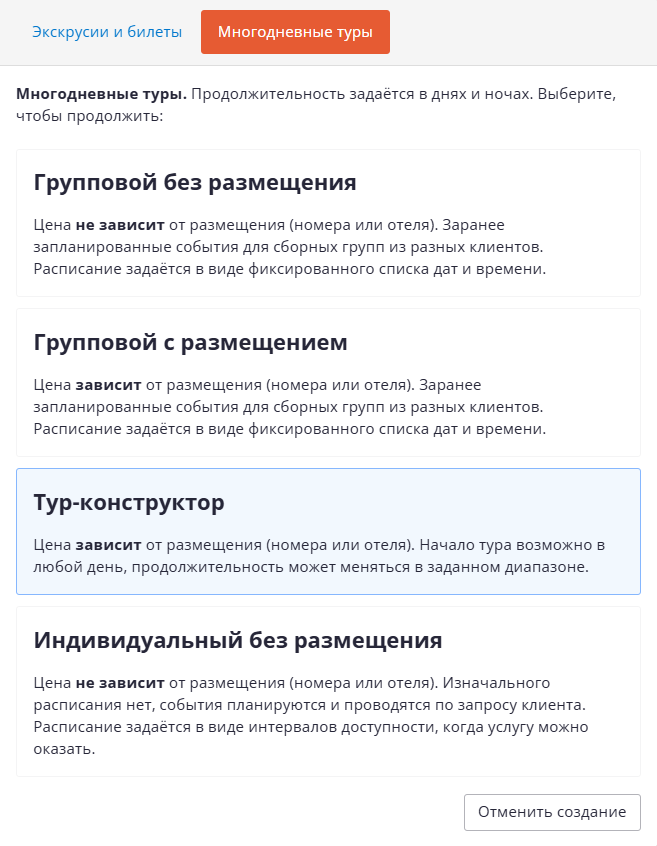
При создании тура вы работаете только с разделом «Продукт».
Отличие данного тура заключается в том, что продолжительность тура может менятьcя в рамках заданного диапазона.
Например, тур продолжительностью 10 дней можно забронировать продолжительностью все 10 дней, 5 дней или 2 дня и т. д. При бронировании турист указывает продолжительность. ВАЖНО: продолжительность указывается с первого дня. То есть, начало тура остается фиксированным, а продолжительность может меняться.
Цена тура зависит от размещения.
Чтобы создать тур-конструктор, нужно:
В разделе «Продукты» создайте тур с типом «Многодневные туры» — «Тур-конструктор» и заполните все вкладки. Ссылка на раздел «Продукты» — https://atom-s.com/ru/operator/tours.
1. Основное
Заполните все строки согласно их описаниям: укажите название тура, добавьте анкету туриста и анкету клиента, выберите сценарий оплаты и правило бронирования.
Укажите возможную продолжительность тура в ночах, а так же возрастные ограничения, если они есть.
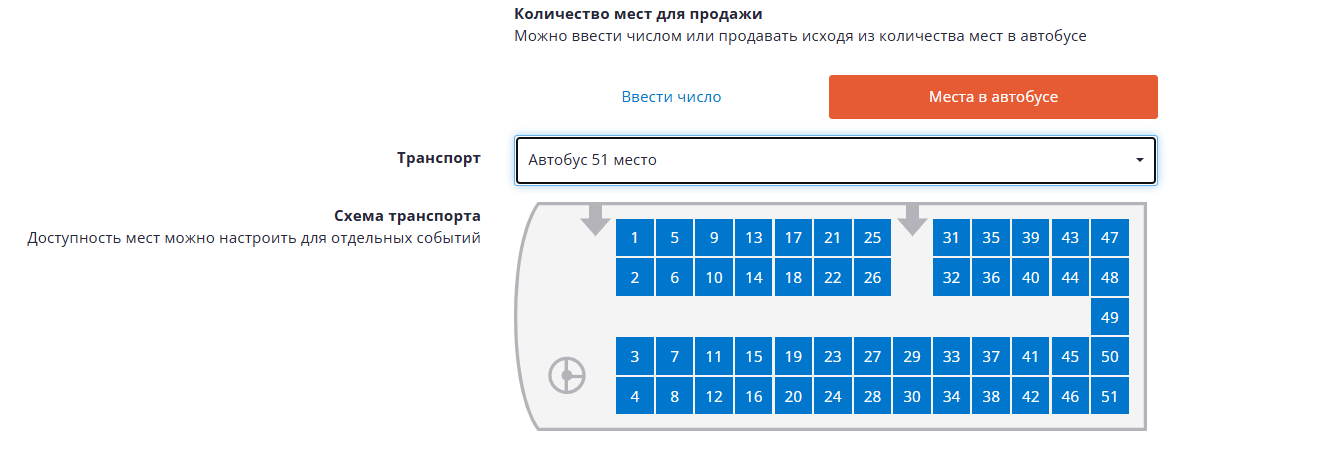
Количество мест в туре/группе можно указать вручную, либо выбрать схему транспорта.

2. Состав тура
2.1 Что включено/не включено в тур
В соответствующие поля вводите данные о том, что включено в базовую стоимость тура, что не включено.
2.2. Перевозки
Добавляете перевозки, если тур включает в себя перевозки. Здесь можно выбрать ж/д перевозки или прочие. Добавляете перевозку и заполняете все строки в открывшейся форме: тип, описание, пункт отправления, день отправления, пункт прибытия, день прибытия.
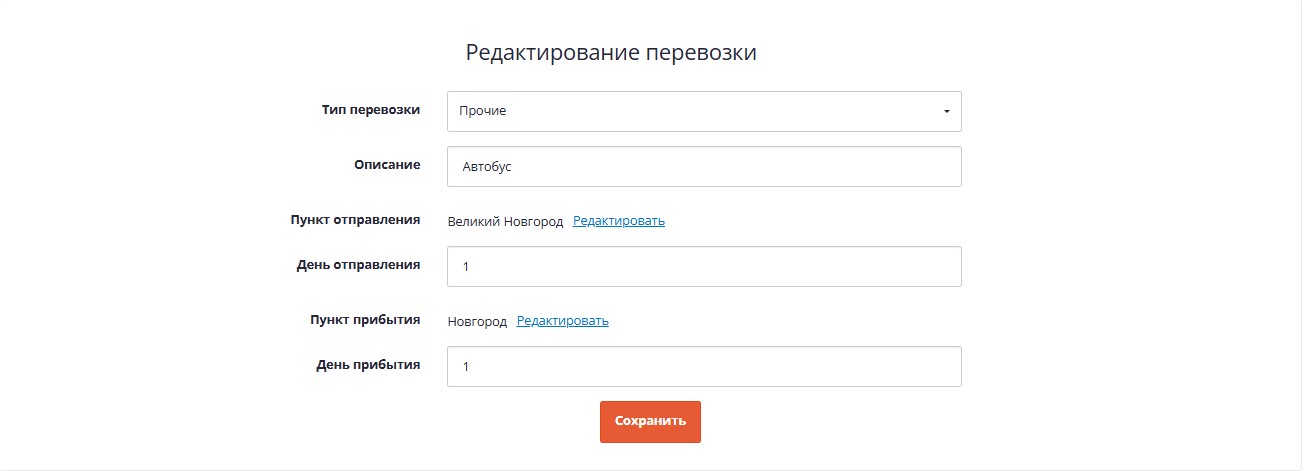
Перевозок может быть несколько. Если необходимо добавить еще одну перевозку, нажимаете «Добавить перевозку».

2.3 Услуги
Добавляете из выпадающего списка платные услуги, не включенные в общую стоимость тура.
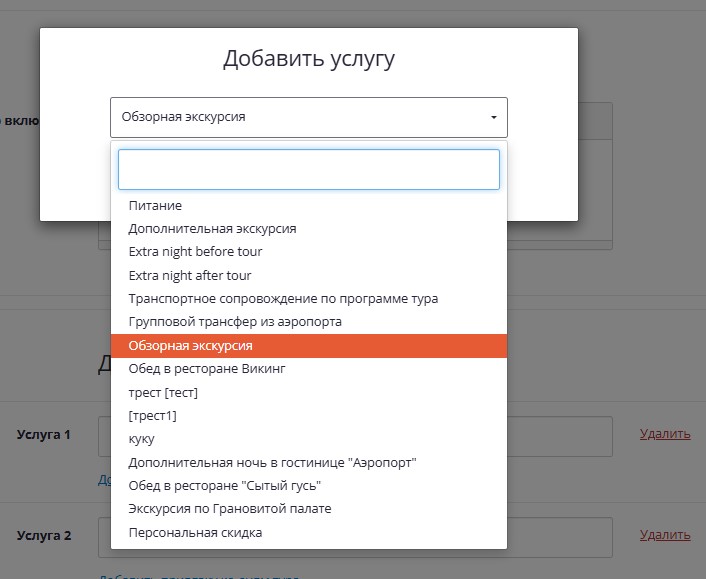
Услуги можно привязать к дням тура, а так же удалять.

3. Описание
Здесь необходимо внести данные по страховке, описание тура (общее), а так же программу по дням. Обратите внимание, описание добавляется не по порядковым дням тура, а по дням недели. Такая особенность обусловлена тем, что турист может забронировать тур, исходя непосредственно из программы в тот или иной день недели.
Так же есть отдельное поле «Примечания». Сюда можно добавить особенности тура/экскурсии, которые необходимо знать туристу (например, что взять с собой, форму одежды и т.д.)
4. Маршрут
4.1 Логистика
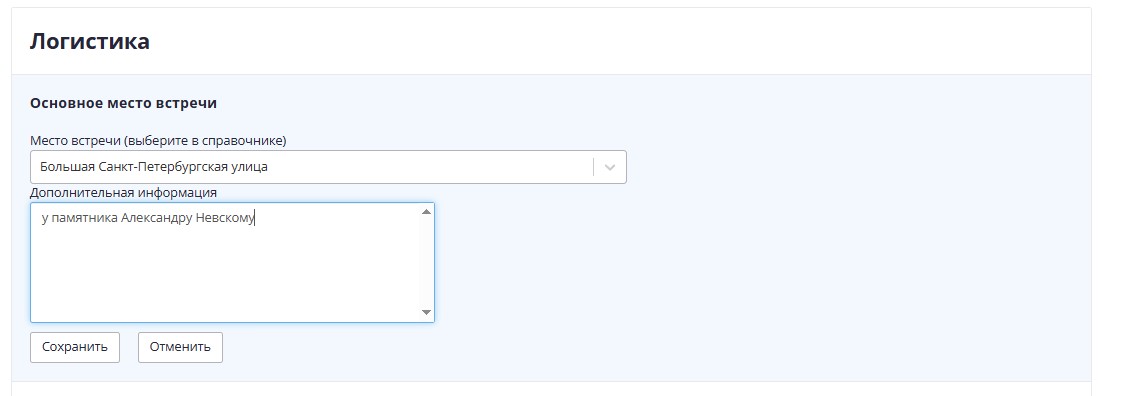
В блоке логистики необходимо указать основное и дополнительные (если есть) места встречи, и место завершения тура.
В поле дополнительная информация можно указать примечания, ориентиры места встречи и т.п.
Дополнительных мест встречи может быть несколько. Для этого следует нажать «Добавить место сбора группы» и задать данные для дополнительного места встречи.

4.2 Маршрутная карта
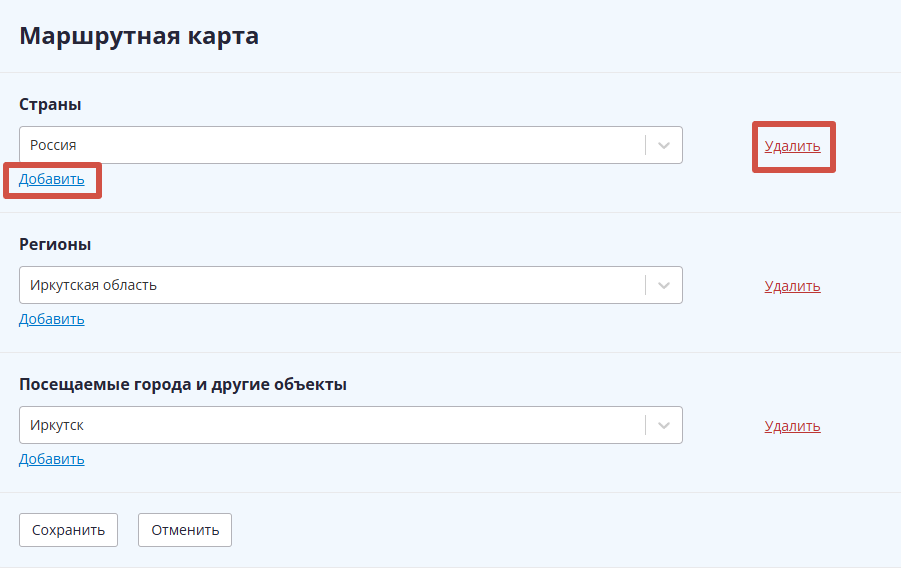
Так же, обязательно нужно заполнить маршрутную карту. В ней из выпадающего списка необходимо выбрать страны, регионы и города, посещение которых включено в тур. Их может быть несколько.
5. Галерея
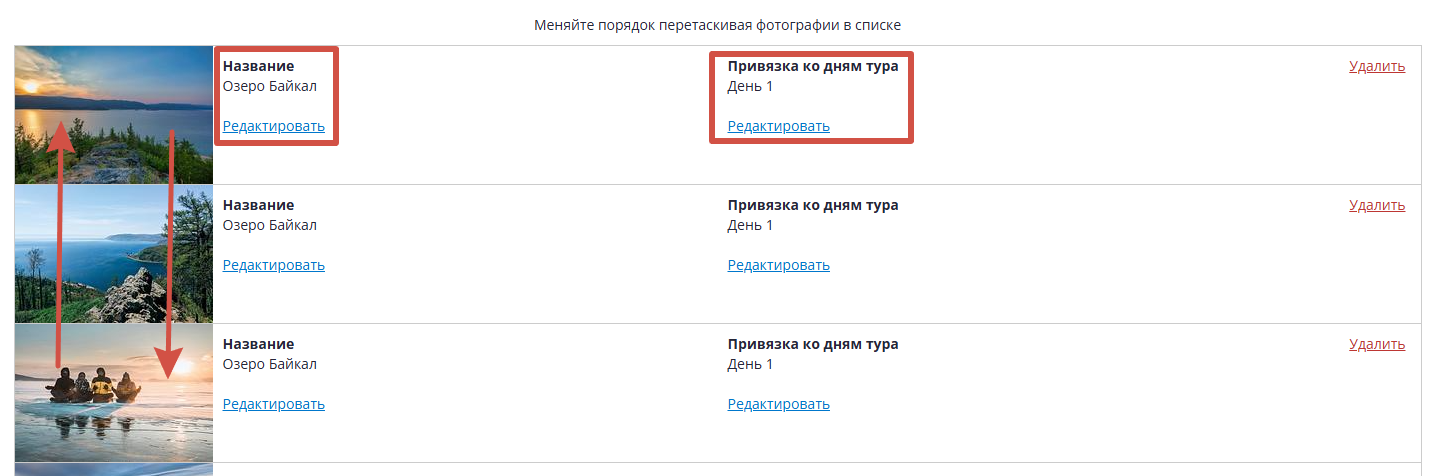
Сюда можно добавить фото мест и достопримечательностей, относящихся к туру.
Фото можно привязывать к дням, указывать названия, а так же перетаскивать. Чтобы перетащить карточку с фото, зажмите её правой кнопкой мыши и переместите в нужное место.
Рекомендуется загружать фотографии в горизонтальной ориентации с соотношением сторон 3 к 2 (например, 3000x2000 пикселей) в формате PNG, JPG.
6. Гостиницы
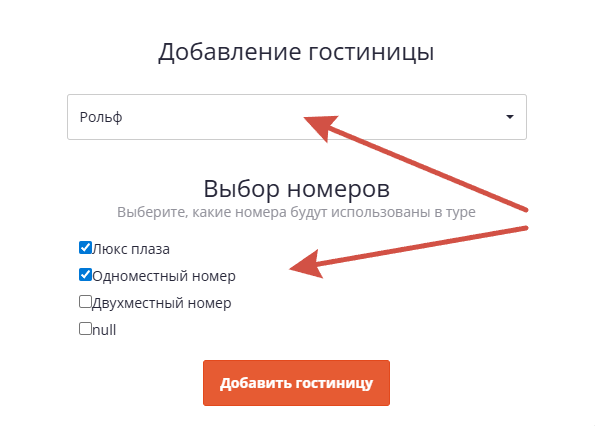
В данной вкладке добавляется/редактируется состав гостиниц. Нажимаете «Добавить гостиницу» и выбираете из каталога гостиницы, которые представлены в туре.
На этом этапе так же необходимо выбрать номера, которые будут использоваться в туре. Т.е. в гостинице может быть неограниченное количество номеров, а для тура можно выбрать только те, которые будут использоваться непосредственно в данном туре.
К туру можно добавить несколько гостиниц, если там предусмотрен выбор размещения в разных гостиницах.
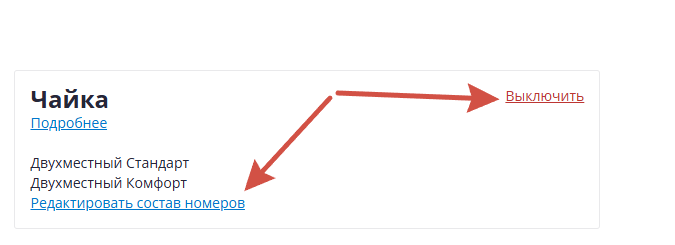
Добавленные к туру гостиницы при необходимости можно выключить полностью или отредактировать состав номеров (отключить или, наоборот, добавить выключенные).
Обратите внимание: после внесения изменений в состав гостиниц, необходимо проверить данные в прайс-листе и создать новое расписание с обновлёнными данными, т.к. для ранее созданного расписания будут действовать прежние условия размещения.
7. Прайс-лист
Здесь задаются цены на все услуги в туре.
7.1 Цены
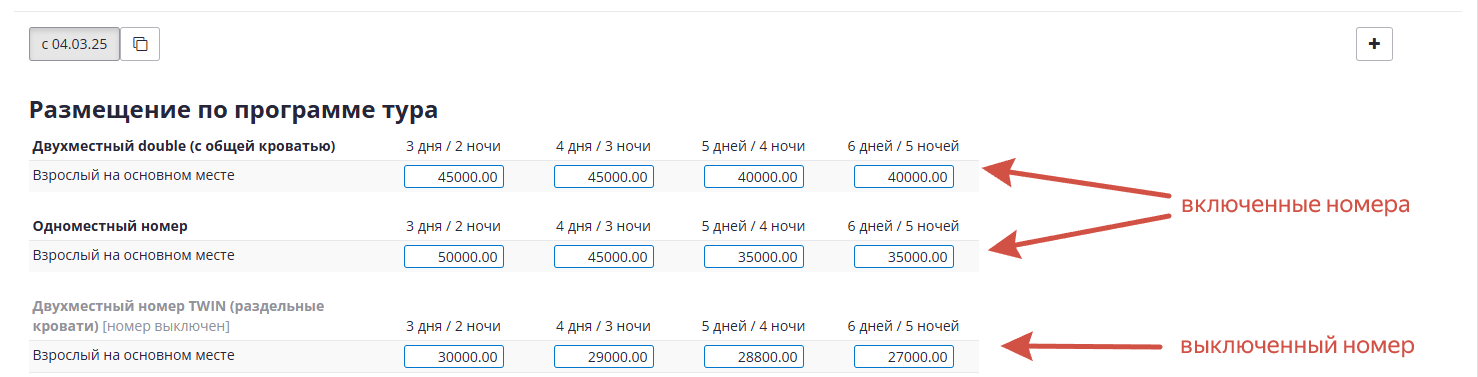
В данном разделе необходимо установить цены для каждого номера в гостинице в зависимости от длительности пребывания в нём туриста. Например, если турист забронировал тур на 3 дня и 2 ночи, то стоимость будет одна, а если на 7 дней и 6 ночей — стоимость может быть уже другая.
Обратите внимание: серым цветом подсвечены номера, которые есть в гостинице, но не включены в данный тур.
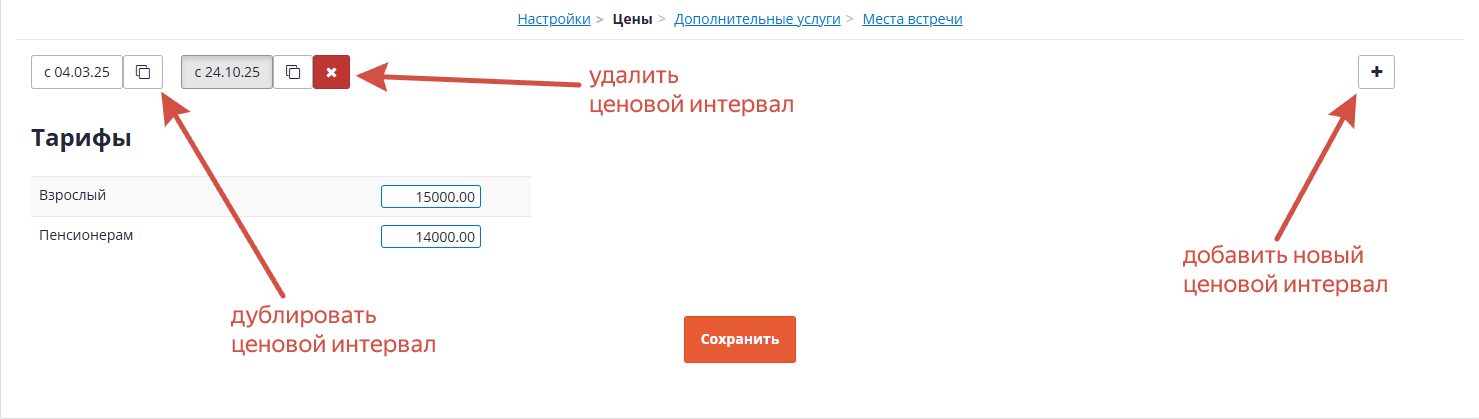
Цены на тур могут меняться в зависимости от сезона: высокий, низкий, праздники и так далее. Каждый такой период называется ценовым интервалом.
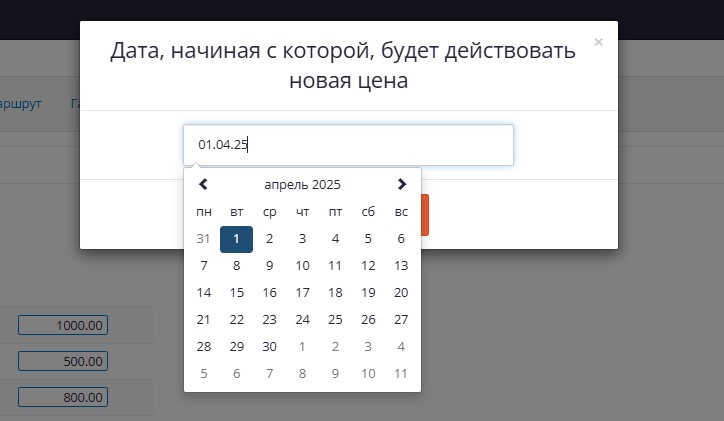
Чтобы добавить новый ценовой интервал, нажмите «+», выберите дату начала действия интервала и нажмите «Добавить интервал». Можно так же дублировать ценовые интервалы со всеми ценами. Можно добавить сколько угодно ценовых интервалов.

Каждый ценовой интервал действует с даты его начала и до даты начала следующего интервала. Поэтому при добавлении ценового интервала задается только одна дата: дата начала его действия.
Цены на туры и экскурсии будут зависеть от того на какой ценовой интервал они попадают.
7.2 Дополнительные услуги
В данной вкладке устанавливается стоимость дополнительных услуг, не включенных в стоимость тура.
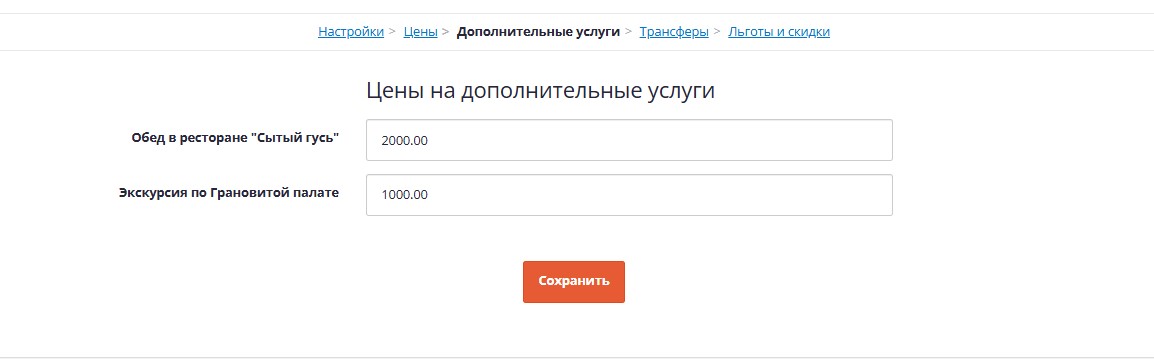
7.3 Места встречи
Здесь устанавливается стоимость встречи туристов в дополнительном месте, если оно предусмотрено (добавлено во вкладке маршрут).
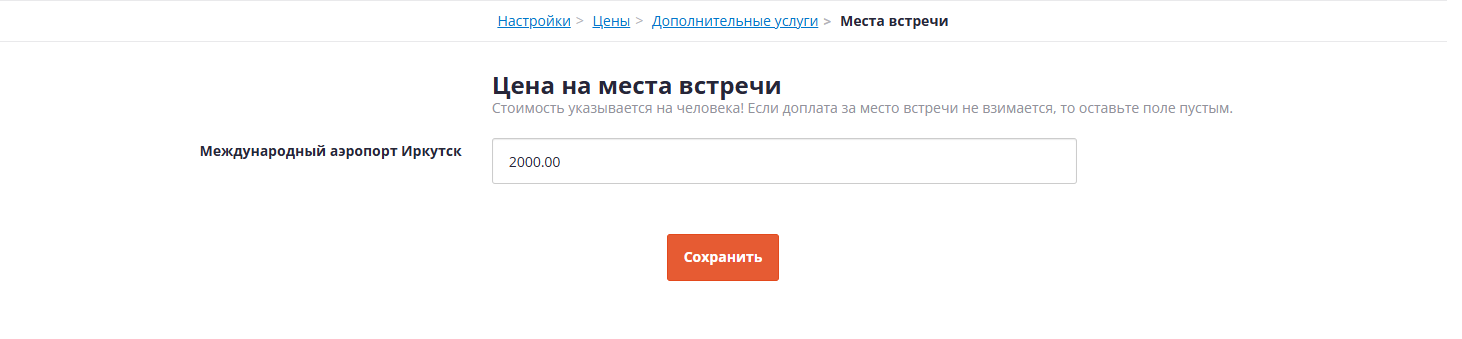
8. Расписание
В расписании для туров-конструкторов используется временной интервал, в который возможно заказать тур.
Чтобы поставить тур в продажу, необходимо задать два условия:
- Правило доступности (когда тур будет доступен для бронирования).
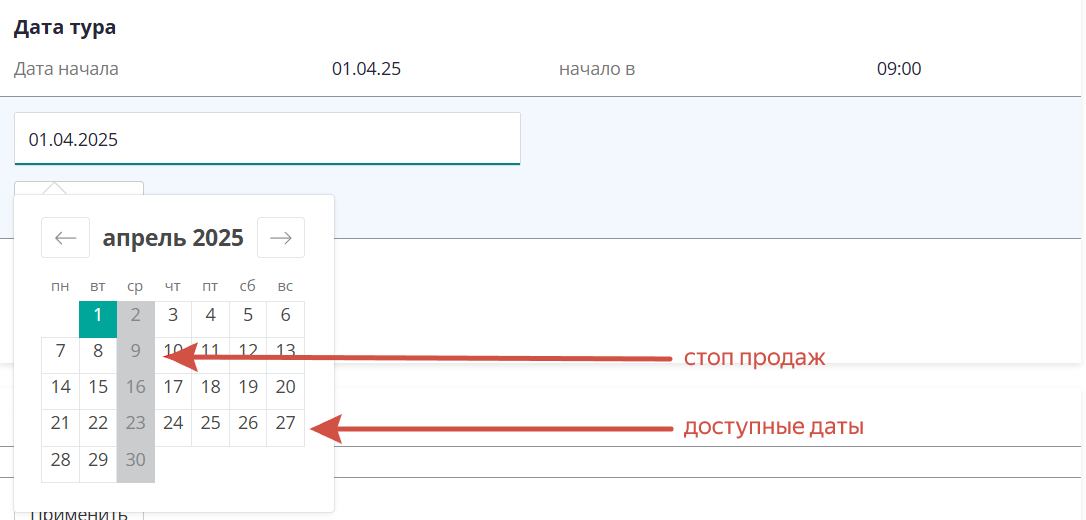
- Стоп продаж (дни, когда тур нельзя забронировать в рамках правил доступности) Например, у музея могут быть выходные дни по средам, на эти дни бронирование нужно приостановить. Данное условие не является обязательным для заполнения.
Правил доступности, как и правил закрытия продаж может быть несколько. Чтобы добавить еще одно правило, нажмите «Создать правило» в правом верхнем углу.
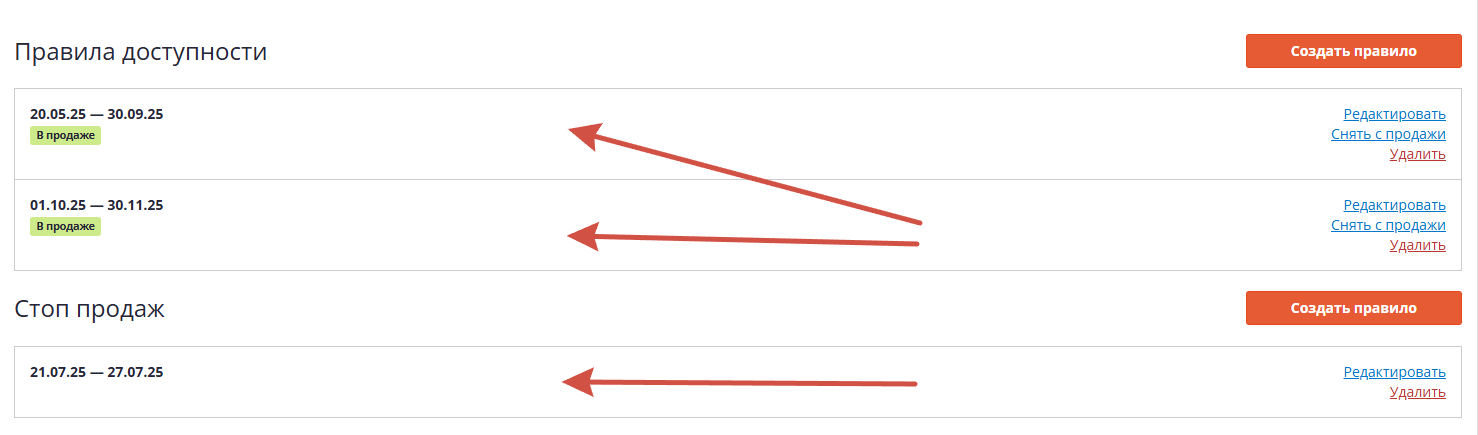
Для каждого правила необходимо задать интервал, в течение которого будет действовать данное правило, а так же, время начала и дни. То же самое относится и для стопа продаж.
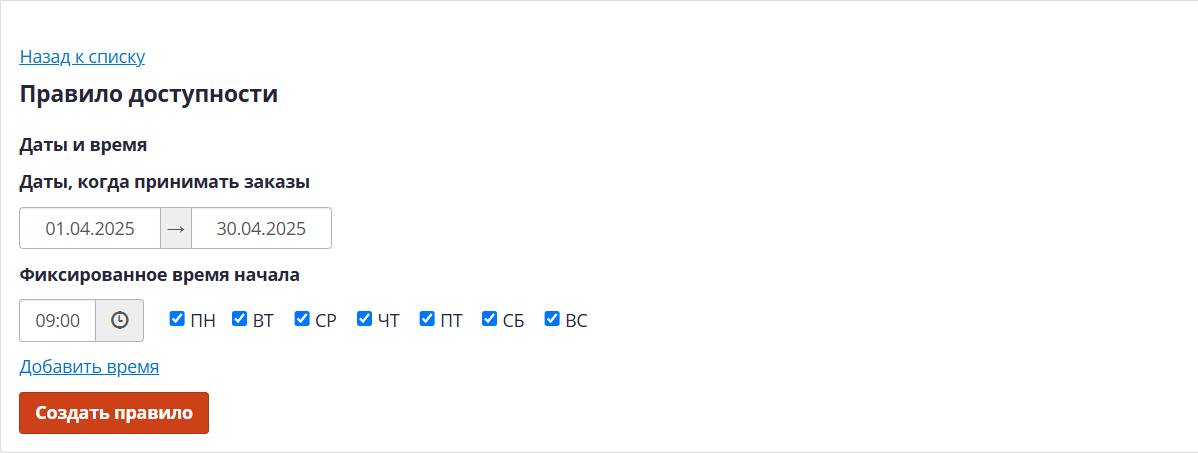
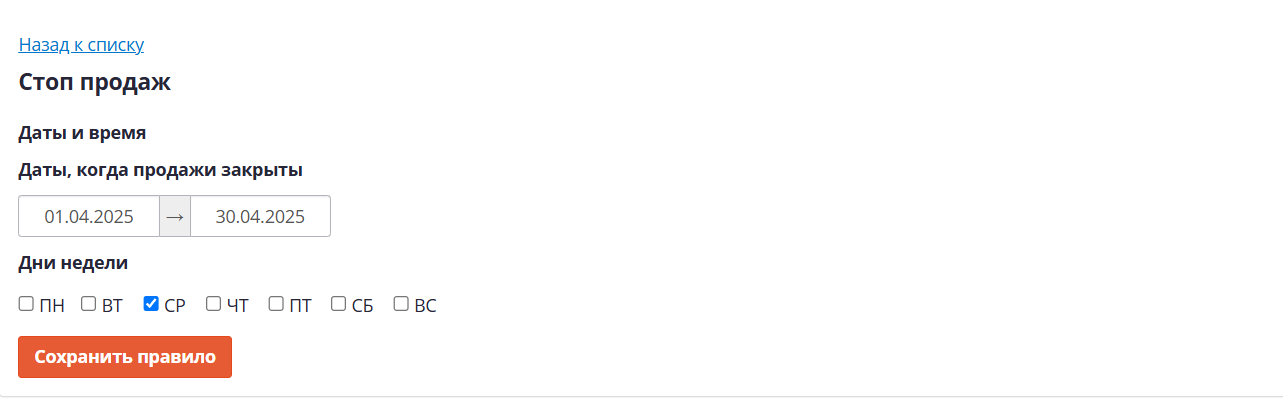
В результате, пользователь сможет забронировать тур в любой из дней, указанных в правилах доступности, кроме дней, указанных в стопе продаж.
Ещё статьи
- Однодневный групповой тур
- Многодневный групповой тур с размещением
- Многодневный групповой тур без размещения
- Индивидуальный тур
- Тур-конструктор
- Гостиницы
- Как отредактировать гостиницы в расписании
- Квоты на номера
- Транспорт
- Не получается установить цены в прайс-листе для тура с выбором размещения в гостинице
- Чек-лист по заведению тура