Промокоды
Промокод — это уникальный код, предоставляющий скидку на продукты туроператора. Скидка может выражаться в снижении стоимости продукта в процентах или на определённую сумму.
В системе AtomsTrevel группа промокодов — это конкретно настроенная со своими параметрами акция, внутри которой находится список промокодов, которые вы распространяете. При применении промокодов из разных групп будут применяться именно те правила, которые вы задавали при формировании конкретной группы промокодов.
Чтобы произвести настройку промокодов, зайдите в раздел «Настройки», затем перейдите на вкладку «Промокоды».
1. Создание новой группы промокодов
Для создания новой группы нажмите на кнопку «Новая группа промокодов».

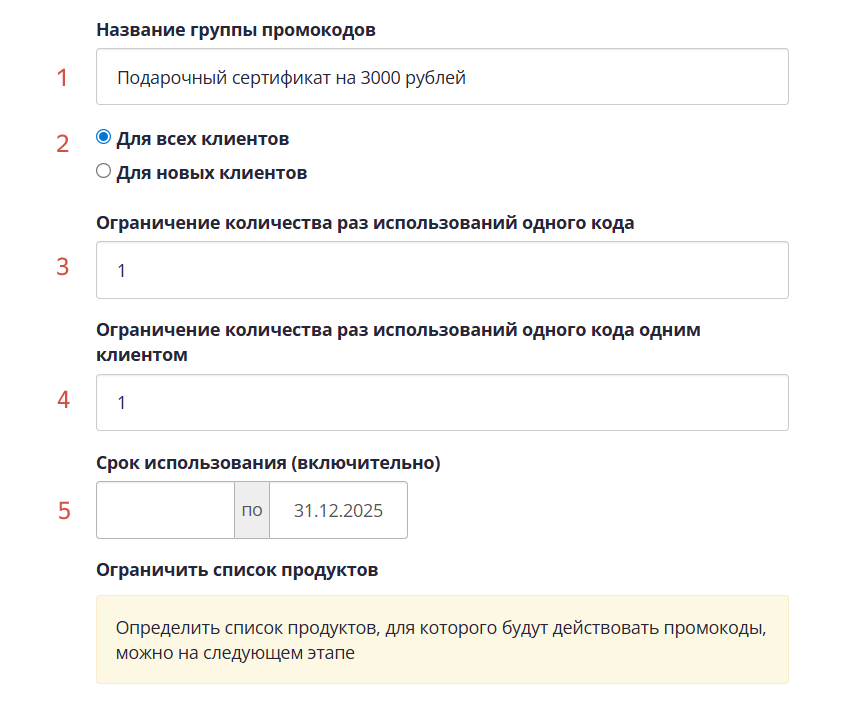
В открывшемся окне заполните следующие поля:
- Укажите название группы промокодов. Например, Подарочные сертификаты.
- Выберите, для кого будут применяться промокоды: для всех клиентов или только для новых клиентов.
- Укажите лимит использований одного промокода.
- Укажите, сколько раз может быть использован один промокод одним и тем же клиентом.
- Укажите период, в течение которого может быть использован промокод. Вы можете указать только дату окончания действия промокодов. В таком случае промокодом можно будет воспользоваться непосредственно с момента активации группы промокодов и до даты окончания срока её использования включительно.
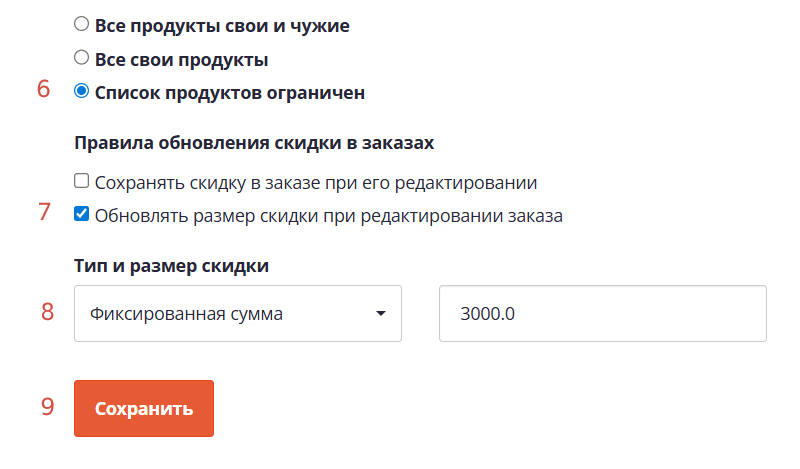
- Выберите список продуктов, для которого можно будет использовать промокод. Можно выбрать, чтобы промокод действовал на все туры (ваши и чужие) или ограничить его действие, например, выбрать только ваши продукты или задать определенный список продуктов. Сам список продуктов формируется на следующем этапе работы.
- Выберите, каким способом будет обновляться скидка в заказе:
- Сохраняется при его редактировании. То есть скидка фиксируется на момент, когда был применён промокод и в дальнейшем не изменится. Например, турист создал заказ и применил промокод на скидку 10% от стоимости заказа. Затем в заказ были внесены изменения, добавлены дополнительные услуги. В данном случае, сумма заказа изменится, но скидка останется такой же, какой была на момент создания заказа.
- Обновляется при редактировании заказа. В этом случае скидка в заказе будет обновляться каждый раз, когда в него вносятся изменения. Например, были добавлены новые услуги, или новые туристы. Изменится стоимость заказа и процент скидки автоматически будет пересчитан от новой суммы.
- Укажите размер скидки, которую будет давать промокод. Скидка может быть указана в виде фиксированной суммы или в процентах.
- Нажмите «Создать».
2. Редактирование группы промокодов
После создания основных настроек группа промокодов перейдёт в статус «Черновик».
На этом этапе вы можете отредактировать правила группы промокодов, изменить список продуктов, на которые распространяется действие акции, добавить новые промокоды, а так же активировать группу промокодов.
2.1 Редактирование правил
Чтобы внести изменения в правила группы промокодов, нажмите «Редактировать правила».
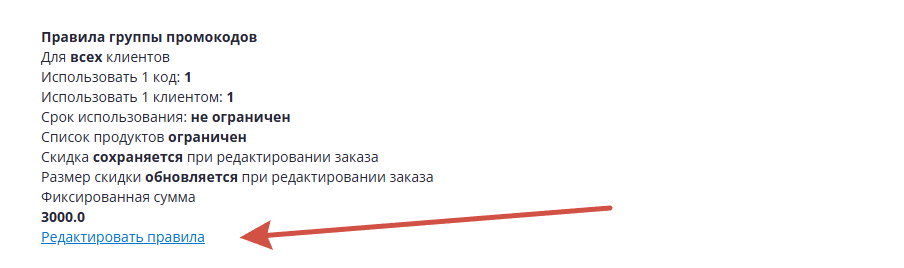
После этого у вас откроется страница, где вы сможете поменять настройки. После внесения изменений нажмите «Сохранить».
2.2 Список продуктов
Вы можете отредактировать список продуктов, на которые будут распространяться промокоды. Нажмите «Редактировать список продуктов».
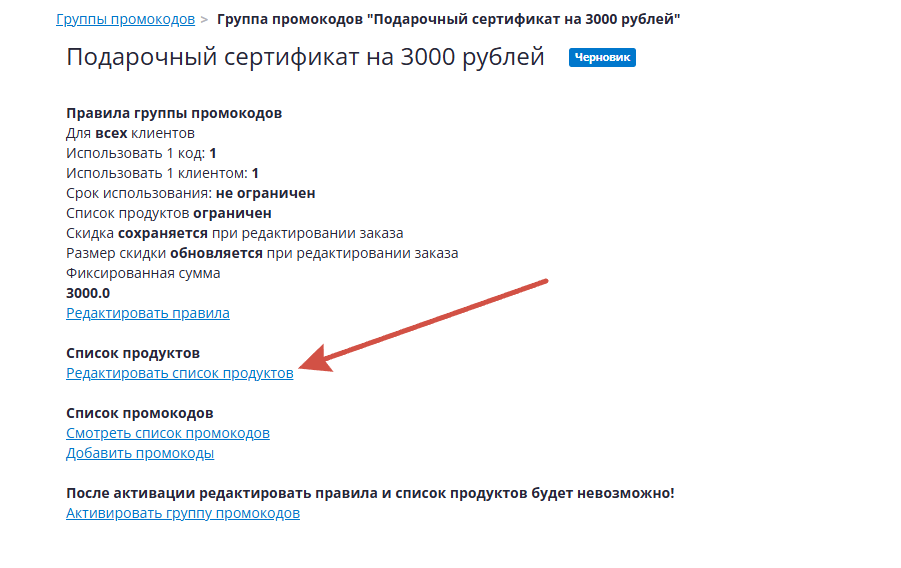
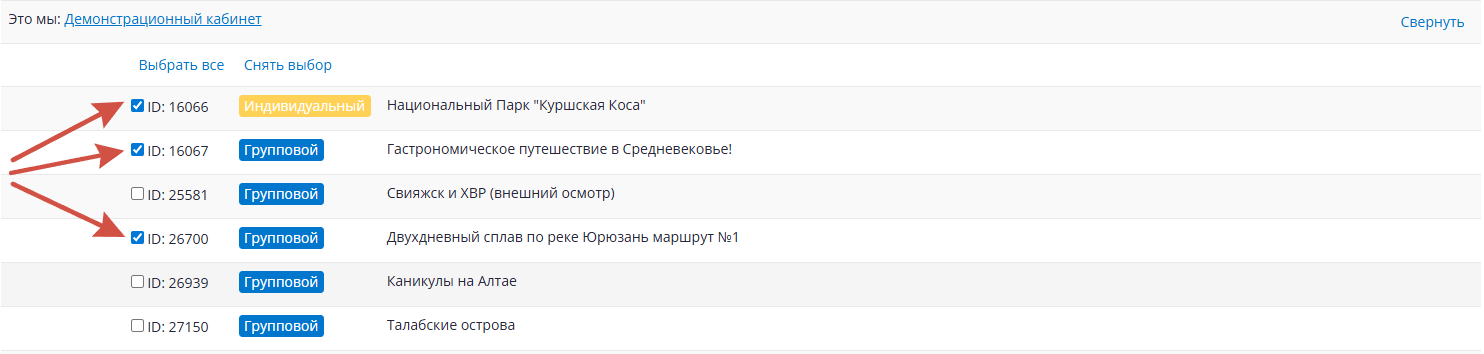
Отметьте галочками туры, к которым могут быть применены скидки по промокоду. Сохраните изменения.

2.3 Список промокодов
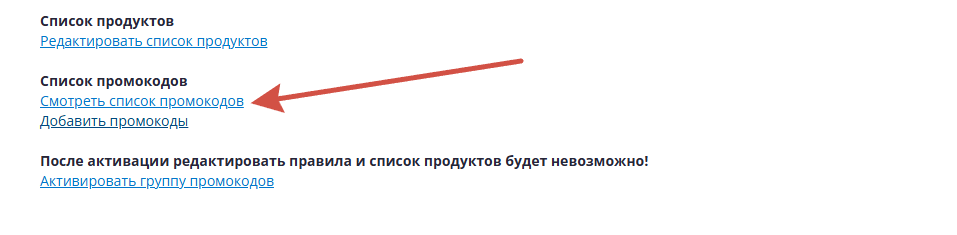
Посмотреть список уже имеющихся промокодов можно, нажав кнопку «Смотреть список промокодов».
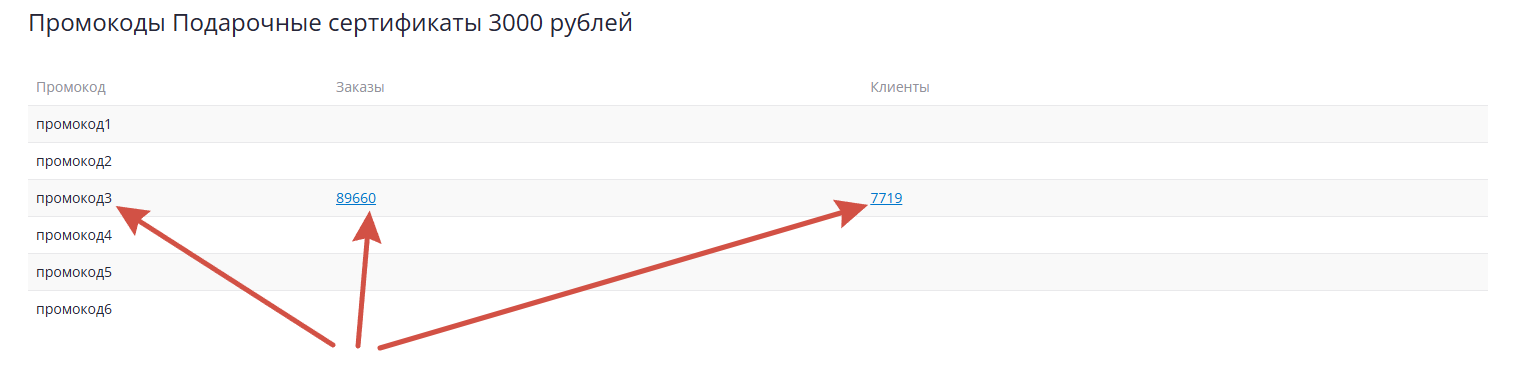
На открывшейся странице будет отображён список добавленных промокодов, а так же данные по заказам и клиентам, применившим тот или иной промокод.
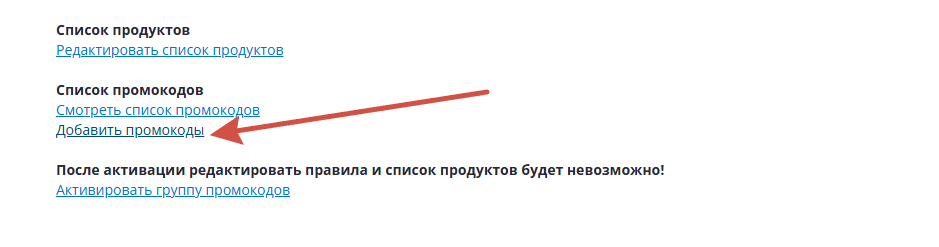
Добавить новый список промокодов можно, нажав кнопку «Добавить промокоды».
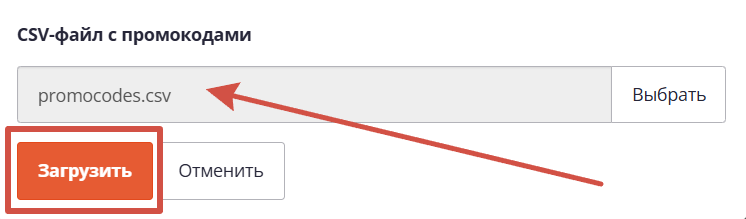
После этого, у вас откроется окно, в которое необходимо загрузить заранее подготовленный файл с промокодами.
ВАЖНО: К файлу есть список требований. При формировании файла с промокодами необходимо учесть все требования.
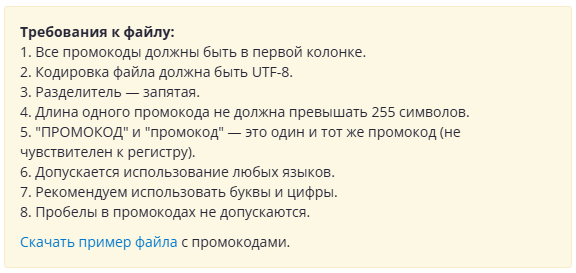
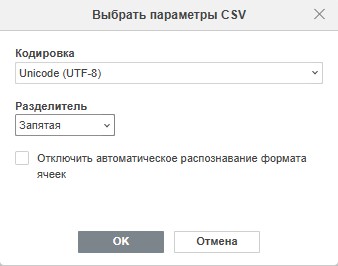
Для подготовки файла с промокодами можно использовать такие общедоступные редакторы, как Яндекс.Документы или Гугл.Документы. Файл необходимо сохранить в формате csv с кодировкой UTF-8 и разделителем Запятая.
Вы так же можете скачать пример файла и просто добавить в него свои промокоды. А затем загрузить в систему.
2.4 Активация группы промокодов
ВАЖНО: после того как акция будет запущена в работу, правила по ней нельзя будет поменять. Поэтому, перед тем, как активировать промокоды, ещё раз внимательно проверьте правила, всё ли настроено так, как вам нужно.
Для активации нажмите «Активировать группу промокодов».
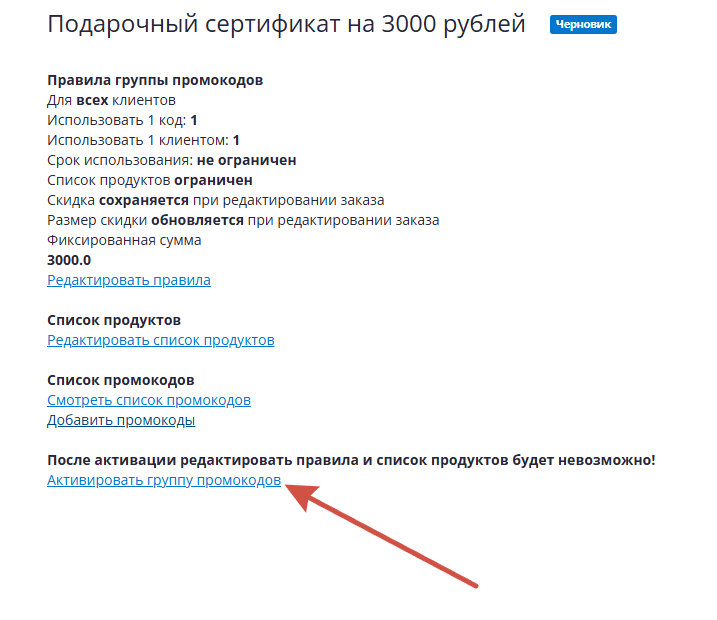
После активации группы промокодов, она перейдет в статус активная. То есть, промокоды, которые добавлены в эту группу можно использовать при бронировании заказов.
На этом этапе вы уже не можете отредактировать правила группы промокодов, но можете изменить список продуктов, на которые распространяется действие акции, добавить новые промокоды, а так же отправить группу промокодов в архив.
После того как группа промокодов переходит в статус архивная, любые действия с ней становятся невозможны. Вы можете только посмотреть список промокодов, входящих в данную группу.
ВАЖНО: в системе нельзя использовать повторяющиеся промокоды. То есть, если конкретный промокод был использован ранее в той или иной группе, то его нельзя будет использовать заново. Даже при условии, что группа промокодов была архивирована.