Дополнительные услуги
Ссылка на раздел: https://atom-s.com/ru/operator/services.
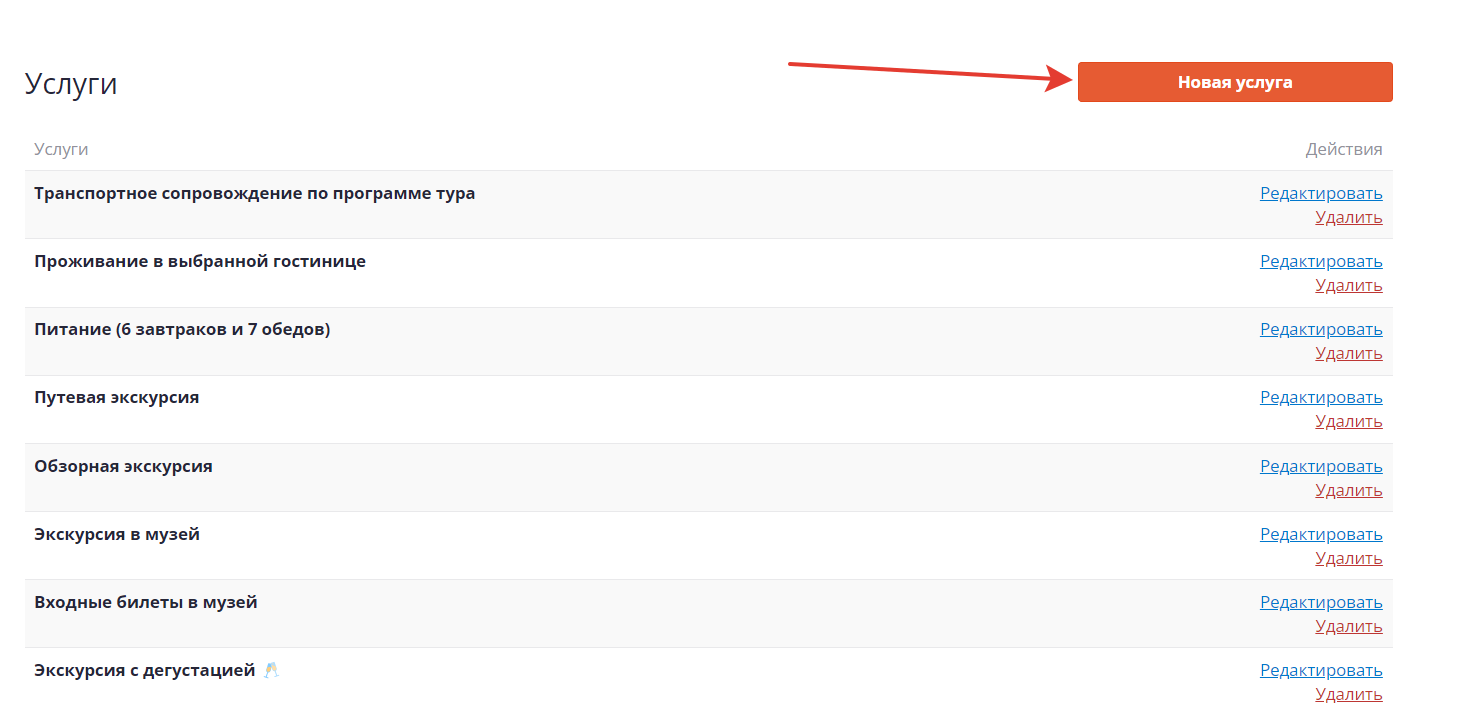
Услуги управляются при помощи специального раздела системы — «Дополнительные услуги». Можно создавать новые, редактировать существующие и удалять услуги.
Услуги могут быть использованы в нескольких сценариях:
- Включенные в стоимость тура, чтобы структурировать тур, рассказать из каких услуг он состоит.
- Дополнительные услуги в туре, предусмотренные заранее услуги, могут быть заказаны туристом во время бронирования.
- Услуги, добавленные к заказу, могут быть добавлены только менеджерами, чтобы персонализировать тур под конкретного клиента.
Создание новой услуги
В каталоге услуг нажмите «Новая услуга».
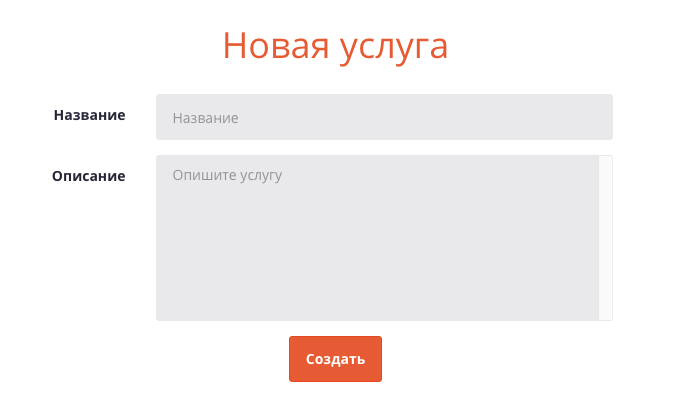
Для услуги обязательно укажите название. Так же есть возможность добавить описание.
Добавление услуги в тур
Любой тур можно описать при помощи списка входящих в него услуг. Это нужно, чтобы у туристов сложилось представление за что они платят и что их ждёт. Это нужно туроператору, чтобы вести учёт, понимать из чего складывается стоимость тура.
В редакторе туров, во вкладке «Состав тура» добавьте любые заранее созданные услуги.
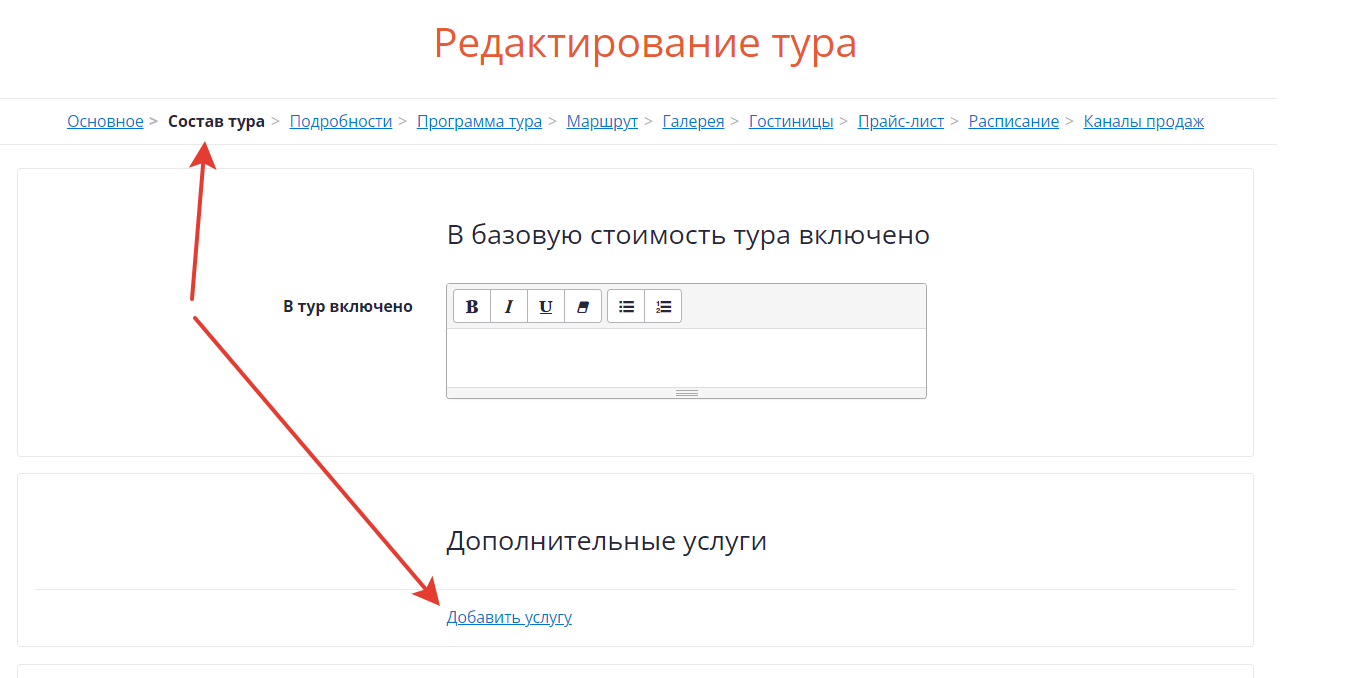
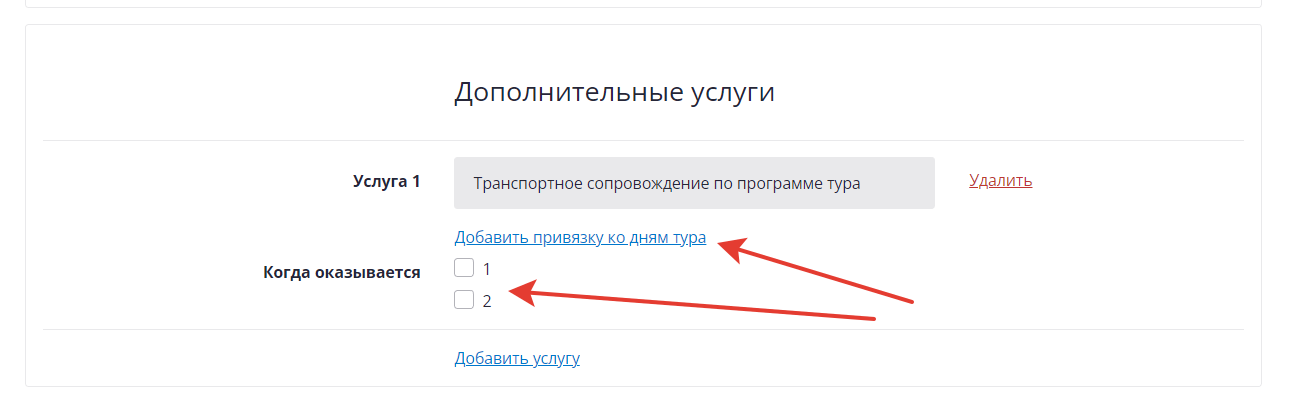
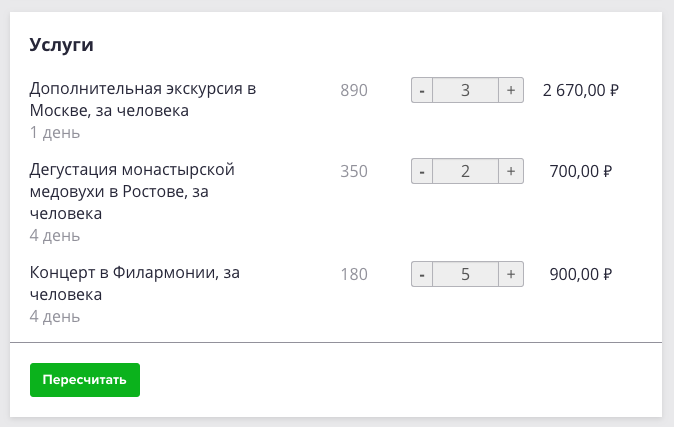
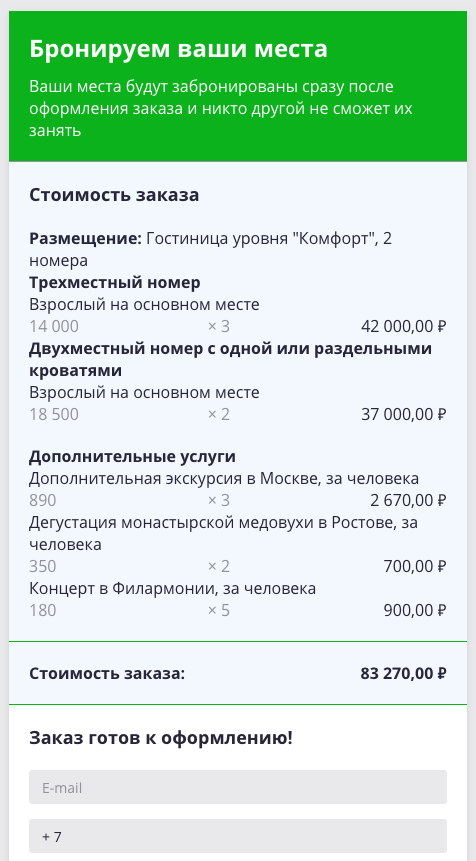
Все дополнительные услуги будут доступны для выбора туристами во время бронирования. Такие услуги не включаются в базовую стоимость, их цена прибавляется к общей сумме заказа.
Для дополнительных услуг так же может быть создана связь с определенными днями тура и при бронировании туристы будут видеть в какой день услуга оказывается. Эта информация будет доступна и туроператорам для выгрузки.
Для всех дополнительных услуг создаются соответствующие строки в прайс-листе тура.
Как установить стоимость для услуги
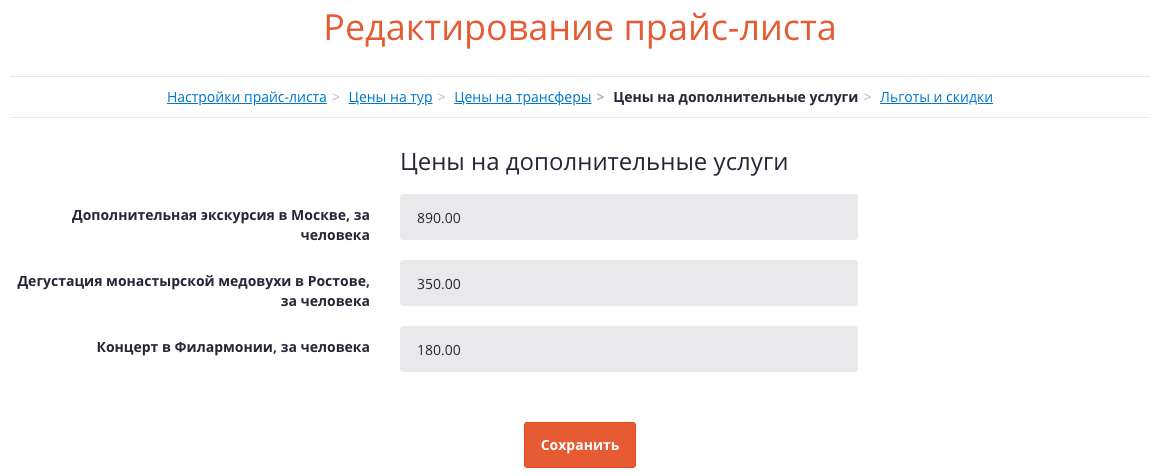
В редактировании прайс-листа перейдите на вкладку «Цены на дополнительные услуги» и задайте стоимость каждой услуги.
Как отображаются услуги в бронировании
Добавление услуг в заказ
Услуги можно добавить непосредственно в заказ. Так могут быть добавлены совершенно произвольные услуги. Эта возможность недоступна для туристов и так могут делать только представители туроператора или агентства.
Новые услуги можно добавить в заказ, если он находится в статусе «Запрос на подтверждение». Можно снять подтверждение, если заказ уже подтверждён.
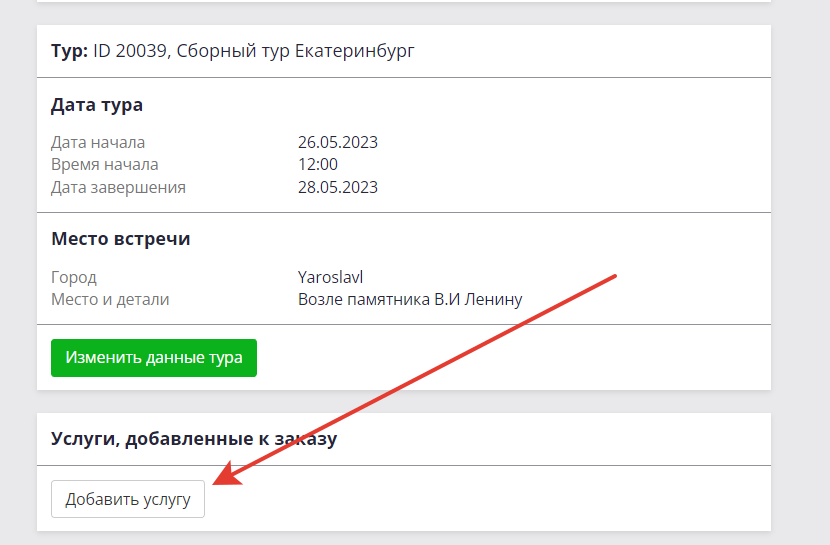
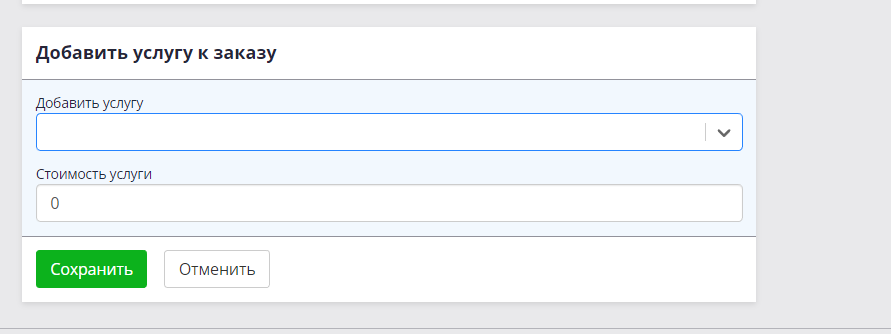
Выберите услугу, укажите стоимость и нажмите «Сохранить».
Как отредактировать стоимость заказа при помощи дополнительной услуги «Скидка»
Бавают частные случаи, когда в забронированном заказе необходимо скорректировать конечную стоимость бронирования. Здесь можно применить условную услугу «Скидка».
Для этого, снимите подтверждение с заказа. В поле «Услуги, добавленные к заказу» добавьте услугу «Скидка» и пропишите для неё отрицательную стоимость (размер скидки зависит от того, на какую сумму вы хотите скорректировать заказ). Сохраните изменения.
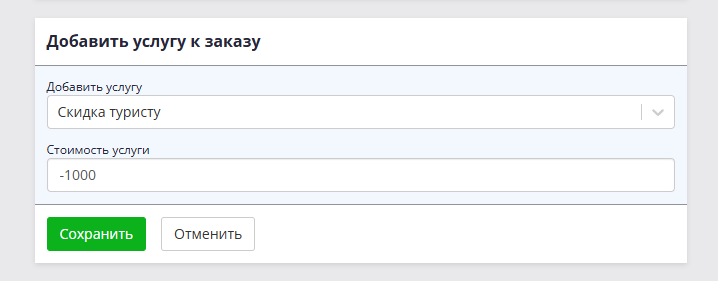
После этого, система автоматически пересчитает конечную стоимость заказа, уменьшив её на стоимость «Скидки».