Инструкция по работе в личном кабинете для агента
Начало работы
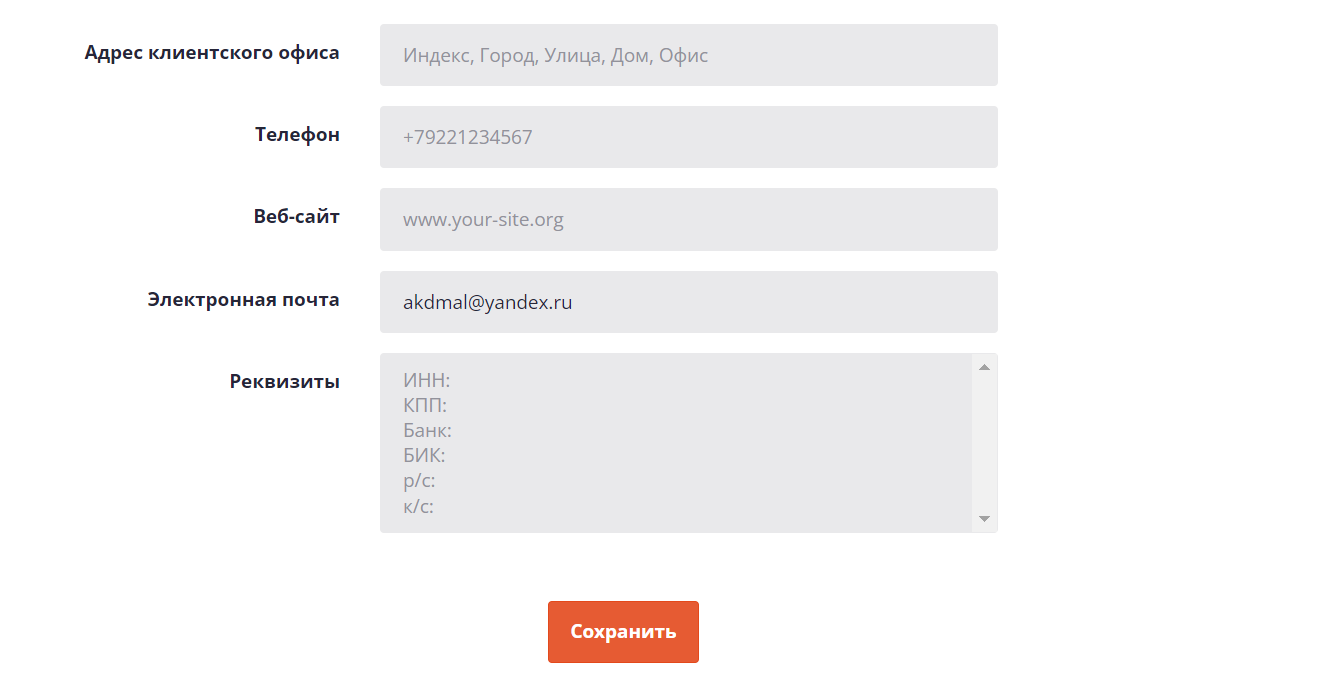
Первое, что нужно сделать — заполнить профиль компании в разделе «Настройки» — «Профиль компании». Тут простая форма. Обратите внимание, что реквизиты затем используются в документах, а на почту приходят уведомления.
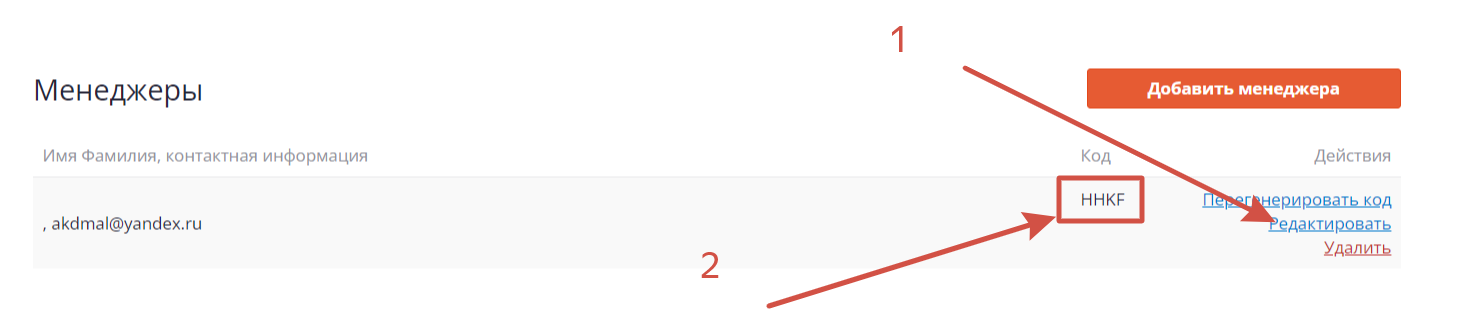
Теперь нужно создать менеджеров. В разделе «Настройки» — «Менеджеры» нажмите «Добавить менеджера» и укажите электронную почту. После этого будет создан менеджер.
- Вы можете нажать «Редактировать» и заполнить подробную информацию о менеджере: имя, фамилия, номер телефона, почта (можно изменить указанную ранее).
- Появился код менеджера. Вы будете указывать этот код, когда будете создавать заказы. Каждый менеджер получает свой уникальный код, в заказе будет видно, какой именно менеджер сделал заказ. Скопируйте код менеджера, он вам понадобится при оформлении первой, тестовой заявки.
Создание заказов
В разделе «Продажи» — «Продукты» у вас есть доступ к подборке туров, которую для вас открыл партнёр.
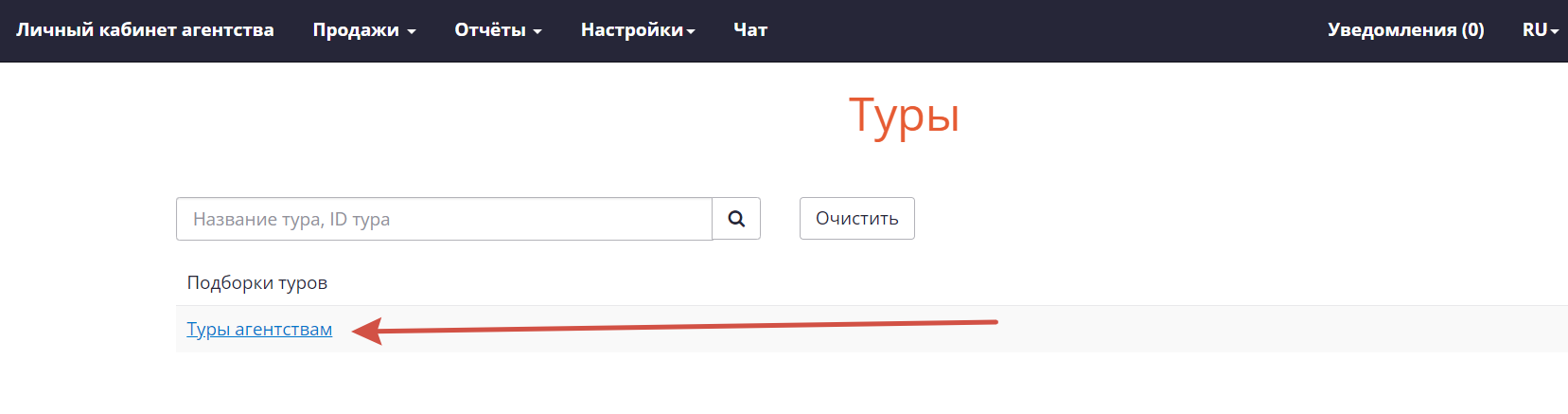
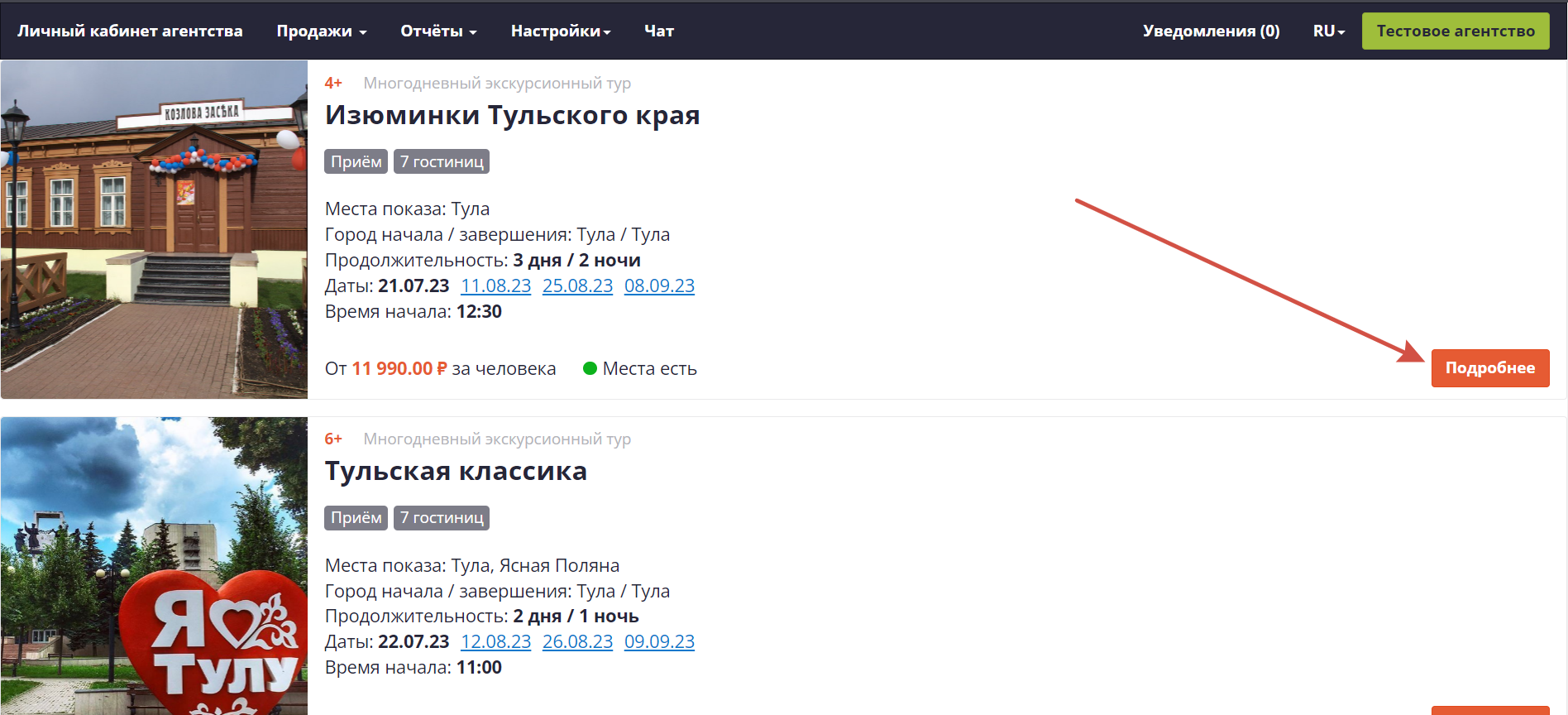
Перейдите в подборку и вы увидите список продуктов. Чтобы увидеть подробную информацию о туре, нажмите «Подробнее».
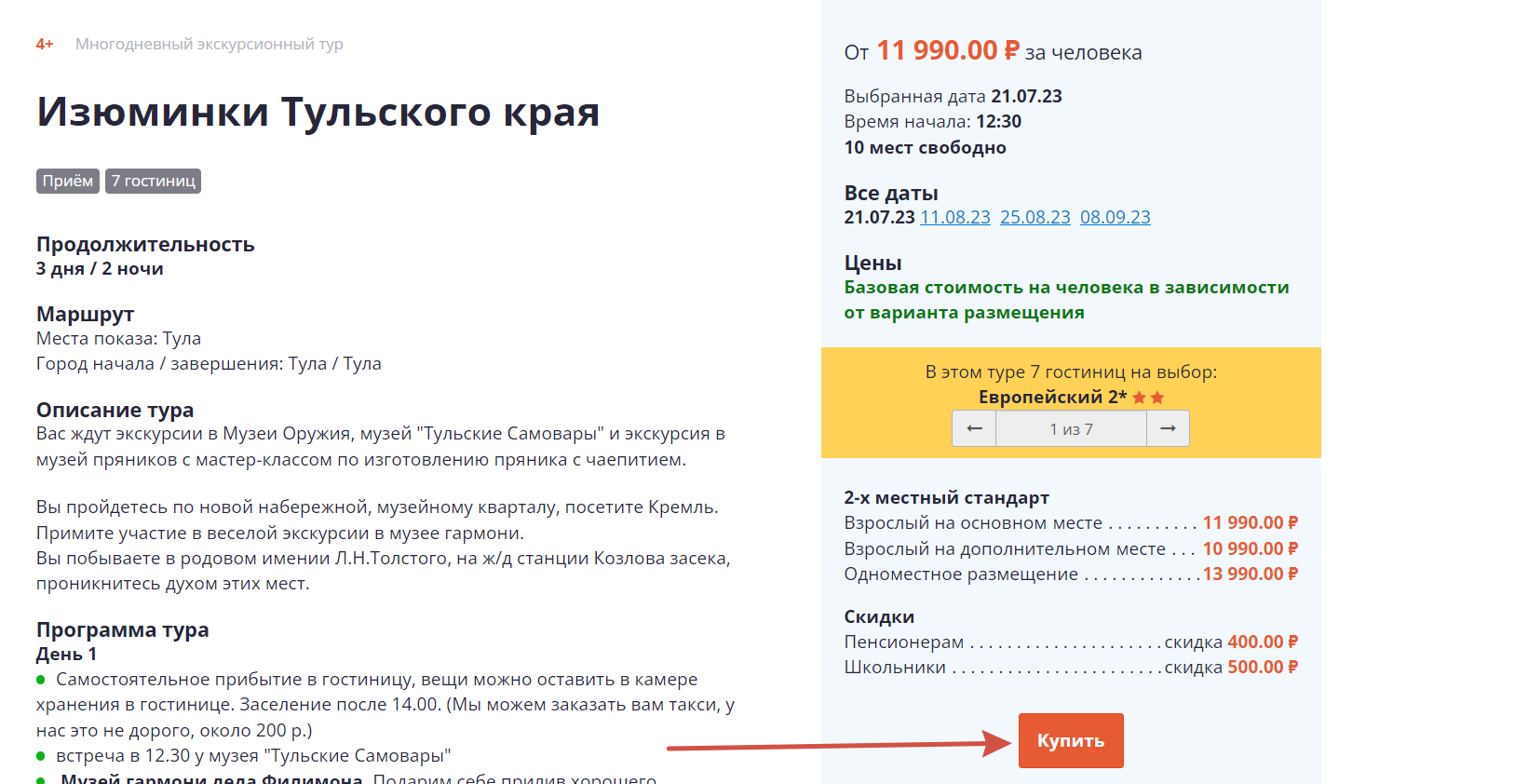
Здесь вам доступны актуальные даты, количество мест, подробная детализация по ценам. Чтобы перейти к бронированию, нажмите «Купить».
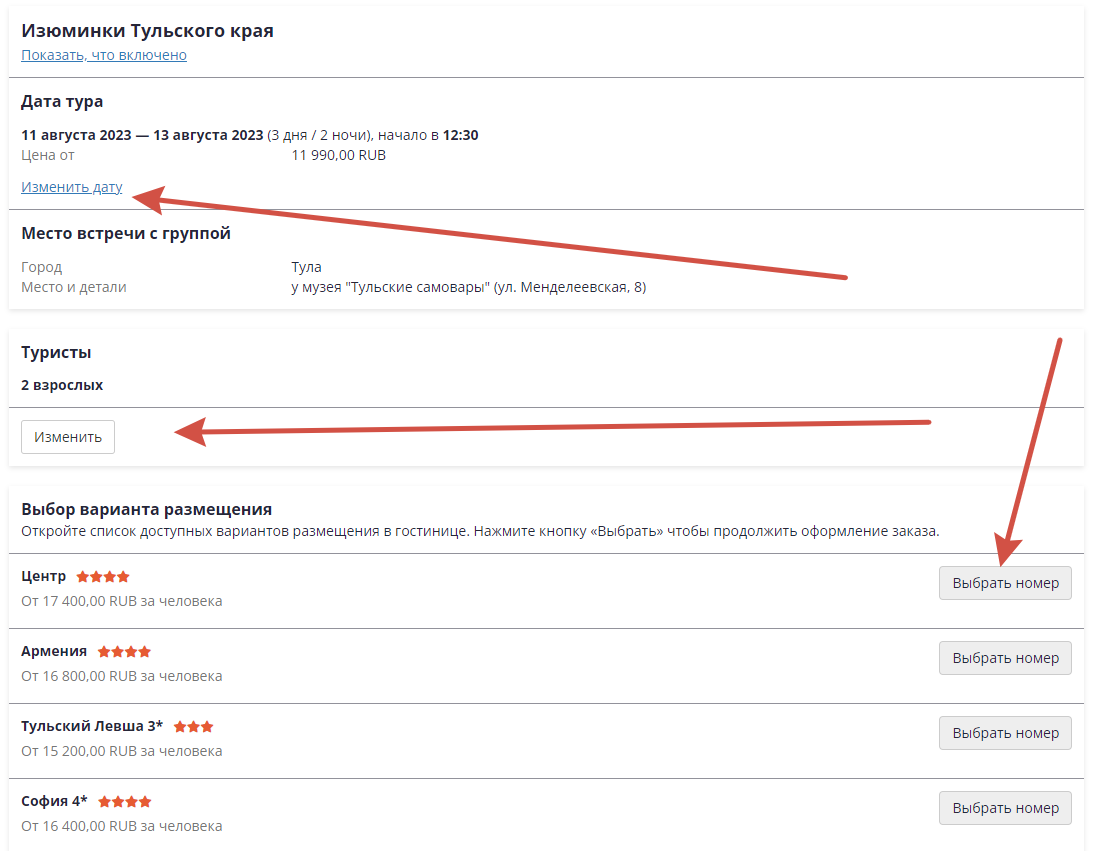
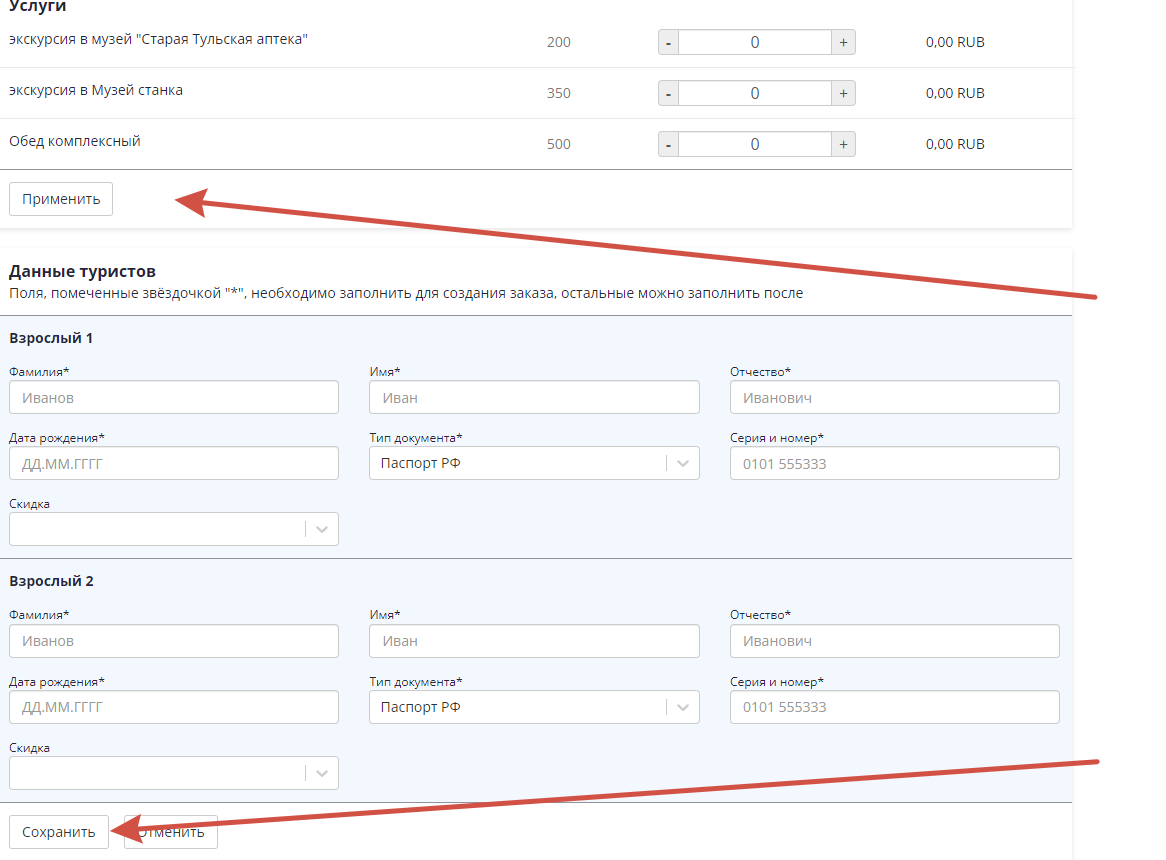
На странице бронирования выберите дату, количество туристов, гостиницу и вариант размещения (если это предполагается в туре), дополнительные услуги, заполните данные туристов.
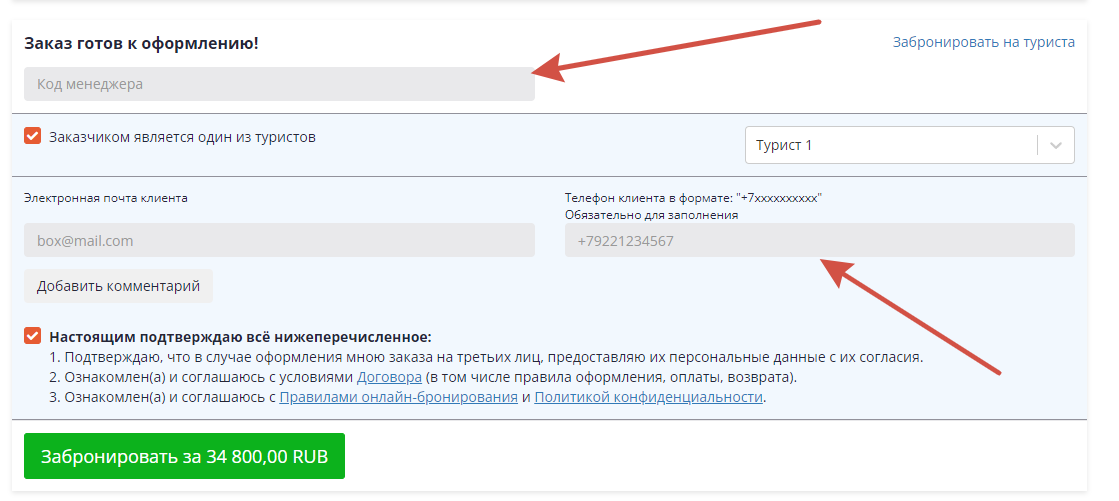
При оформлении заказа укажите код менеджера и внесите данные клиентов. ВАЖНО! В поля «Почта клиента» и «Номер телефона клиента» указывайте только данные клиентов. Ваши корпоративные данные указывать не нужно! Для заполнения обязательно только поле «Номер телефона клиента».
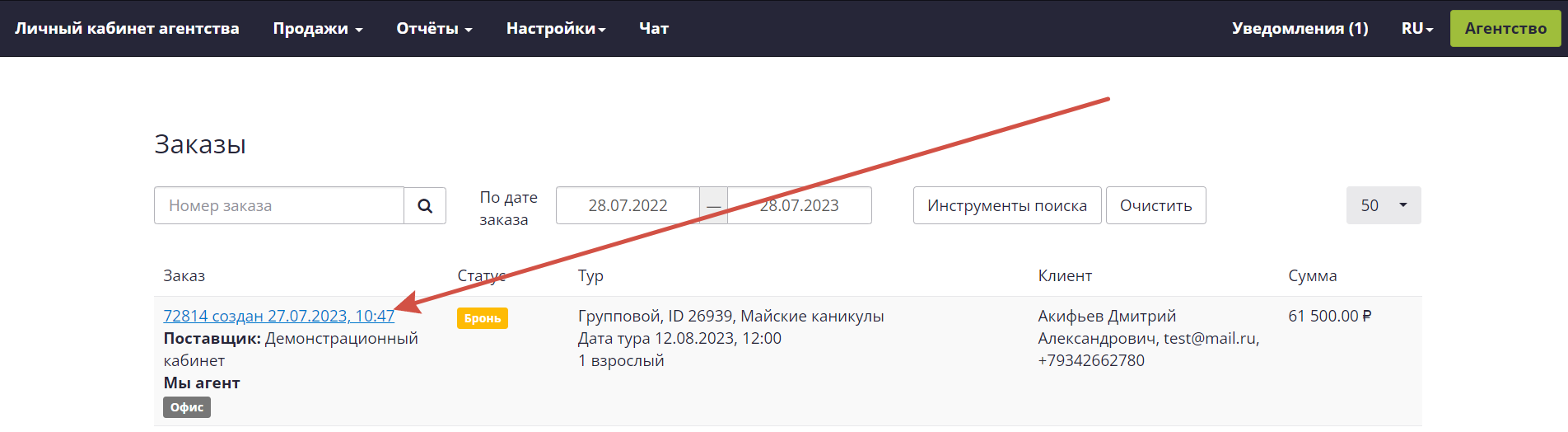
После бронирования заказ будет доступен в разделе «Продажи» — «Книга продаж».
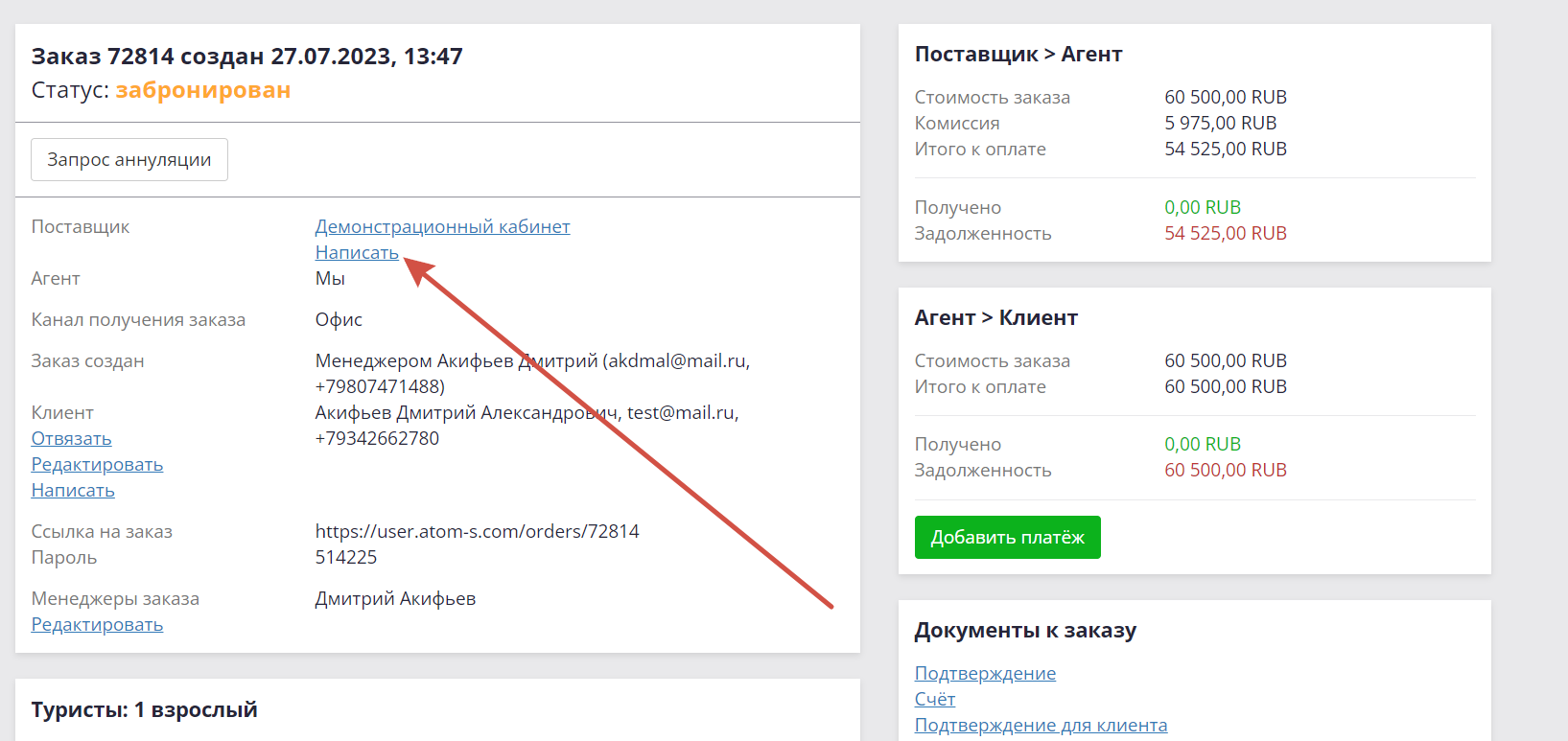
Переписка в заказах
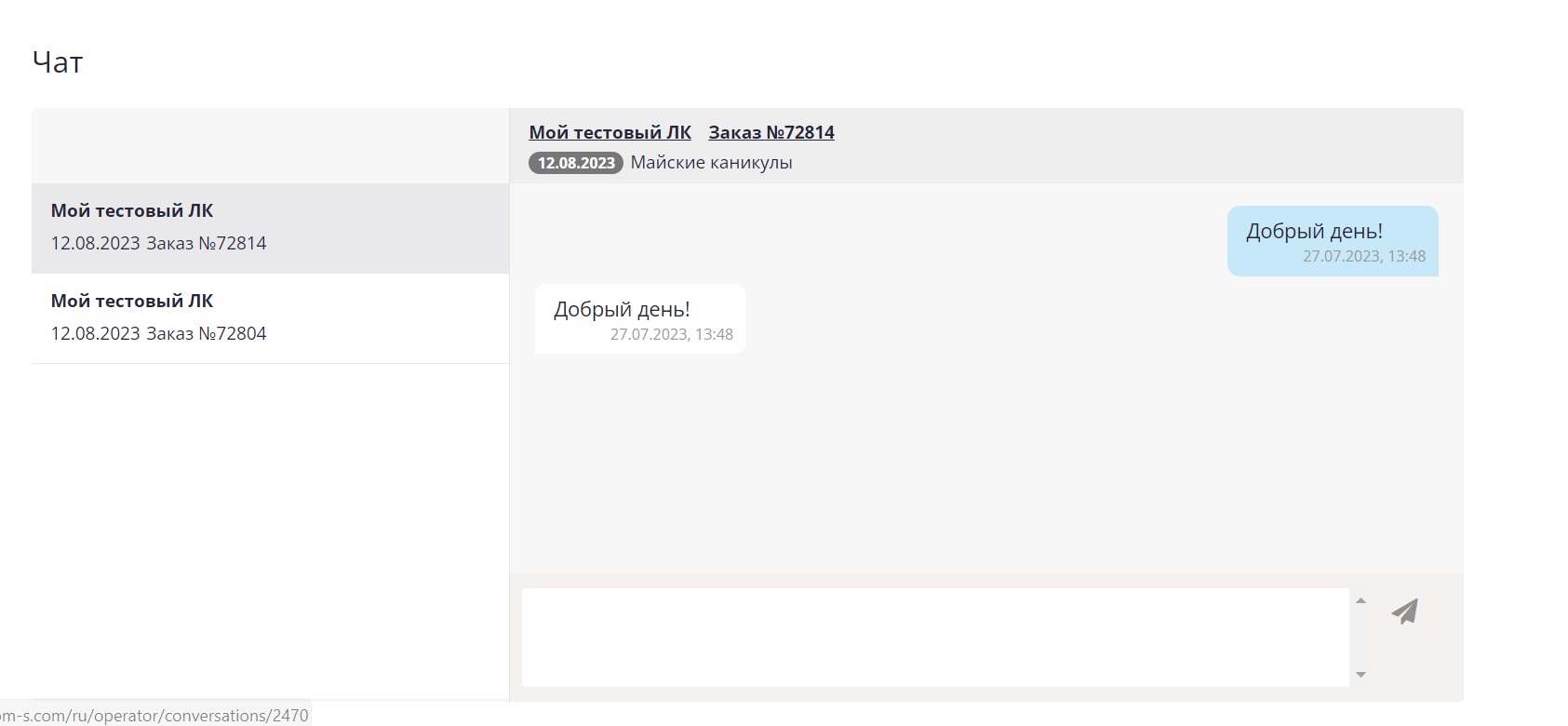
В заказе доступна переписка с вашим партнёром.
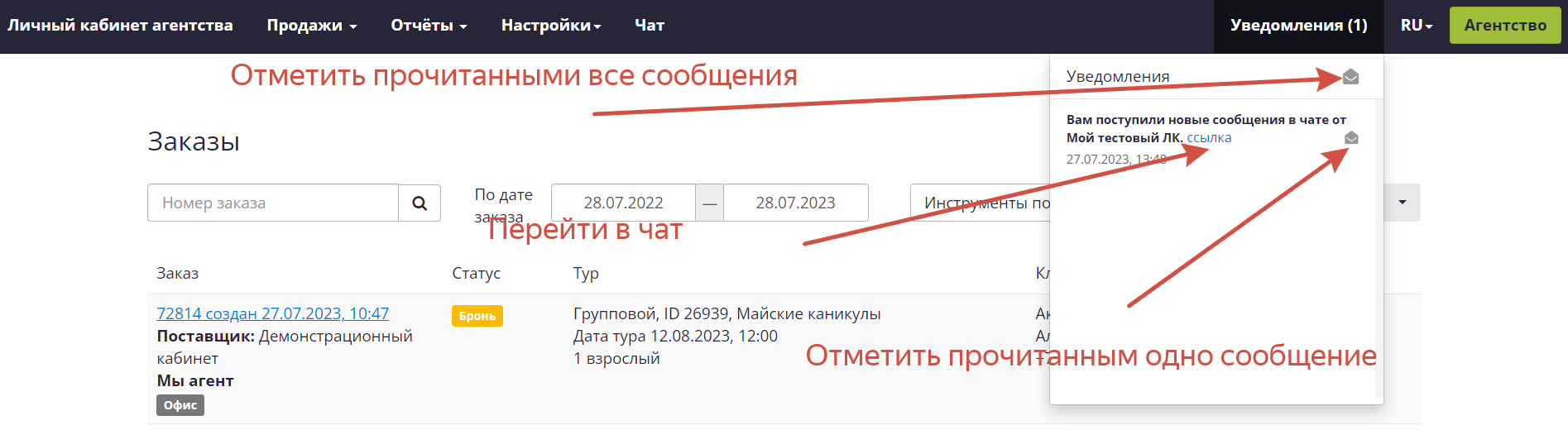
Уведомления о новых заказ будет отображаться в личном кабинете. При клике по слову «Ссылка» откроется чат. При клике по иконке «Конверта» сообщение будет отмечено прочитанным.