Формирование и отправка путёвки в ГИС ЭП
Для успешного формирования и последующей отправки электронной путёвки в ГИС ЭП необходимо сделать следующие шаги.
1. Подготовка анкеты туриста и клиента
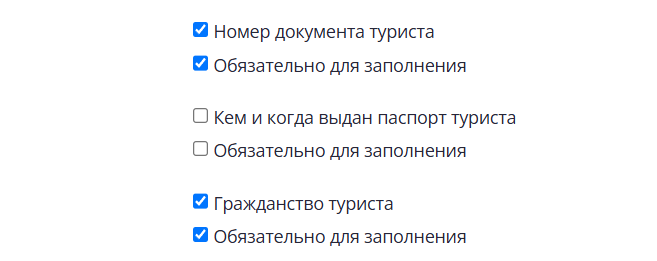
Необходимо добавить обязательные поля «Номер документа» и «Гражданство» в анкеты туристов и в анкеты клиентов. Для этого заходите в разделы по настройке анкеты туристов https://atom-s.com/ru/operator/tourist_forms и анкеты клиентов https://atom-s.com/ru/operator/tourist_forms, выбираете пункты «Номер документа» и «Гражданство», ставите галочку, сохраняете изменения.

2. Заполнение перевозки в туре
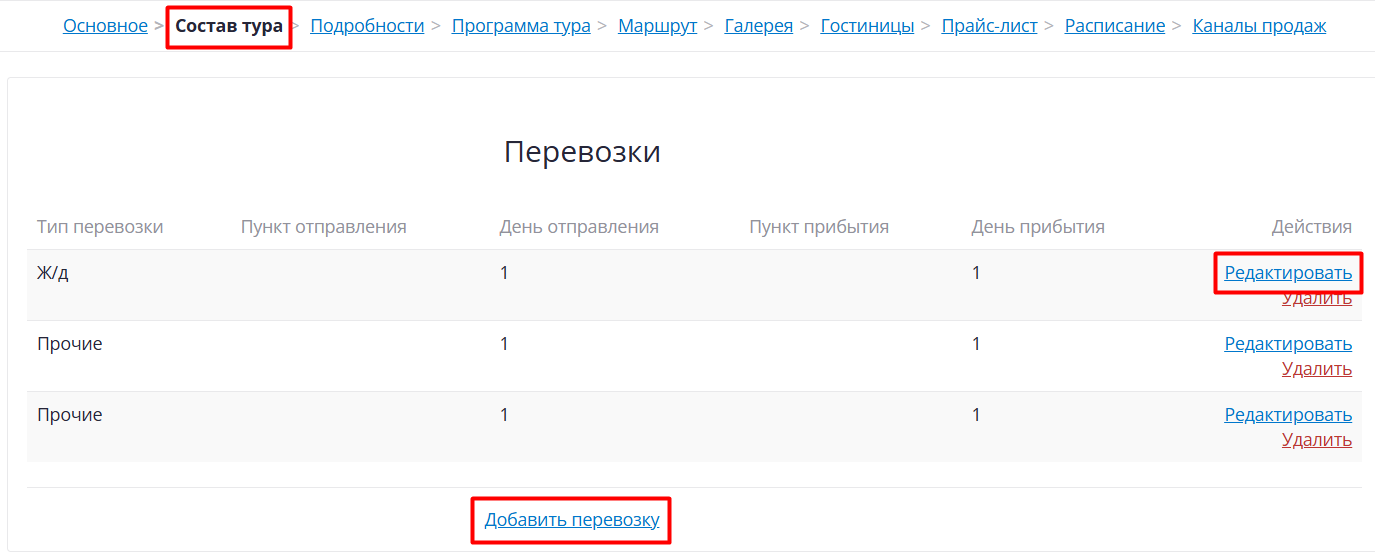
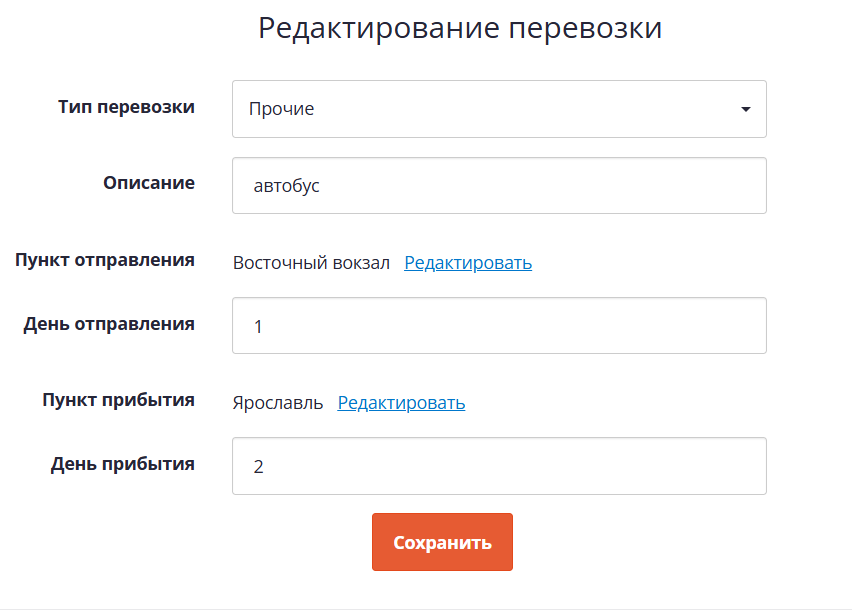
Необходимо заполнить перевозку (если она есть) в туре. Для этого заходите в раздел туры https://atom-s.com/ru/operator/tours, выбираете нужный тур, переходите во вкладку «Состав тура» и заполняете её.
3. Формирование путёвки
Сформировать путёвку можно тремя способами: из заказов, из календаря туров, вручную.
3.1 Формирование путёвки из заказов
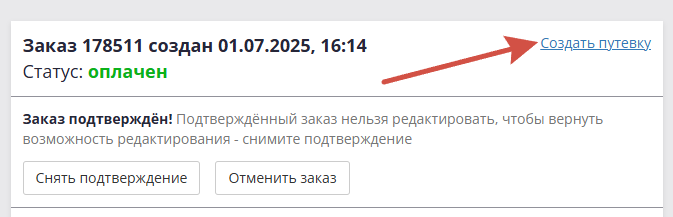
Переходите в раздел книга продаж https://atom-s.com/ru/operator/sales, выбираете нужный заказ из списка (также можно воспользоваться поиском), кликаете по номеру заказа. В открывшемся окне нажимаете кнопку «Создать путёвку» в правом верхнем углу заказа.
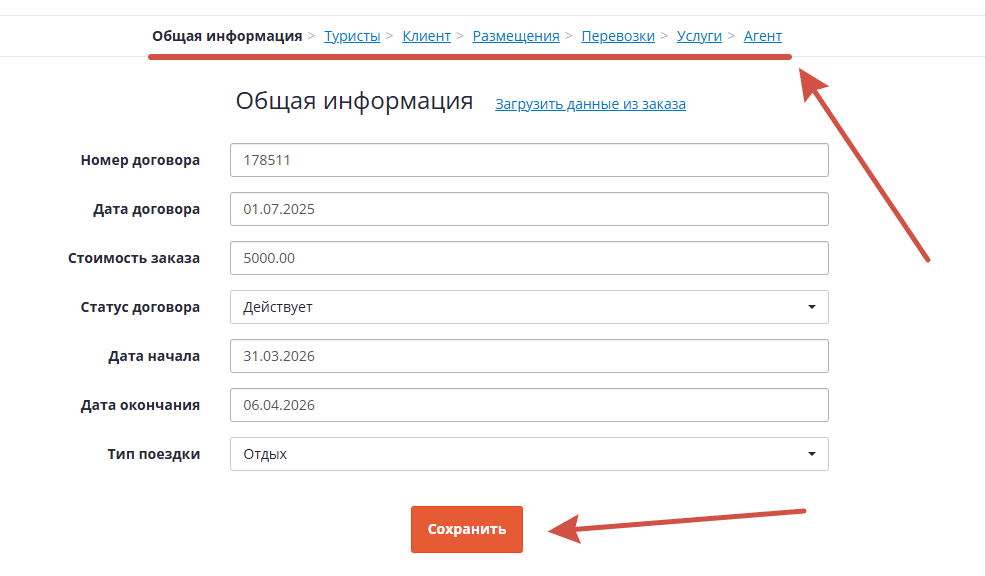
Далее откроется форма путёвки. Данные в неё подтягиваются автоматически из заказа. Проверяете правильность данных и нажимаете «Сохранить».
3.2 Формирование путёвки из календаря туров
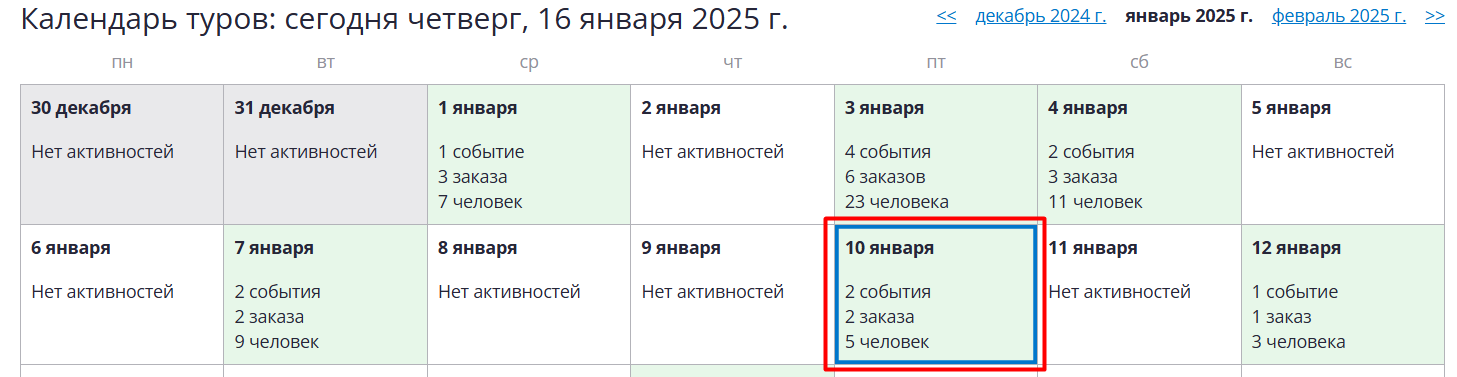
Переходите в раздел календарь туров https://atom-s.com/ru/operator/calendar, выбираете нужную дату, кликаете по ней. Внизу страницы появляется таблица с обзором дня. Нажимаете «Развернуть» напротив нужного вам заказа.
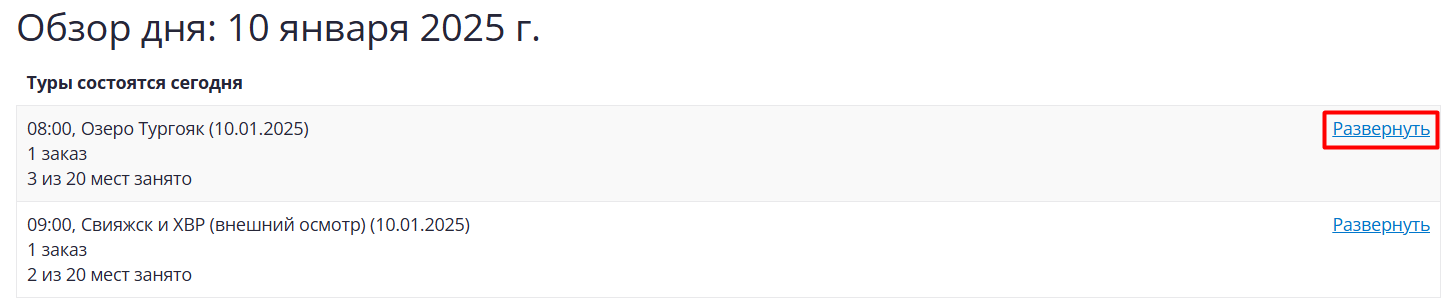
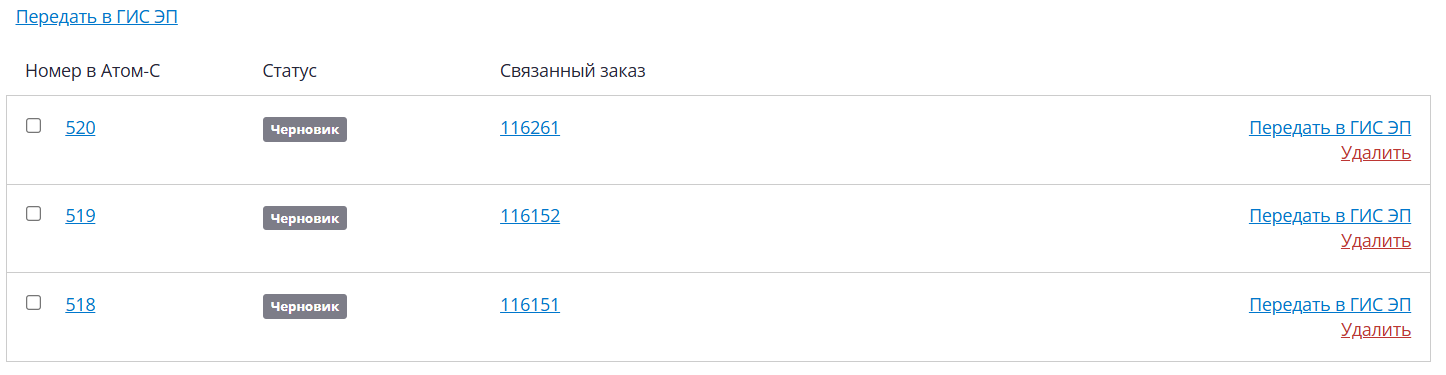
Здесь можно сформировать путёвку для конкретного заказа (кликаете по номеру заказа), либо создать путёвки сразу для всех заказов по конкретному туру на этот день (кликаете «Создать путёвки для всех заказов»).

При выборе формирования путёвок для всех заказов, на открывшейся странице появится список всех путёвок, сформированных по всем заказам на конкретный тур в этот день.
3.3 Ручной способ формирования путёвки
Переходите в раздел электронные путевки https://atom-s.com/ru/operator/electronic_vouchers. В правом верхнем углу нажимаете кнопку «Создать путёвку». В данном способе формирования путёвки все данные заносятся вручную. Вносите данные и сохраняете результат.

4. Отправка подготовленной путёвки в ГИС ЭП
Для этого переходите в раздел электронные путёвки https://atom-s.com/ru/operator/electronic_vouchers.
Откроется список путёвок:
- Столбец «Номер в АтомсТревел» — это номер, присвоенный путёвке при её формировании в личном кабинете АтомсТревел.
- Во втором столбце указано, на каком этапе находится та или иная путёвка (черновик, отправлена, ожидание, ошибка).
- Далее идёт связанный заказ (если вы формировали путёвку вручную, то этот столбец будет пустым).
- Если в путёвке не хватает каких-либо данных, они будут перечислены в четвёртом столбце. В этом случае необходимо отредактировать путёвку и внести недостающие данные.
- Если путёвка была заполнена правильно, то в последнем столбце будет кнопка «Передать в ГИС ЭП».


Отправка путёвок может быть:
- Единичной. В этом случае достаточно нажать кнопку «Передать в ГИС ЭП» в соответствующей строке путёвки.

- Пакетной. Необходимо отметить галочками те путёвки, которые нужно передать и в САМОМ ВЕРХУ страницы нажать кнопку «Передать в ГИС ЭП».

- Повторной. Это необходимо в том случае, когда в путёвку были внесены какие-либо изменения или путёвка находится в статусе «Ожидание»/«Ошибка». Нажимаете кнопку «Передать повторно» в соответствующей строке путёвки.

5. Отмена путёвки
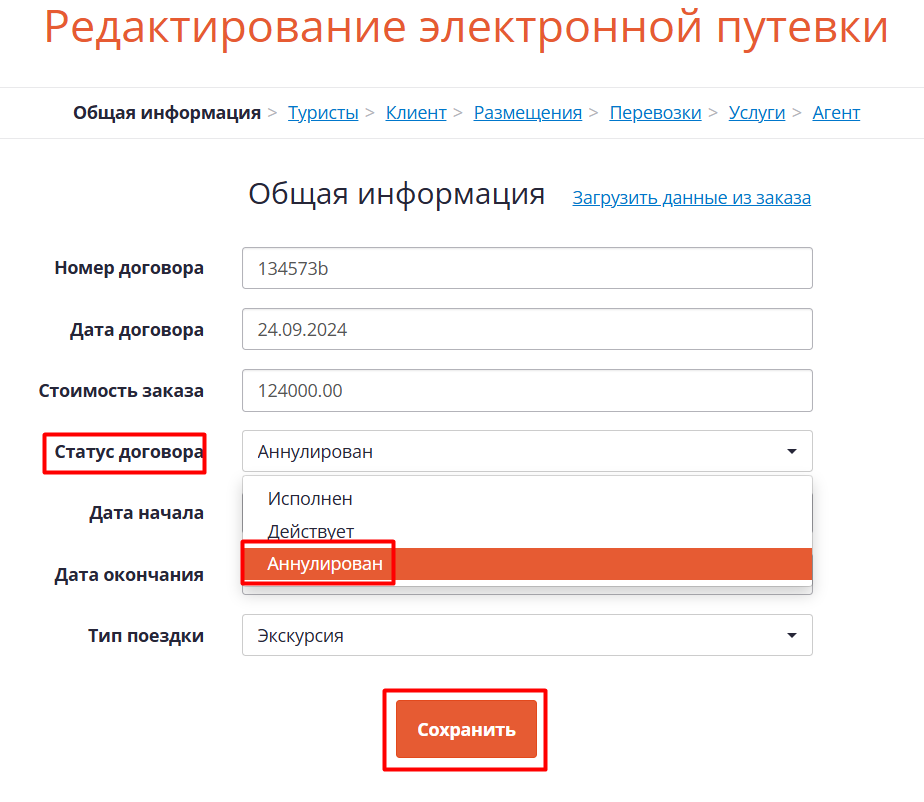
Для отмены путёвки необходимо в самой путёвке в графе «Статус договора» поменять значение на «Аннулирован». Затем повторно отправить путёвку в ГИС ЭП.
6. Просмотр путёвок на портале ГИС ЭП
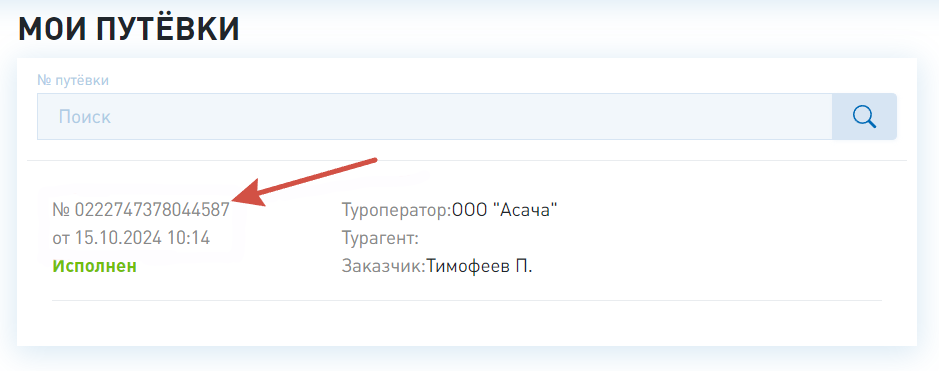
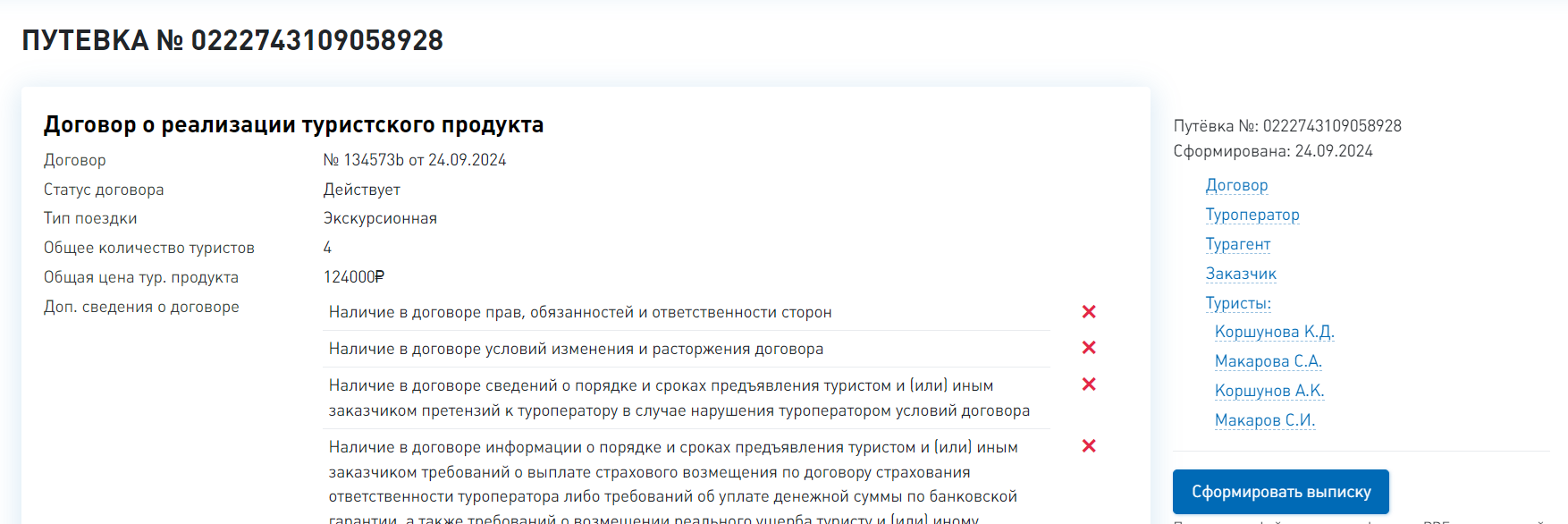
Переданные путёвки можно посмотреть непосредственно на портале ГИС ЭП. Для этого необходимо нажать кнопку «Показать детали». Затем перейти по ссылке для заказчика. В открывшемся окне ввести Номер в ГИС ЭП и пароль.


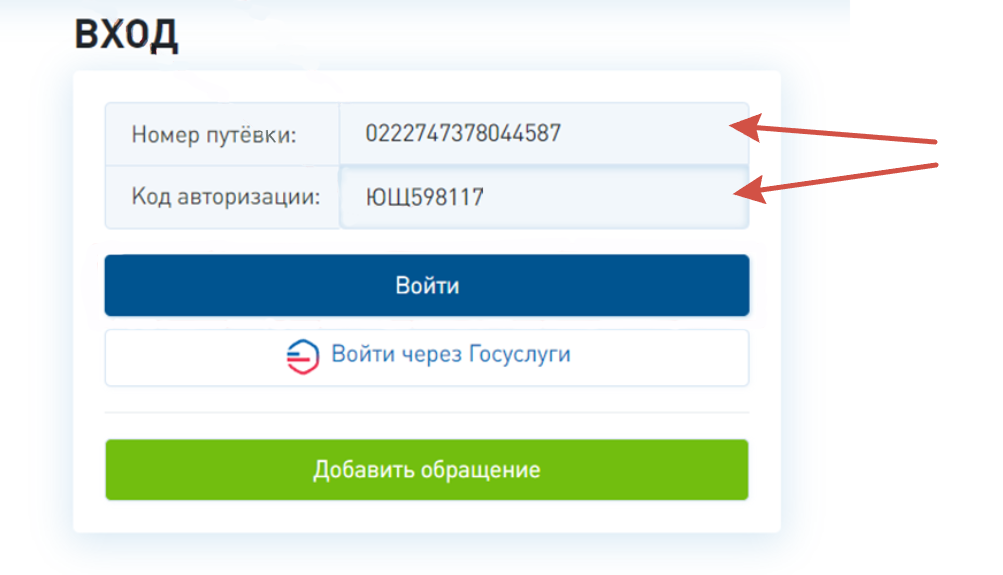
После успешной авторизации откроется страница со списком путёвок. Чтобы ознакомиться с деталями нужно кликнуть по номеру путёвки.