Оплата
Видеоинструкция по созданию и работе со сценариями оплат https://vk.com/video-156087409_456239022?list=ln-IsbbPkZuWkM9rzWZit.
Для чего нужны и чем отличаются способы и сценарии оплаты?
Способы оплаты определяют то, как именно будут приняты средства: оплачены онлайн с карты, выплачены наличными на месте гиду, отправлены по счёту в банке и тому подобное, каким способом нужно совершить платёж.
Сценарии оплаты описывают сроки совершения и размер платежей, в каком порядке и каким способом нужно оплатить тур или экскурсию.
Способы оплаты глобальные на весь ЛК, а сценарии можно применять индивидуально к каждому туру.
Пример:
Компания принимает к оплате наличные и онлайн-платежи. Её экскурсии надо оплатить авансом при бронировании в размере 700 рублей, а остаток на месте гиду. Соответственно, для такой компании надо настроить 2 способа оплаты: онлайн и наличные; и для конкретной экскурсии создать сценарий оплаты в 2 этапа: аванс и закрывающий платёж, задать настройки сроков и размеров платежей. В этом разделе мы подробно разберём как всё это сделать.
1. Способы оплаты
Способы оплаты бывают следующих типов:
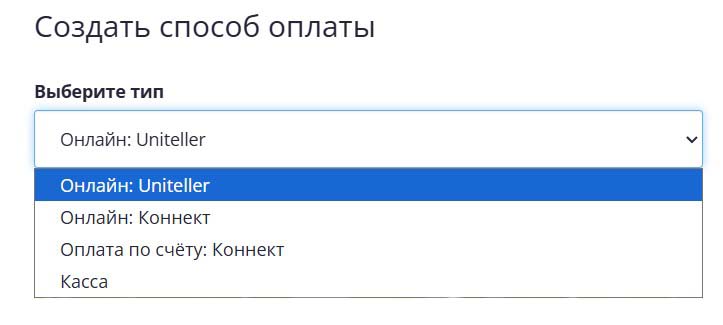
- Онлайн: Uniteller. Приём оплаты при помощи сервиса Uniteller. Это встроенный способ онлайн — оплаты. Чтобы им воспользоваться необходимо заключить договор с компанией — поставщиком услуг.
- Онлайн: Коннект. Подключение сервиса онлайн — оплаты при помощи интеграций через Коннект. На выбор доступно множество интеграций, можно создать собственную, постоянно добавляются новые. Для использования необходим Коннект. Здесь так же предварительно необходимо заключить договор с компанией, предоставляющей услуги эквайринга.
- Касса. Универсальный способ оплаты, можно сказать, что конструктор способов оплаты. На его базе можно сформировать множество касс, куда принимаете средства, например: «Наличными гиду», «Наличными в офисе», «Перевод по номеру карты», «Оплата по ссылке» и другие варианты.
- Оплата по счёту: Коннект. Формирование произвольного шаблона счёта в конструкторе документов Коннект. Доступен только обладателям Коннект.
1.1. Создание способа оплаты
Вы можете создать любое количество способов оплаты, которые будут использоваться у в вас в компании. Чтобы создать способ оплаты, зайдите в меню «Настройки» — «Оплата», перейдите на вкладку «Способы оплаты» и нажмите «Создать способ оплаты».

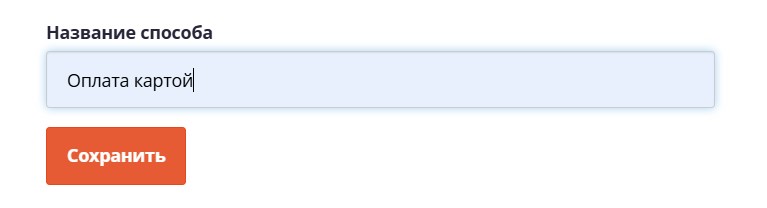
В открывшемся окне выбираете тип оплаты и название. Сохраняете изменения.
1.1.1 Настройка способа оплаты Онлайн: Uniteller
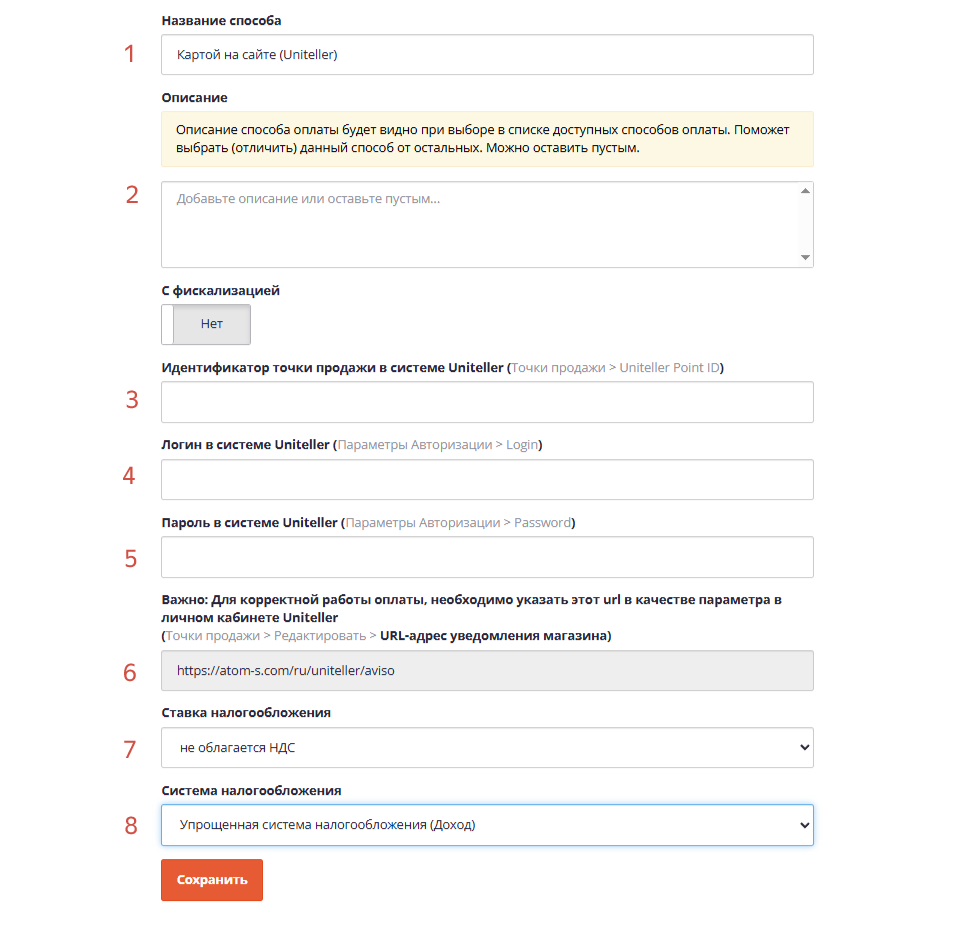
- Укажите название. Например «Онлайн — оплата картой».
- Дайте кроткое описание способа оплаты. Его будет видеть турист в списке доступных способов оплаты.
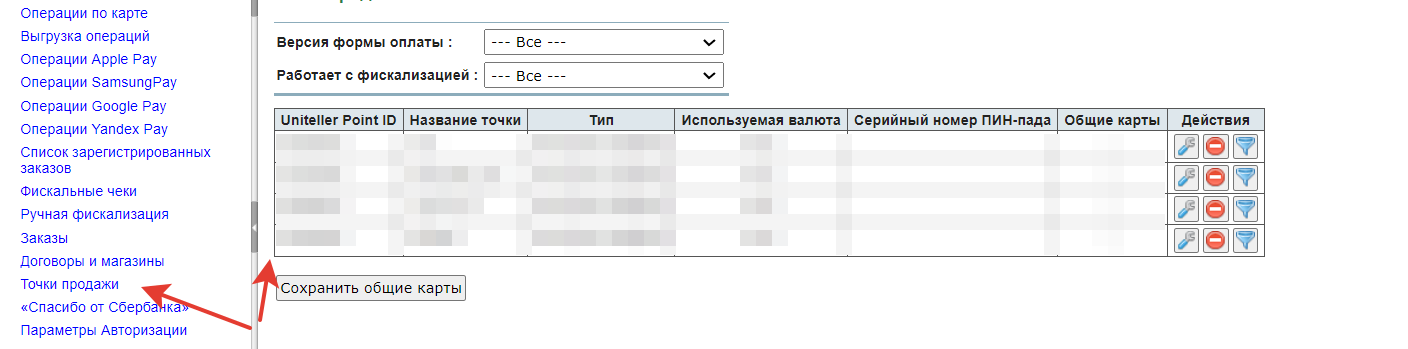
- Внесите Uniteller Point ID. Его можно найти в ЛК Uniteller, в разделе «Точки продажи».
- Введите логин Uniteller. Его можно найти в ЛК Uniteller в разделе «Параметры Авторизации».
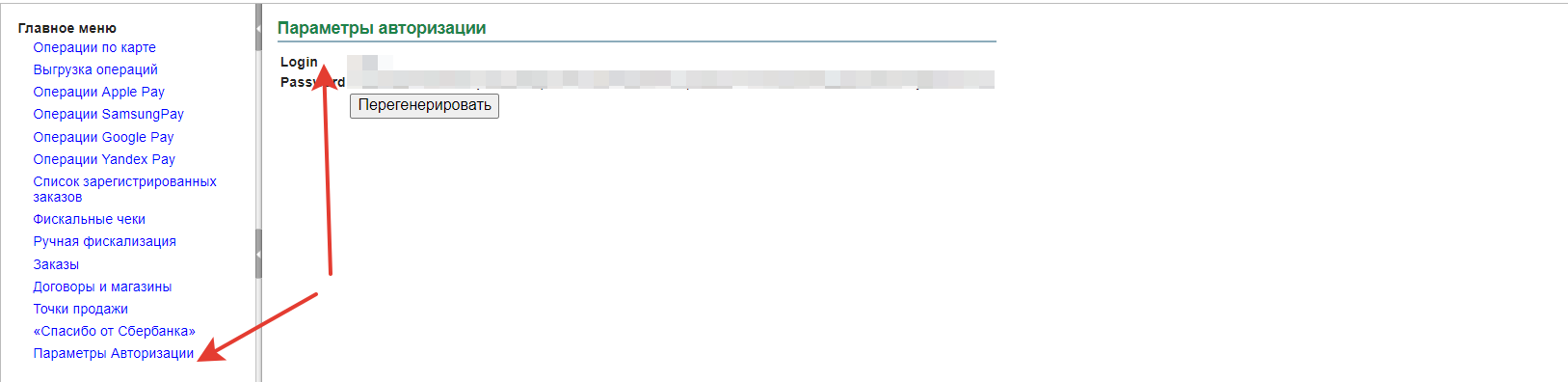
- Пароль можно найти так же в разделе «Параметры Авторизации».
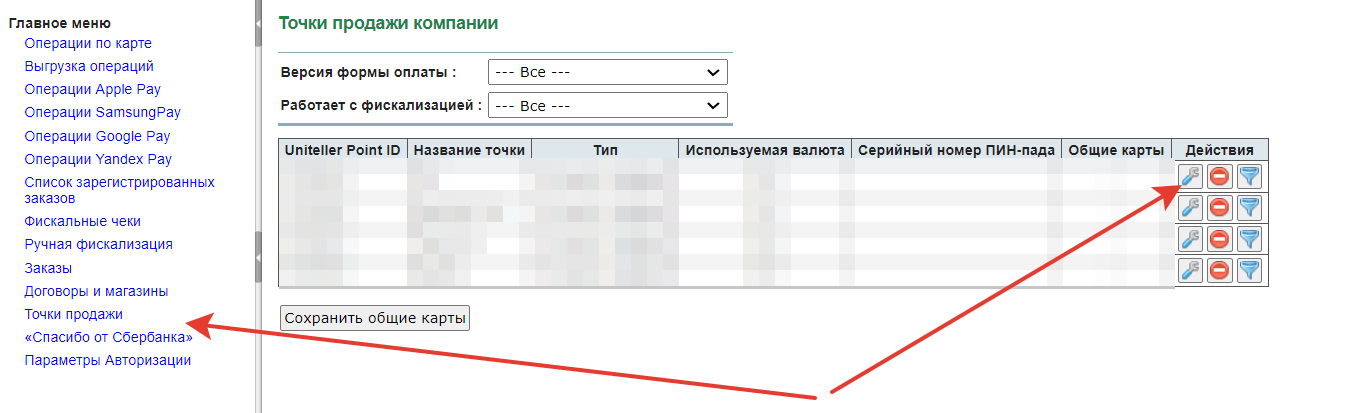
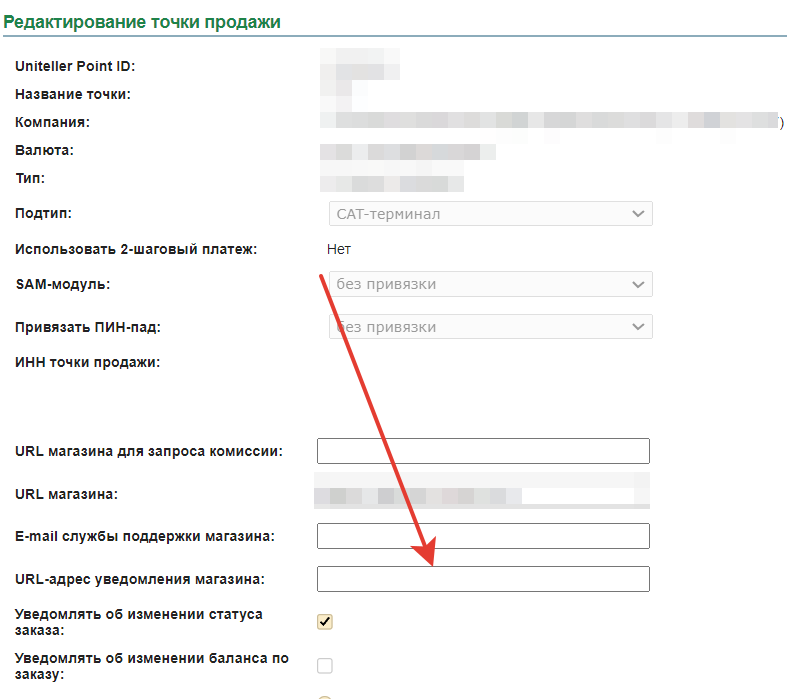
- Скопируйте ссылку https://atom-s.com/ru/uniteller/aviso. Перейдите в ЛК Uniteller в раздел «Точки продаж». Нажмите «Редактировать». Добавьте скопированную ссылку в поле «URL — адрес уведомления магазина».
- Выберите ставку налогообложения из выпадающего списка.
- Выберите систему налогообложения из выпадающего списка.
- Сохраните изменения.
1.1.2 Настройка способа оплаты Онлайн: Коннект
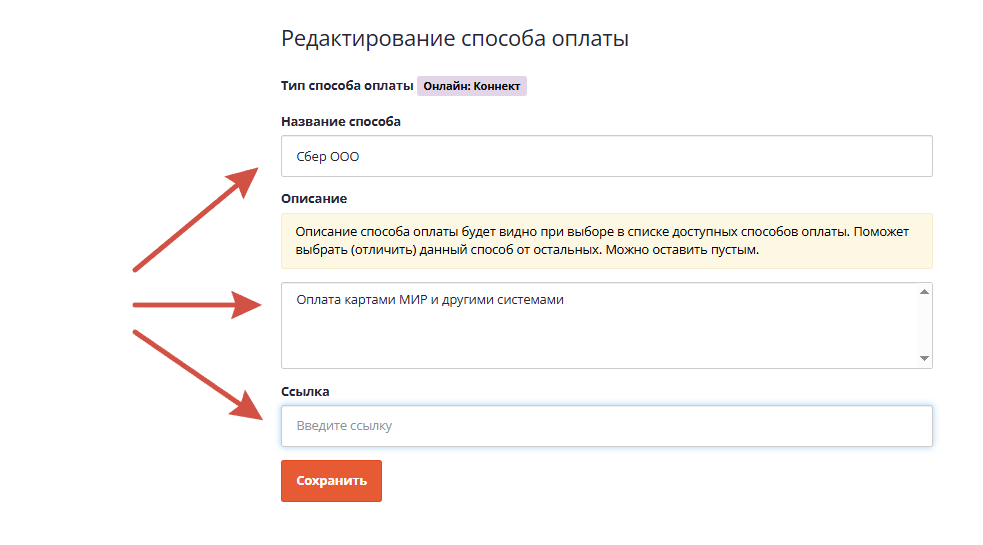
Этот способ со стороны ЛК АтомсТревел настраивается просто, достаточно заполнить всего 3 поля. Основные настройки происходят в Коннекте, подробнее смотрите в соответствующем разделе справки по Коннекту.
- Название способа. Как вы назовёте этот способ. Название будет видно туристам в списке способов оплаты, и должно помочь отличить данный способ от остальных. Для примера: Онлайн оплата картой.
- Описание. Появляется на экране, когда туристы выберут данный способ, и поможет что-то дополнительно сообщить про выбранный способ оплаты. Продолжим пример, название у нас Онлайн оплата картой, а описание поставим: Оплата картами МИР, СБП и по QR-коду.
- Ссылка. Сюда поместите ссылку, которую создадите в настройках Коннекта.
1.1.3 Настройка способа оплаты по счёту: Коннект
Данный способ оплаты предполагает оплату по счёту, предварительно сформированному в модуле документы на вашем Коннекте. Подробнее о том, как создавать шаблоны документов, можете ознакомиться здесь.
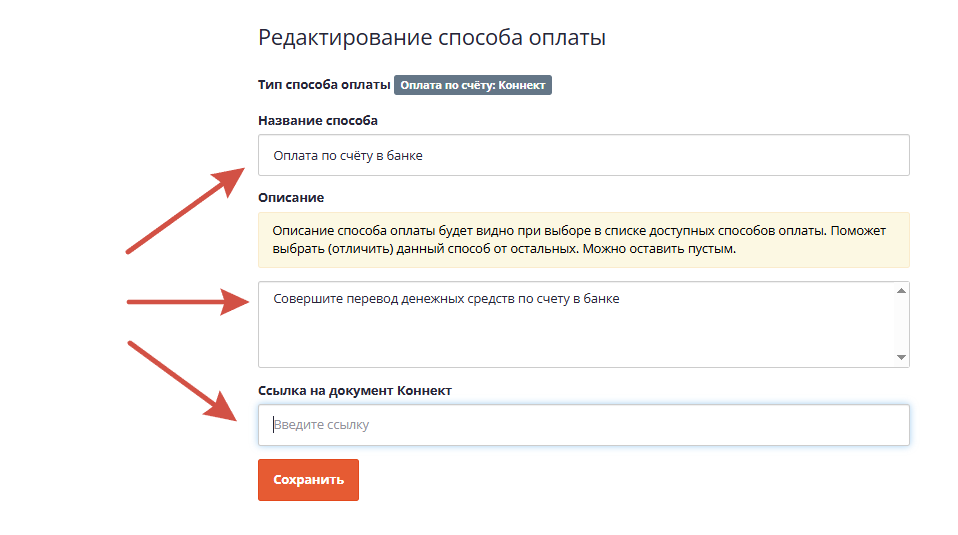
При создании способа оплаты по счёту необходимо заполнить три поля:
- Название способа. Здесь укажите название. То, что вы здесь укажете, увидят туристы в списке способов оплаты. Например, Оплата по счёту.
- Описание. Укажите короткое описание способа оплаты. Оно поможет туристу отличить данный способ от остальных и выбрать его для оплаты. Например: Совершите перевод денежных средств по счёту в банке.
- Ссылка на документ Коннект. Здесь необходимо вставить ссылку на документ, сформированный в модуле документы на Коннекте.
1.1.4 Настройка способа оплаты Касса
Способ оплаты Касса — это универсальный способ, который может подразумевать под собой разные варианты приёма платежей. Например: «Наличными в офисе», «Водителю при посадке в автобус», «Оплата по QR» и другие варианты.
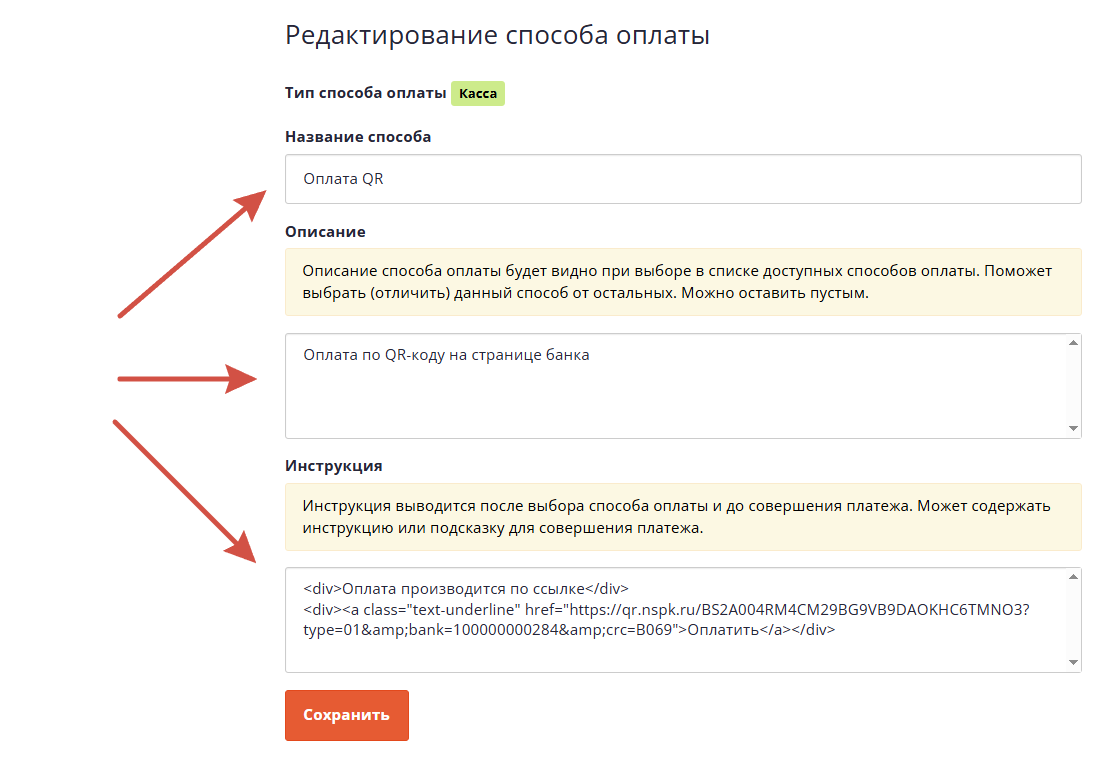
Для создания данного способа необходимо заполнить следующие поля:
- Название способа. Будет отображаться в списке доступных способов оплаты и должно отображать основную информацию о том, как будет произведена оплата. Например: На карту руководителю, Гиду на месте
- Описание. Здесь можно указать информацию о том, как будет произведена оплата. Описание должно помочь отличить данный способ оплаты от остальных. Например: Совершить перевод на карту, Передать деньги гиду наличными на месте.
- Инструкция. То, что клиент увидит после того, как выберет данный способ оплаты. Инструкция помогает туристу сделать платёж именно этим способом. Например: можно указать номер карты, на которую необходимо совершить перевод, или, пояснить, что деньги необходимо принести без сдачи и передать гиду при посадке в автобус. То есть то, что будет пояснять подробнее, каким способом турист может совершить оплату.
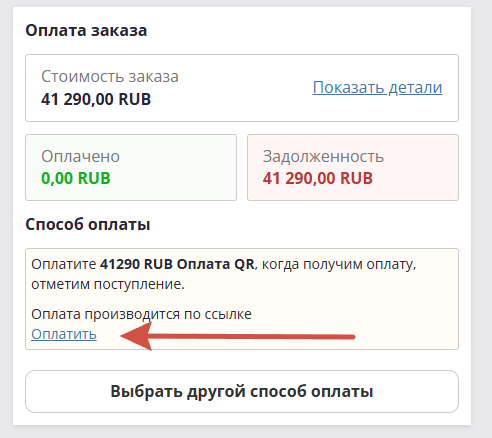
Сюда же можно вставить ссылку на страницу оплаты по QR-коду. Тогда турист сможет прямо из своего заказа перейти на страницу QR-кодом и совершить оплату.
Чтобы добавить такой способ оплаты по активной кликабельной ссылке, нужно в поле инструкция вставить следующий код:
<div>Оплата производится по ссылке</div>
<div><a class="text-underline" href="/help/ссылка"target="_blank">Оплатить</a></div>
В коде можно менять формулировки, которые будут видны туристу (Оплата производится по ссылке, Оплатить), а вместо «Ссылка» необходимо вставить ссылку на страницу оплаты банка.
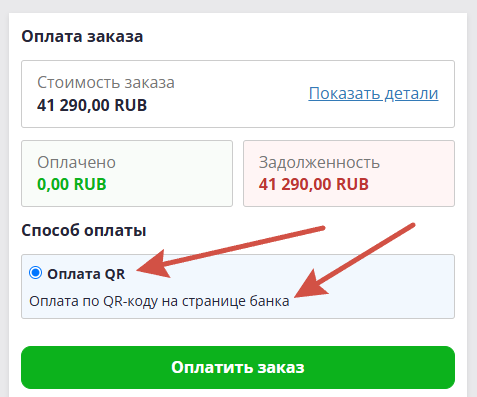
Как данный способ выглядит в личном кабинете туриста:
 |
 |
2. Сценарии оплаты
Для каждого тура и экскурсии можно задать собственный сценарий. При создании заказа на тур система «смотрит», какой сценарий используется, и создаёт запланированные платежи согласно сценарию. Напоминает о необходимости внесения оплаты. Если выбрана онлайн оплата, то при проведении платежа, оплата подтягивается в заказ автоматически и запланированный платёж переходит в статус фактический.
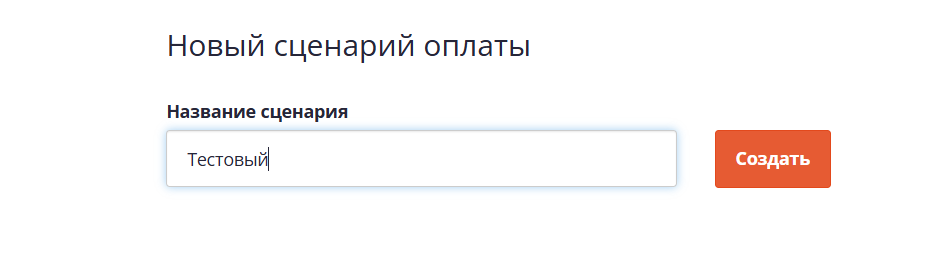
Чтобы создать новый сценарий оплаты, заходите в меню «Настройки» — «Оплата», переходите на вкладку «Сценарии оплаты» и нажимаете «Создать сценарий». Указываете название сценария (Например: Туры с авансом)

В открывшемся окне указываете понятное название сценария и нажимаете «Создать».
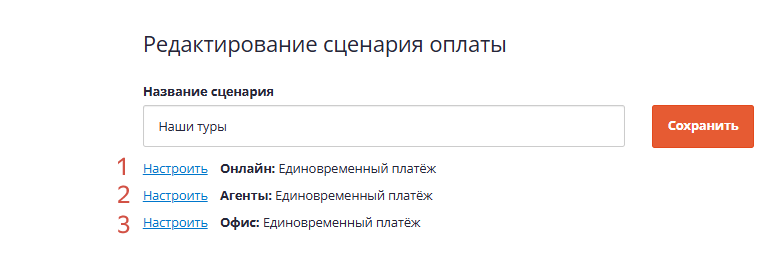
Внутри каждый сценарий делится на три группы: онлайн, офис и агенты. В зависимости от того, кто создает заказ применяется разный сценарий оплаты.
- Онлайн — сценарий для заказов, поступивших напрямую от конечных потребителей (например, через сайт).
- Агенты — сценарий для заказов, оформленных агентами и партнёрами компании.
- Офис — сценарий для заказов, оформленных менеджерами компании через личный кабинет АтомсТревел.
Для каждой группы необходимо настроить отдельный сценарий, по которому будут осуществляться платежи.
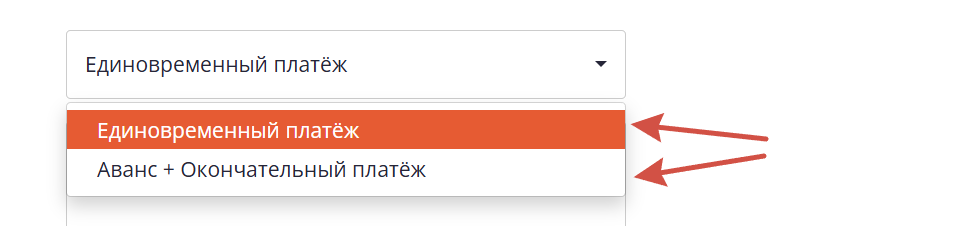
Сценарии предполагают, что деньги за тур или экскурсию вносятся сразу или платёж можно разделить на 2 части: аванс и закрывающий.
2.1 Сценарий оплаты с единовременным платежом
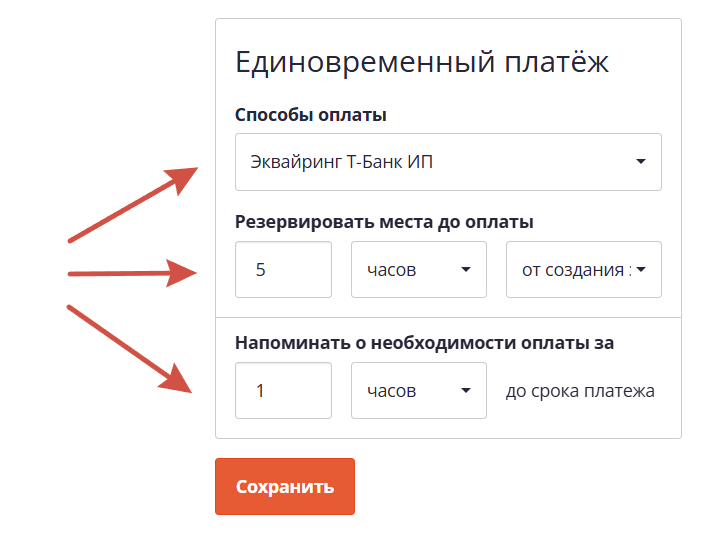
При выборе способа оплаты единовременный платёж необходимо заполнить следующие поля:
- Способ оплаты. Галочками отметьте способы оплаты, посредством которых может быть проведена оплата (можно выбрать несколько способов одновременно: оплата по счету, картой, наличными в офисе и т.д.).
- Резервировать места до оплаты. Тут есть два варианта настройки:
Можно указать срок (указывается в днях/часах) ДО которого необходимо внести оплату по созданному заказу. (Например, необходимо внести оплату за 2 дня до начала тура).
Либо можно задать срок ОТ создания заказа. То, есть, в течение какого времени от момента создания заказа турист должен внести оплату по нему. (Например, в течение 3 дней с того момента, как клиент забронировал тур, ему необходимо внести оплату).
После того, как срок резервирования истечет — в разделе «Продажи» — «Деньги» данный заказ будет подсвечен красным цветом, что говорит о просрочке платежа.
- Напоминать о необходимости оплаты за: здесь необходимо указать срок (указывается в днях/часах/минутах), за который клиенту на почту будет направлено автоматическое напоминание о необходимости внесения платежа.
2.2 Сценарий оплаты с авансовым платежом и окончательным расчётом
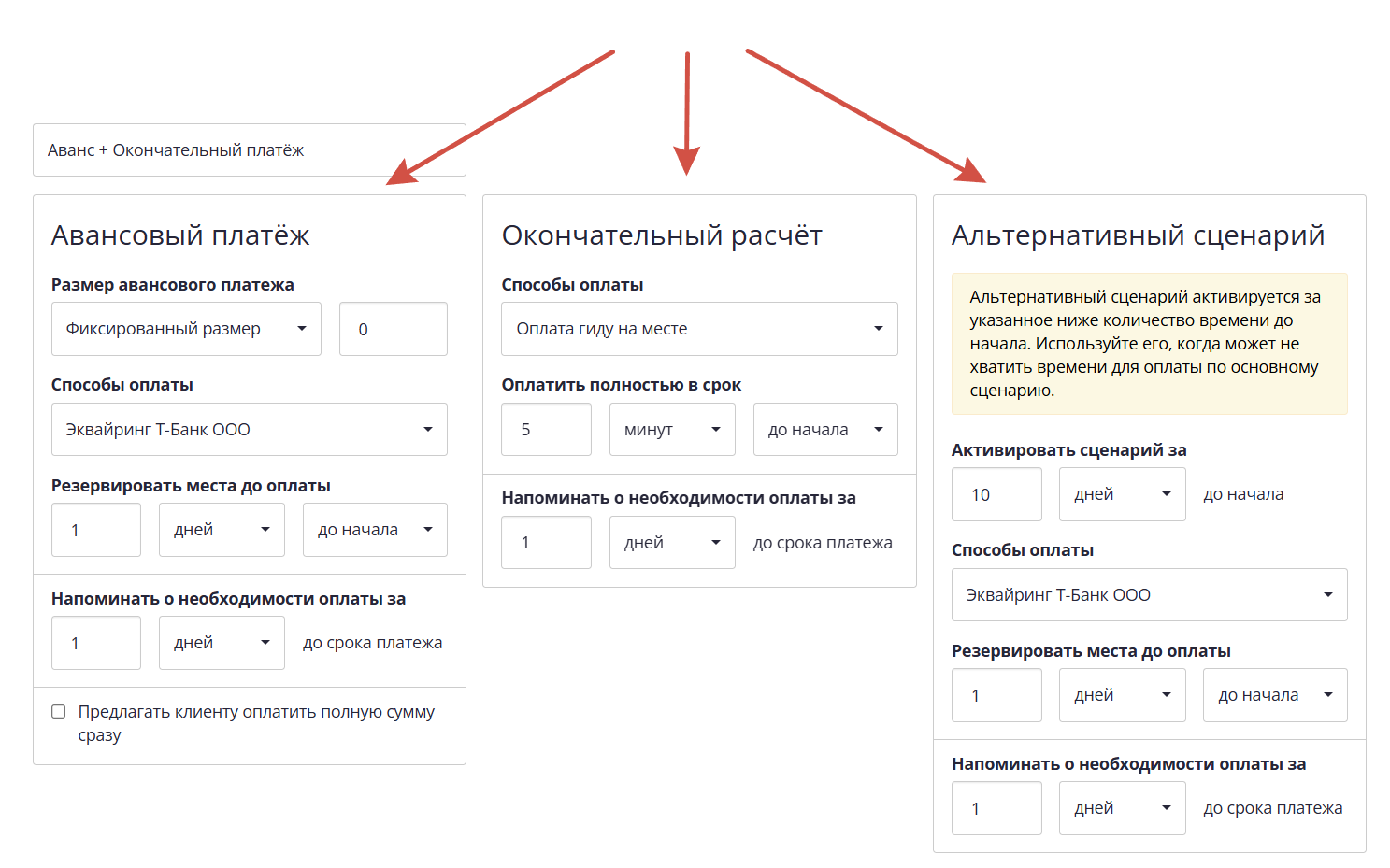
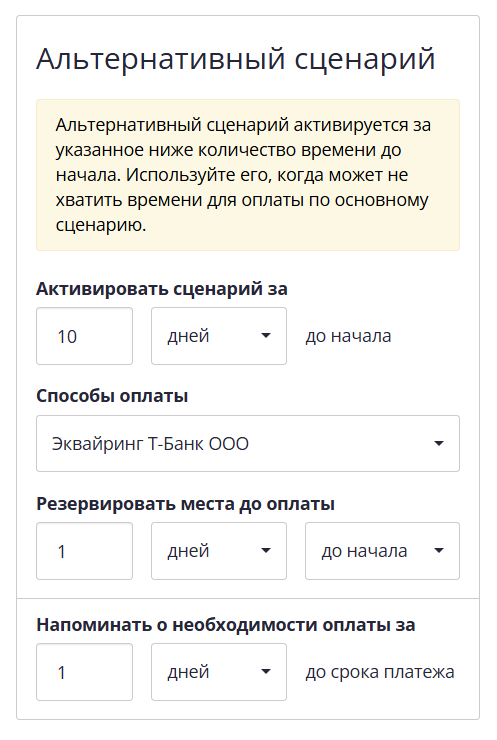
При выборе сценария оплаты с авансовым платежом необходимо будет заполнить данные для авансового платежа и для окончательного расчёта. А так же создать настройки для альтернативного сценария. Альтернативный сценарий применяется в тех случаях, когда может не хватить времени для оплаты по основному сценарию. Например, основной сценарий рассчитан на оплату за 10 дней до начала тура, а турист забронировал тур за 2 дня до его начала. В таком случае активируется альтернативный сценарий оплаты.
2.2.1 Авансовый платёж
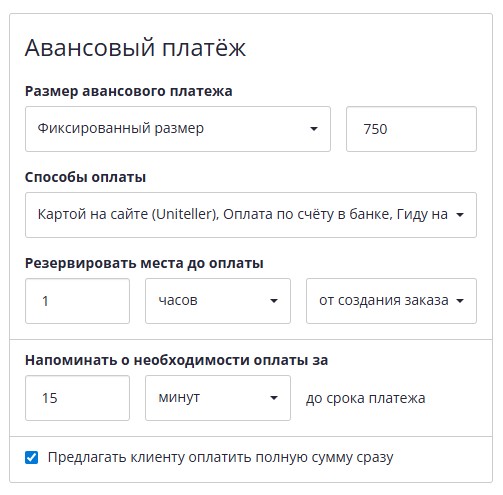
Для авансового платежа необходимо заполнить следующие поля:
- Размер авансового платежа (может быть задан в процентах, либо фиксированного размера).
- Способы оплаты.
- Резервировать места до оплаты.
- Напоминать о необходимости оплаты за.
-
Предлагать клиенту оплатить полную сумму сразу (поставьте галочку, если хотите, чтобы система предлагала клиенту полностью оплатить заказ, не разбивая платежи на аванс и остаток).
2.2.2 Окончательный расчёт
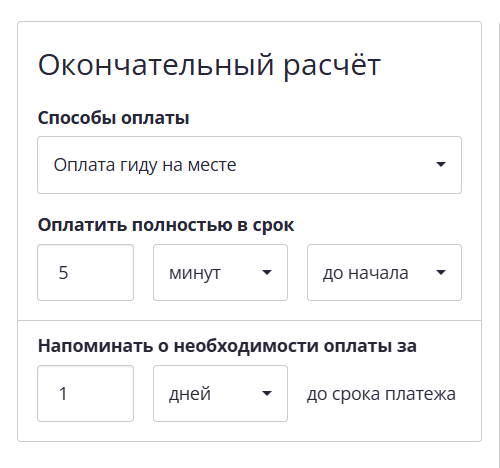
Для окончательного расчёта необходимо заполнить следующие поля:
- Способы оплаты.
- Оплатить полностью в срок.
Можно указать срок (указывается в днях/часах) ДО которого необходимо внести оплату по созданному заказу. (Например, необходимо внести оплату за 2 дня до начала тура)
Либо можно задать срок ОТ создания заказа. То, есть, в течение какого времени от создания заказа турист должен внести оплату по нему. (Например, в течение 3 дней с того момента, как клиент забронировал тур, ему необходимо внести оплату).
После того как срок резервирования истечет — в разделе «Продажи» — «Деньги» данный заказ будет подсвечен красным цветом, что говорит о просрочке платежа.
- Напоминать о необходимости оплаты за.
2.2.3 Альтернативный сценарий
Для альтернативного сценария необходимо заполнить следующие поля:
- Активировать сценарий за. Здесь указывается срок (дни/часы) до начала тура, за который будет активирован альтернативный сценарий оплаты. Например, за два дня до начала тура, перестает работать сценарий аванс+оплата и активируется альтернативный сценарий, по которому необходимо внести всю оплату целиком.
- Способы оплаты.
- Резервировать места до оплаты.
- Напоминать о необходимости оплаты за.
3. Прикрепление сценария к туру
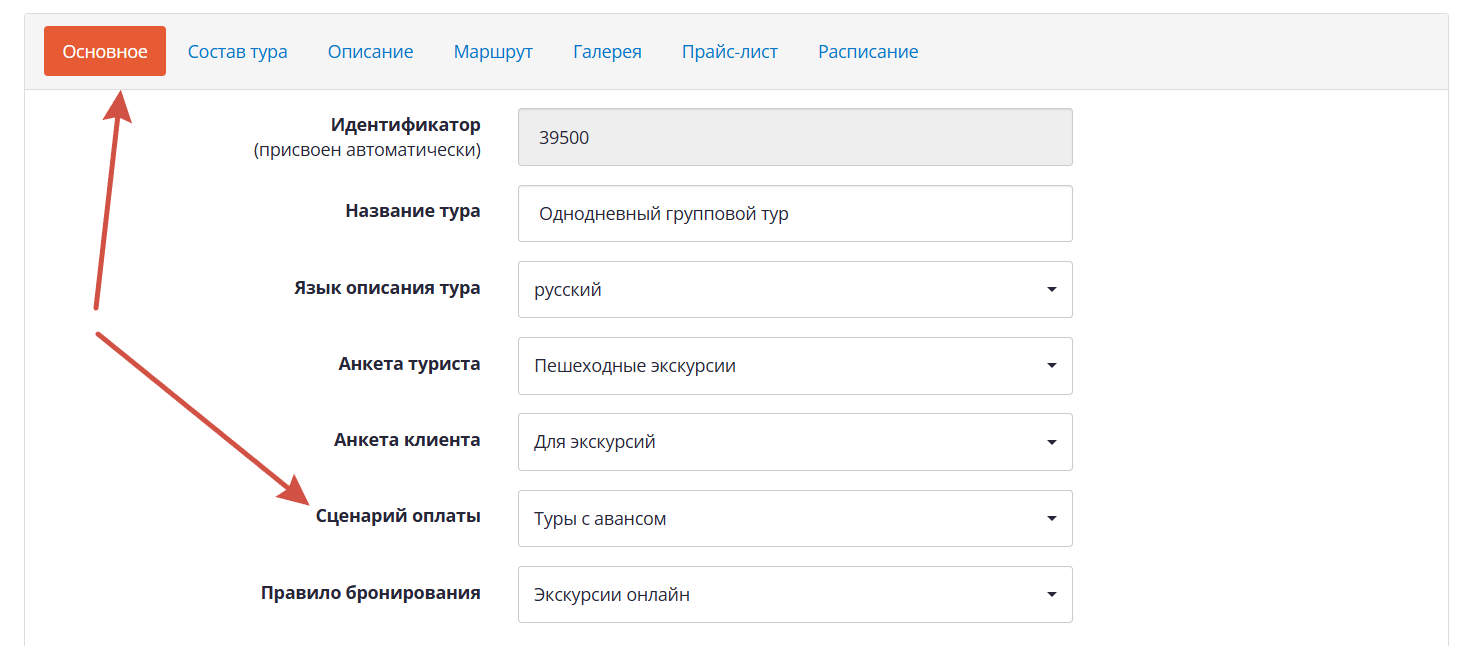
После того как сценарии оплаты созданы, их необходимо прикрепить к турам. У каждого тура может быть свой уникальный сценарий оплаты. (Например, для многодневных туров необходим сценарий с авансовым платежом, а для экскурсии необходимо внести всю сумму сразу)
Для этого заходите в меню «Продукт» — «Туры», выбираете тур и открываете его для редактирования.

В открывшемся окне во вкладке «Основное» в поле «Сценарий оплаты» выбираете ранее созданный сценарий и сохраняете изменения.
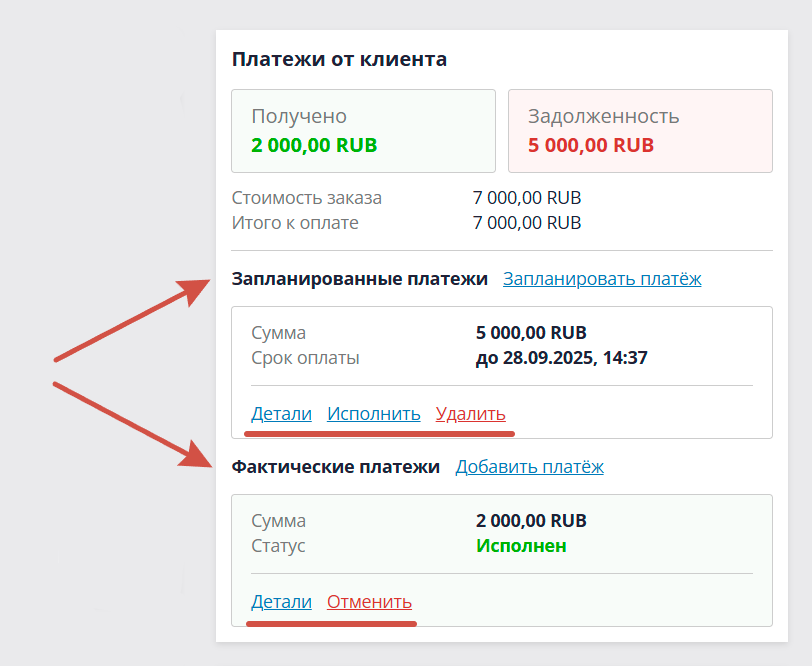
После того как сценарий прикреплен к туру, во всех заказах, совершенных по этому туру будут автоматически формироваться запланированные платежи, в соответствии со сценарием, прикрепленным к туру. Эти платежи отображаются непосредственно в самом заказе. С ними можно работать: отмечать исполненными, если оплата проведена и удалять. Если у запланированного платежа нажать кнопку «Исполнить», то он автоматически переходит в фактический платёж, а так же автоматически пересчитывается сумма полученных средств и задолженности:
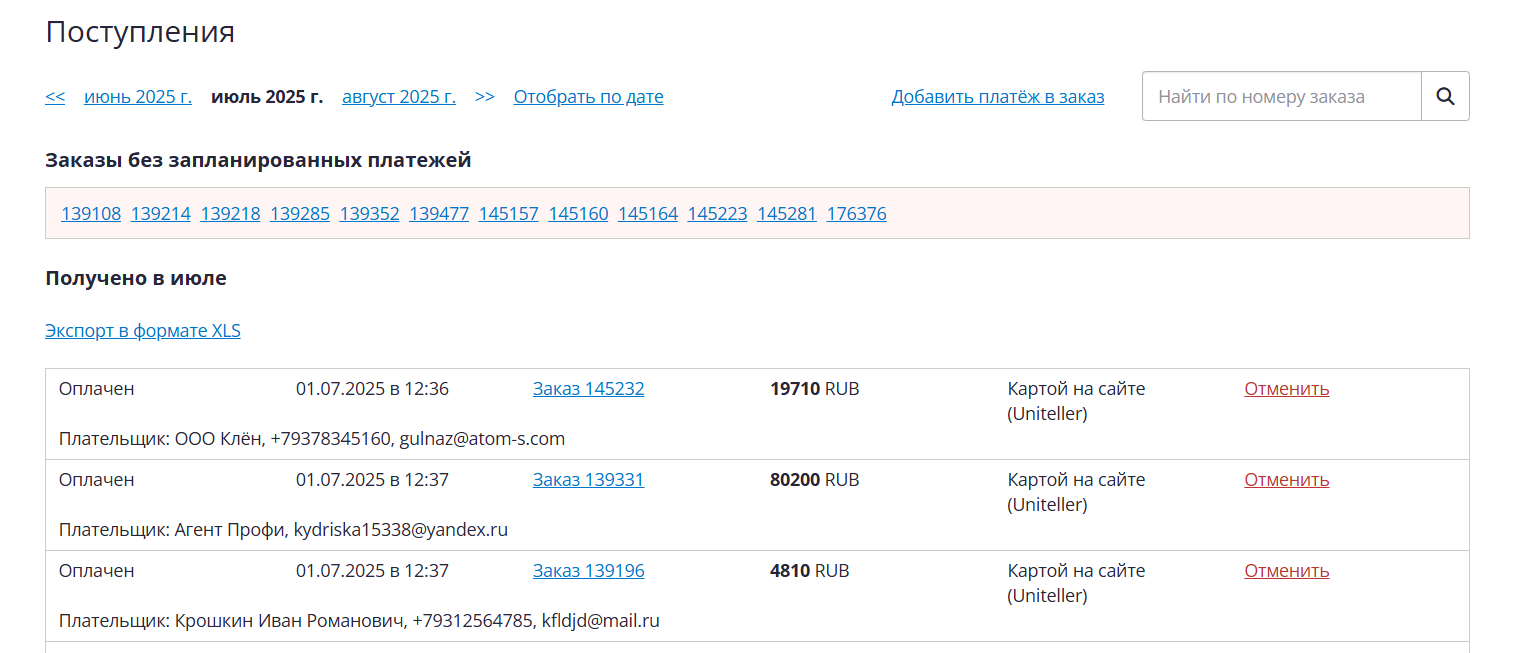
Так же, все запланированные платежи в целом по системе можно отслеживать в меню «Продажи» — «Деньги». Здесь в общем списке можно посмотреть номер заказа, плательщика, дату и сумму платежа. Так же, можно исполнить платёж, либо перейти непосредственно в заказ для его редактирования. Просроченные платежи подсвечены красным цветом.