Менеджеры
Ссылка на раздел: https://atom-s.com/ru/operator/managers.
Управление менеджерами компании происходит в разделе «Настройки» — «Менеджеры».
Менеджеры нужны для того, чтобы вести учёт, создаваемых ими заказов. Менеджеры не получают отдельного Личного Кабинета, все сотрудники должны использовать общий Личный Кабинет организации.
Заказы на туры и экскурсии в АтомсТревел могут создать только туристы или менеджеры. Через принадлежность менеджера к организации система понимает за какой именно компанией и каким именно менеджером закрепить созданный заказ.
Добавление и удаление менеджеров
Чтобы добавить менеджера, нажмите кнопку «Добавить менеджера», и введите рабочую почту соответствующего менеджера. После этого в списке появится запись, нажмите «Редактировать» и заполните остальные поля:
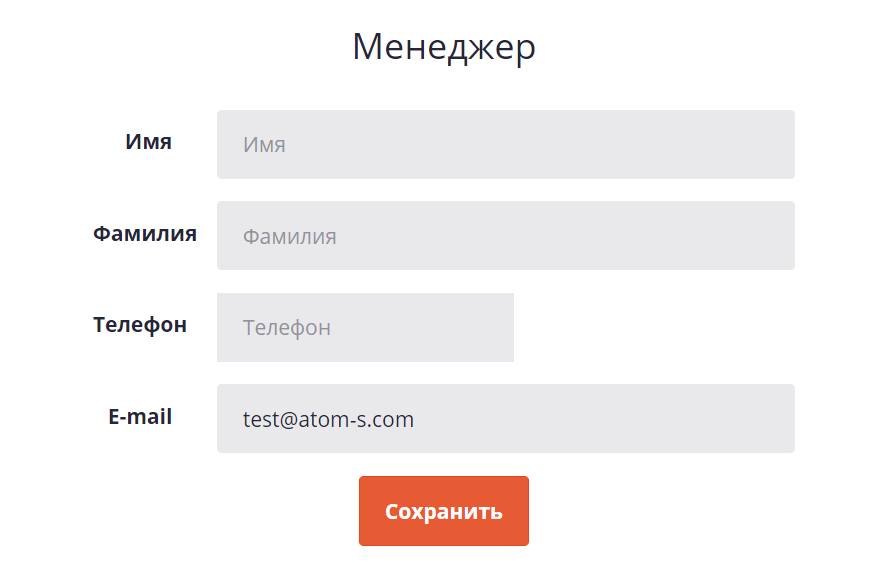
После добавления менеджера на указанную почту придёт письмо с оповещением, что данная почта была добавлена в Личном Кабинете в качестве менеджера.
Чтобы удалить менеджера, нажмите «Удалить» и подтвердите это действие.
Специальный код менеджера
Обратите внимание, что в списке менеджеров напротив каждого выводится специальный код:

Этот код очень важен! Именно этим кодом менеджеры будут подписывать создаваемые ими заказы. Каждый менеджер должен запомнить свой код, сохранить его для ежедневного использования.
Создание заказа менеджером
Во время бронирования есть выбор на кого оформить заказ. Для создания заказа от имени организации, на менеджера следует выбрать «Оформить на менеджера». В этом случае, в анкете появятся поля: «Код менеджера» и «Телефон туристов»:
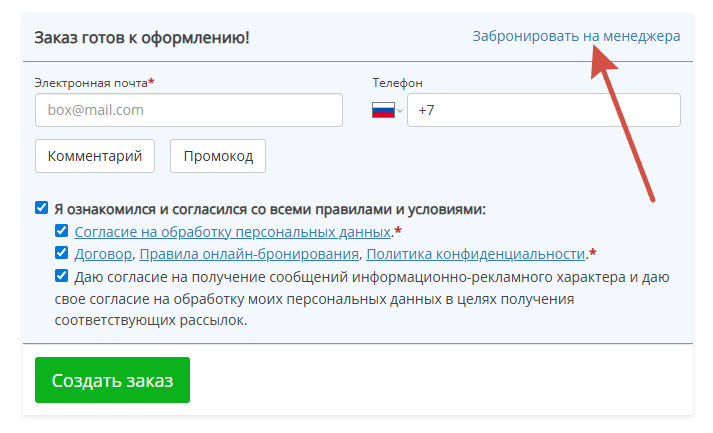
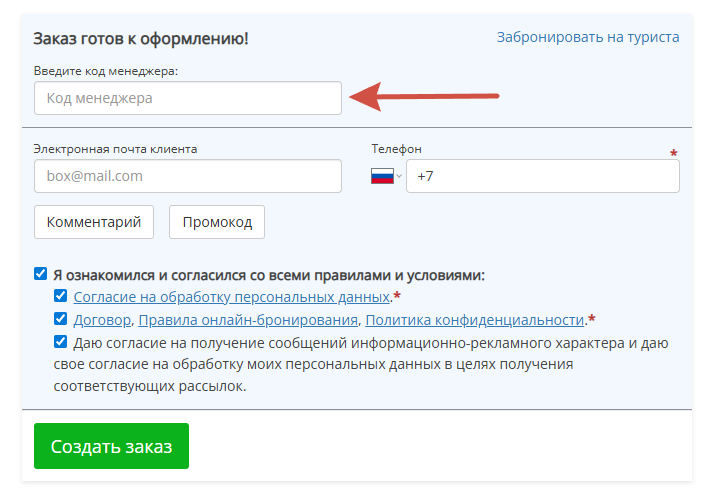
В поле «Код менеджера» нужно ввести специальный код менеджера. Так система поймёт, что заказ нужно закрепить за соответствующей организацией и менеджером.
В поле «Телефон туристов» нужно указать контактные данные туристов. Эти данные увидят все организации, которые будут задействованы в реализации заказа.