Анкеты туриста и клиента
С помощью анкет вы можете настроить сбор данных в бронировании.
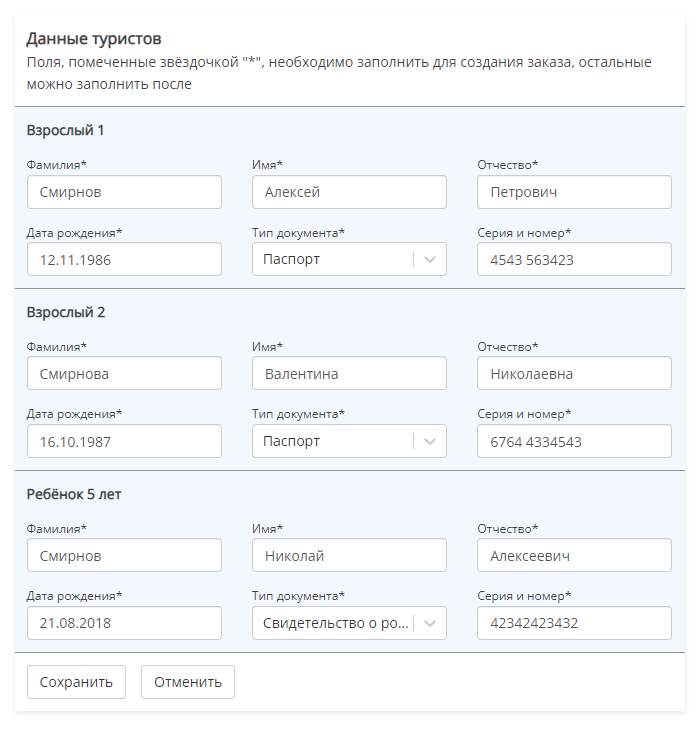
Анкета туриста собирает данные со всех туристов в заказе.
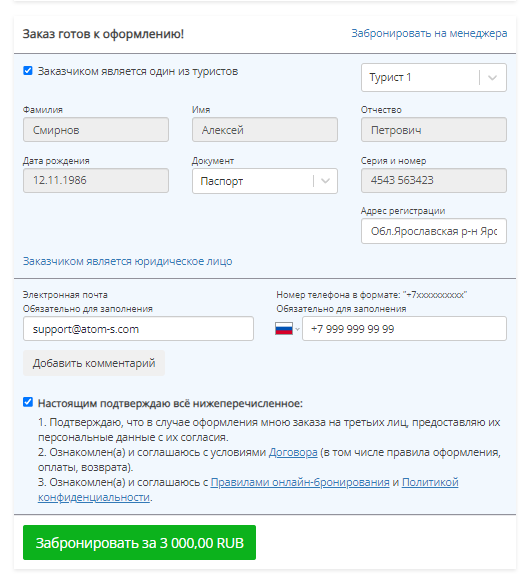
Анкета клиента собирает данные с заказчика, на которого оформляется договор. Заказчиком может быть один из туристов или другой человек.
Анкета туриста
Ссылка на раздел — https://atom-s.com/ru/operator/tourist_forms.
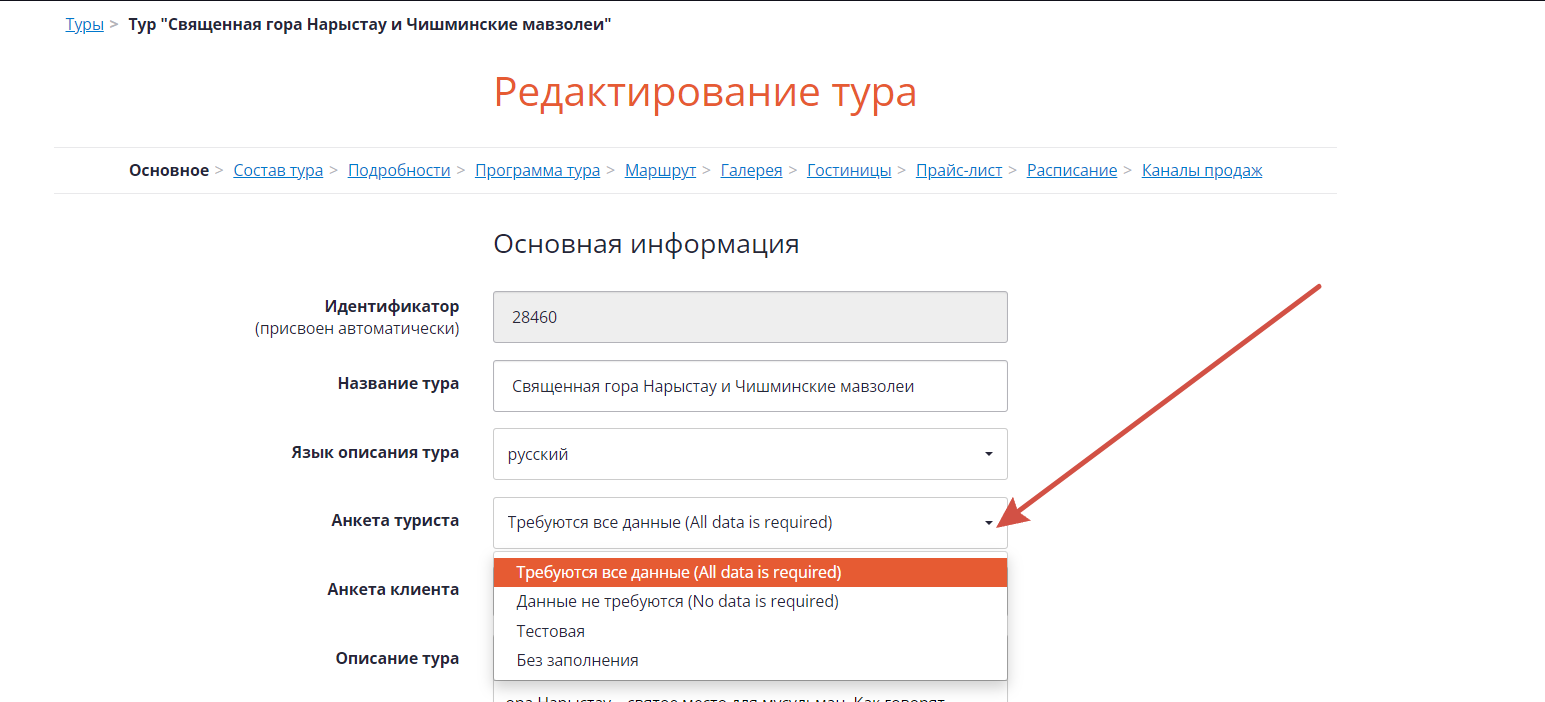
По умолчанию в ЛК есть 2 анкеты туриста:
- Требуются все данные. В анкете собираются: ФИО, дата рождения, номер документа. Все поля обязательны для заполнения.
- Данные не требуются. Данные с туристов не собираются вообще.
Вы можете создать свою собственную анкету.
Как создать анкету туриста
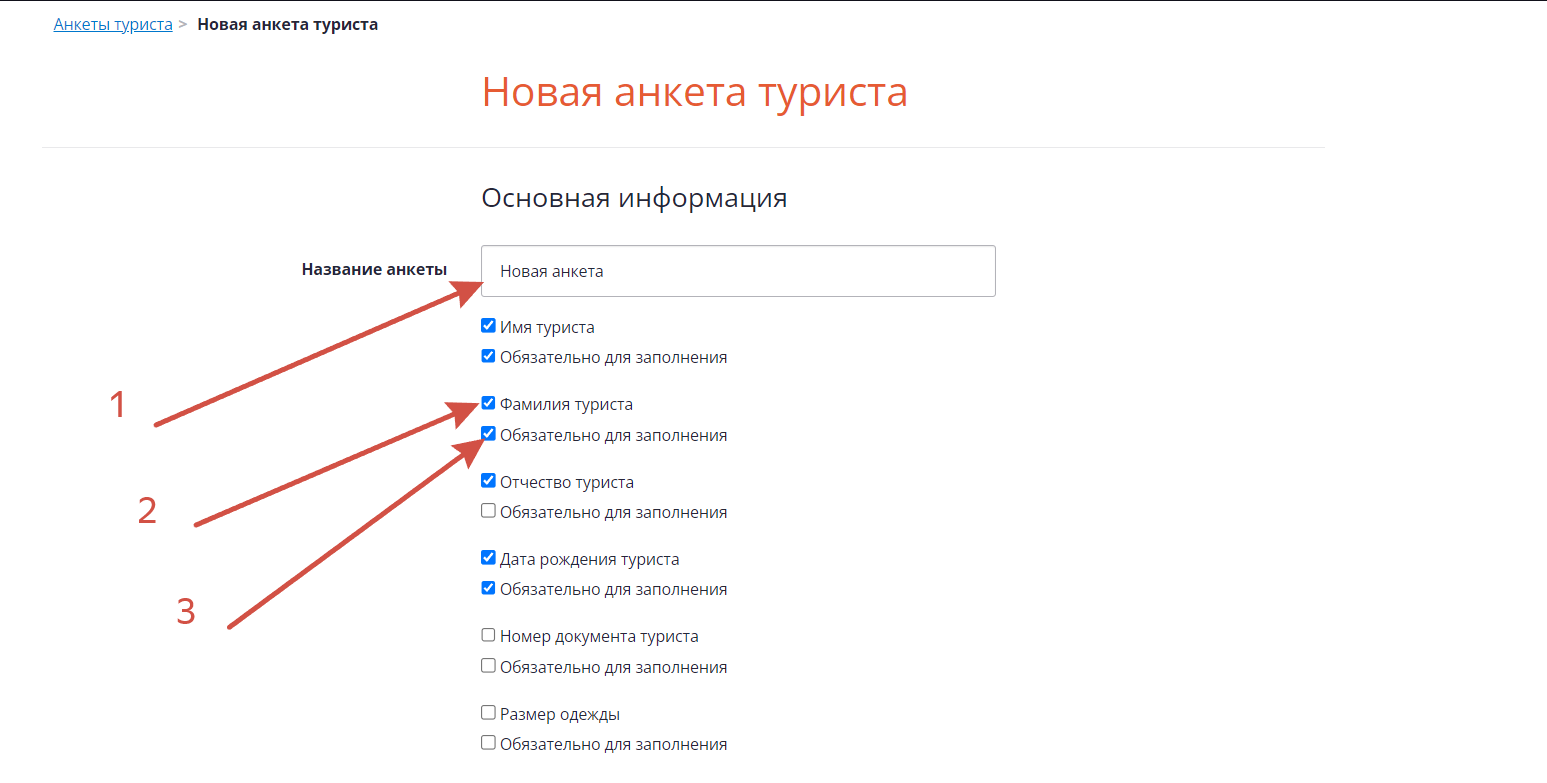
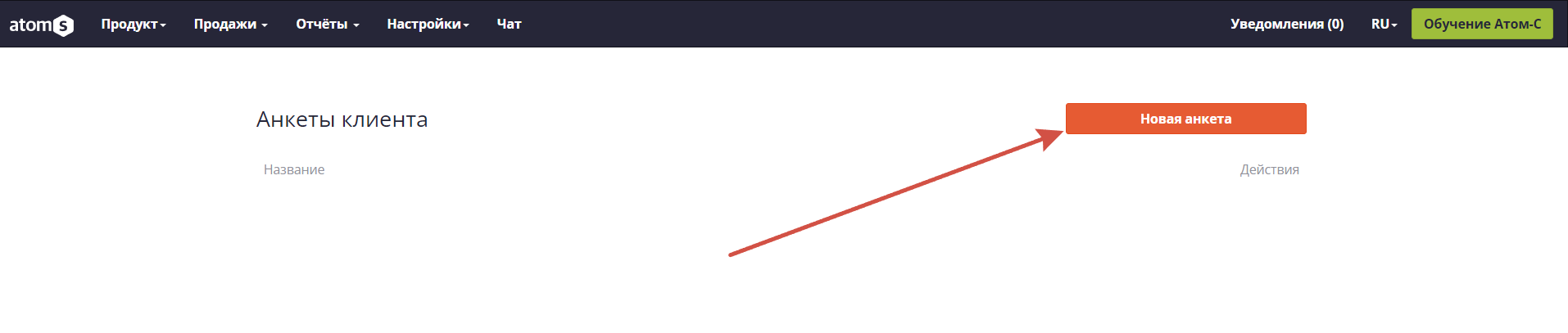
Нажмите кнопку «Новая анкета».

- Укажите название анкеты.
- Выберите поля, которые будут в анкете.
- Выберите, какие поля будут обязательными для заполнения.
Как прикрепить анкету к туру
В редактировании тура, в поле «Анкета туриста» выберите нужную анкету и сохраните изменения.
Анкета клиента
Ссылка на раздел — https://atom-s.com/ru/operator/client_forms.
Как создать анкету клиента
Нажмите кнопку «Новая анкета».
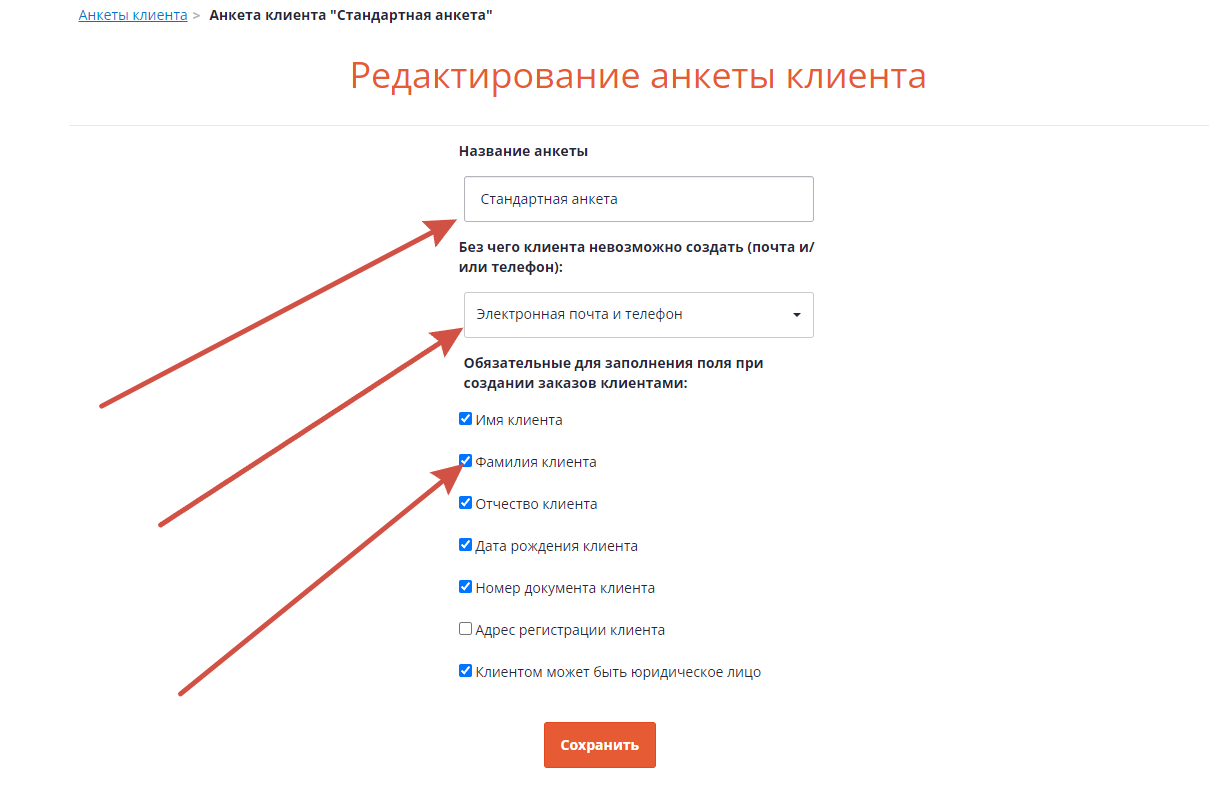
- Укажите название анкеты.
- Выберите какие контактные данные нужно будет указать при бронировании. Мы рекомендуем выбирать «Электронная почта и телефон», потому что на указанную заказчиком почту будут приходить доступы к ЛК туриста и все системные уведомления.
- Выберите поля, которые будет заполнять заказчик.
Как прикрепить анкету клиента
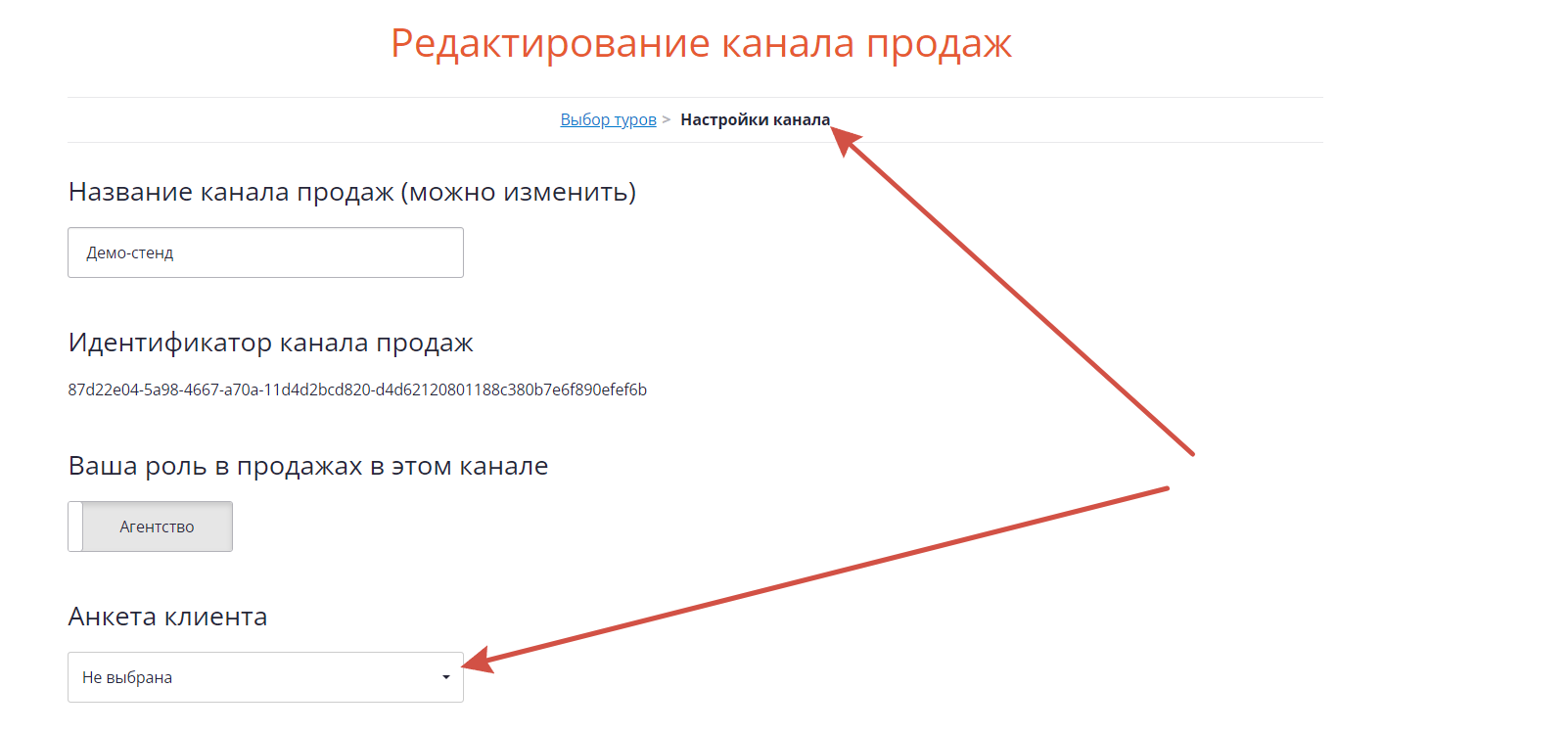
Анкету можно прикрепить к туру или к каналу продаж.
Как прикрепить анкету клиента к туру
Такой способ можно использовать, если к разным турам вы прикрепляете разные анкеты клиентов.
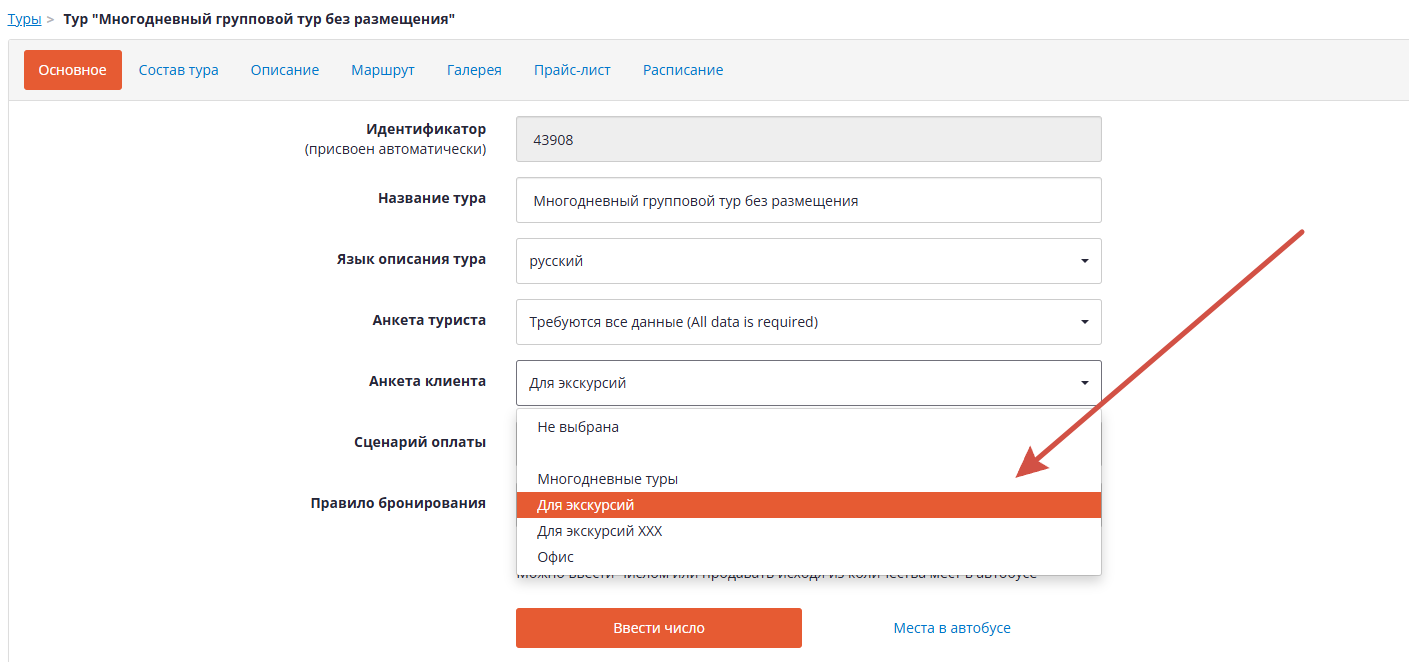
В редактировании тура, в поле «Анкета клиента» выберите нужную анкету и сохраните изменения.
Как прикрепить анкету к каналу продаж
Такой способ можно использовать, если для всех ваших продуктов, которые вы продаёте, нужна единая анкета клиента. Так же можно установить единую анкету клиентов для всех партнёрских туров.
В таком случае выбранная анкета клиента прикрепиться ко всем турам в канале продаж.
Если к туру была прикреплена одна анкета клиента, а к каналу продаж другая анкета, то при бронировании будет работать анкета, прикреплённая к туру.
Анкету клиента можно прикрепить только к розничному каналу продаж.
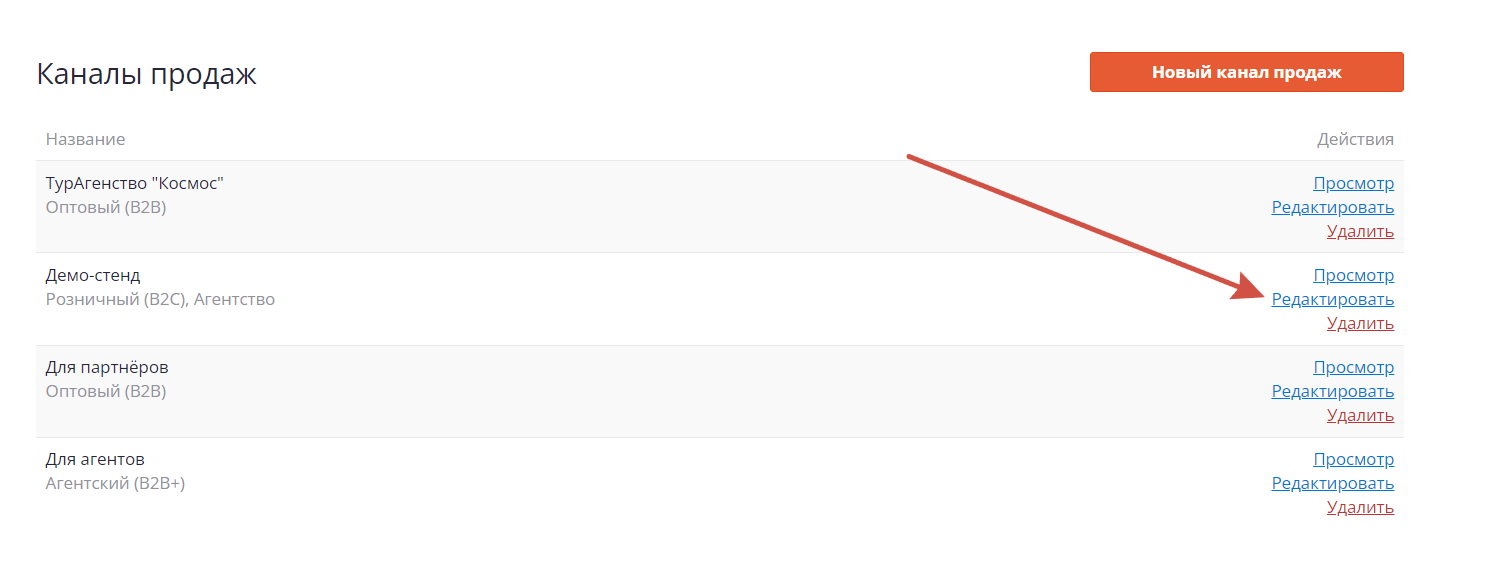
Перейдите в раздел «Продажи» — «Каналы продаж» https://atom-s.com/ru/operator/sales_channels и откройте розничный b2c канал продаж кнопкой «Редактировать».
Перейдите в раздел «Настройки канала» и выберите анкету клиента.