-
Управление турами
- Добавление туров на сайт
- Локальные данные туров и экскурсий
- Автоматическая синхронизация туров
- Работа с категориями
- Распределение туров по категориям
- Настройка хештегов
- Сортировка туров в категории
- Мета-теги туров, категорий и пунктов меню
- Настройка взаимной связи между Коннект и ЛК АтомсТревел
- Как создать модуль с турами
- Как удалить тур с сайта
- Онлайн-оплата
-
Настройки сайта
- Как добавить свой HTML-код на страницу сайта
- Места показа
- Как добавить свою информацию в форму бронирования?
- Настройка перенаправлений
- Переопределение языковых констант
- Как создать баннер об использовании cookie-файлов
- Как настроить почтовый адрес оповещений с сайта
- Установка защиты от дублей страниц с турами
- Настройка отправки писем через SMTP-сервер
- Как подключить домен
- Как обновить версию Коннекта
- Как обновить версию CMS Joomla
- Модуль Похожие туры
- Добавление и настройка Яндекс Метрики на сайт
- Добавление сторонних скриптов на сайт
- Конструктор страниц
- Дополнительные модули
- Дополнительно
- Витрины с турами из Коннекта
Модуль Документы
С помощью модуля Документы можно сформировать абсолютно любые документы к заказам.
В ЛК АтомсТревел настраиваются сценарии создания документов, когда будут созданы и добавлены в заказы те или иные документы. Формируются пакеты документов (наборы сценариев) и прикрепляются к конкретным турам или экскурсиям.
В административной панели сайта АтомсТревел Коннект создаются шаблоны документов: как выглядит тот или другой документ.
Добавление документов в ЛК Коннекта
В панели администрирования сайта перейдите в раздел «AtomsTravel Connect» — «Документы». Здесь вы можете редактировать существующие документы, а так же создавать новые документы при помощи кнопки «Создать».
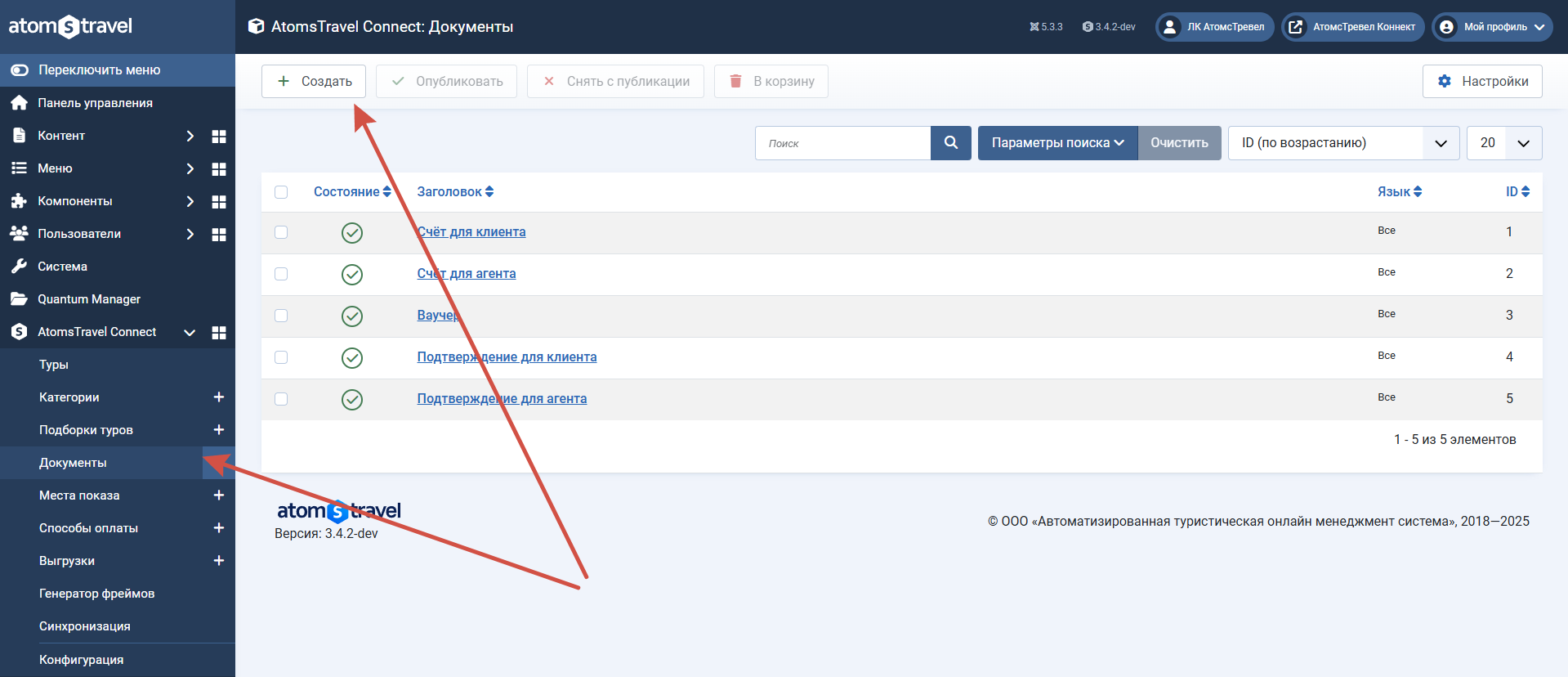
Рассмотрим функционал модуля Документы:
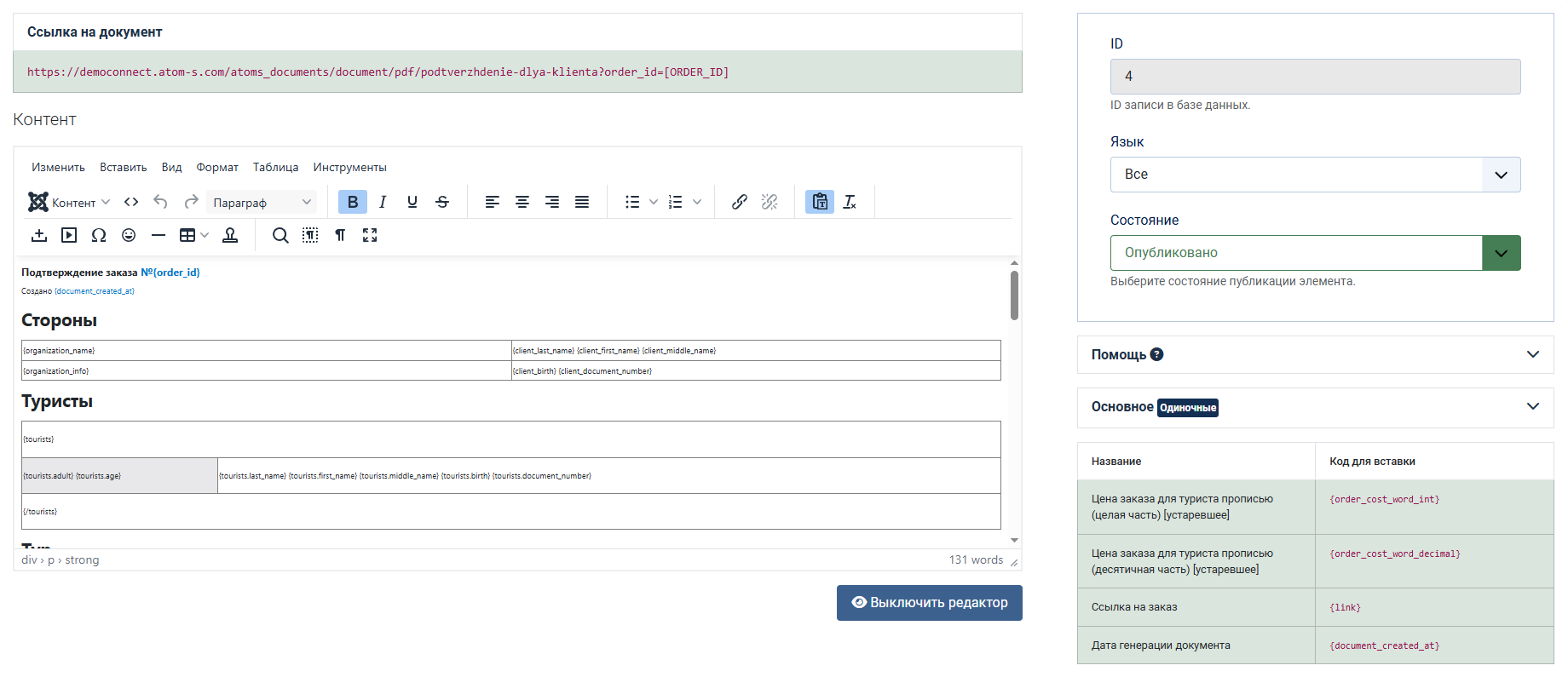
Конструктор представляет собой текстовый редактор, в который вы вносите и форматируете текст документа. В редакторе можно добавить таблицы и изображения.
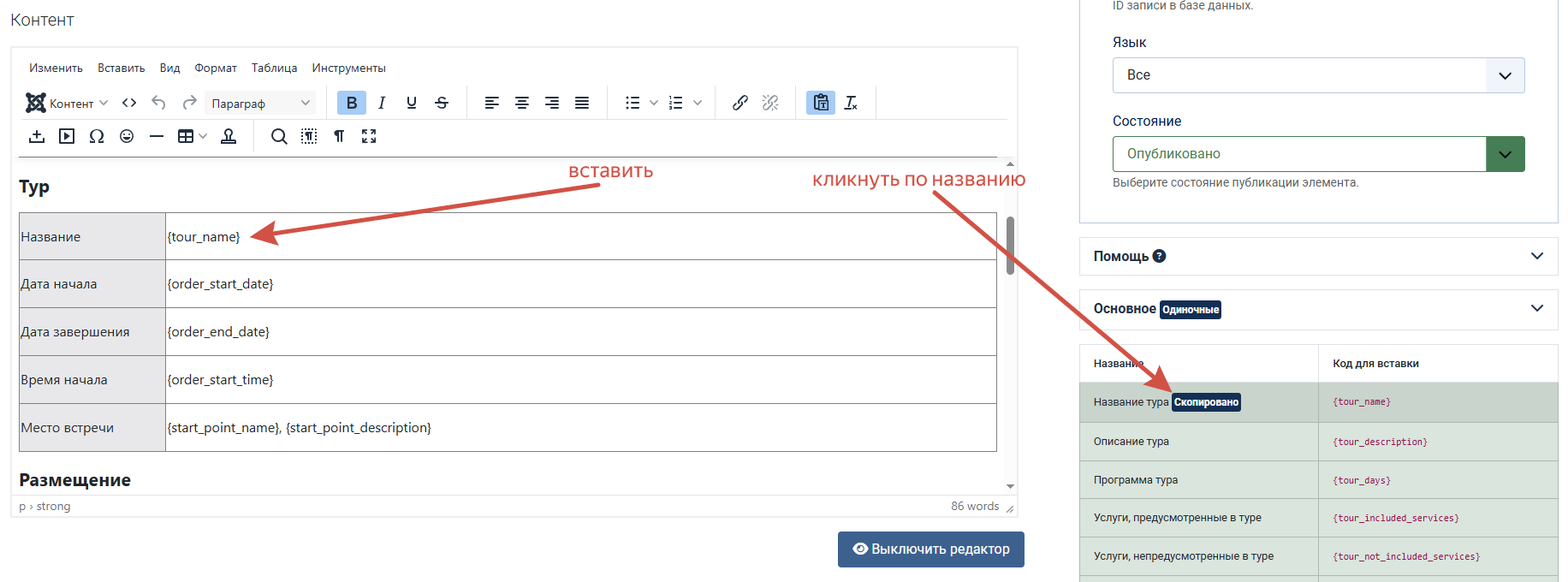
Справа расположен каталог шорткодов («short codes» — короткие коды). Шорткоды используются для того, чтобы указать, какие переменные данных из заказа в АтомсТревел нужно отобразить в документе.
Есть два типа шорткодов, одиночные и множественные:
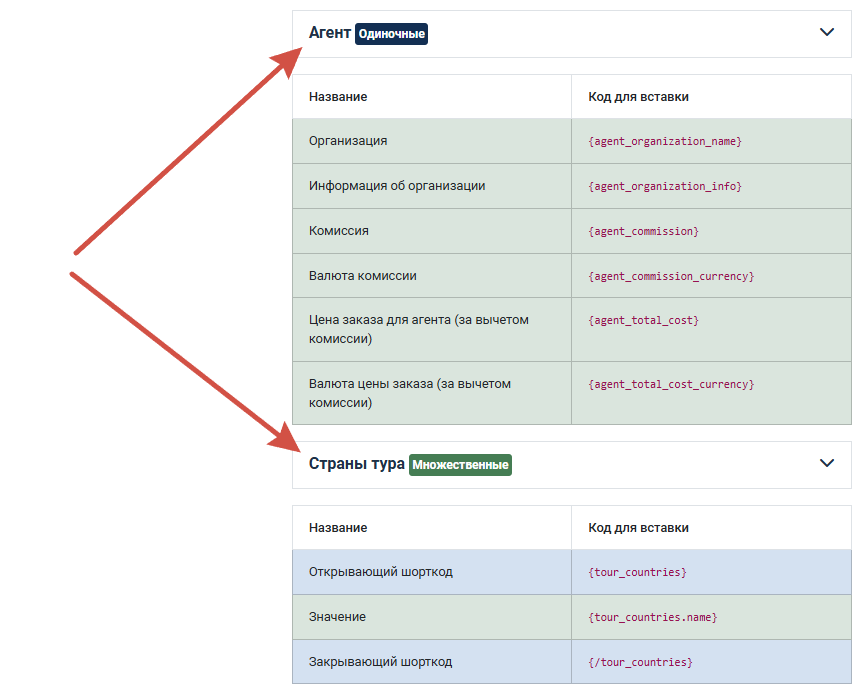
Одиночные шорткоды можно использовать в любом месте текста документа. Нажмите на шорткод, чтобы его добавить. Он автоматически скопируется в буфер обмена. После этого вы можете добавить его в любое место в текстовом редакторе сочетанием клавиш ctrl+v.
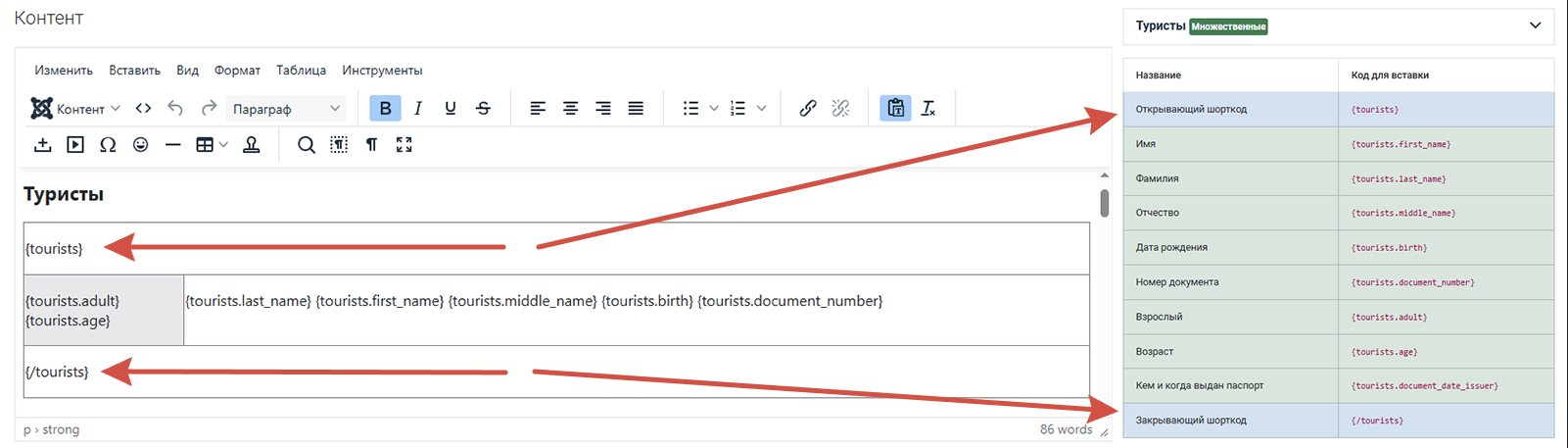
Множественные шорткоды могут отображать множественную информацию, например список туристов. Список должен начинаться с открывающего шорткода, например {tourists}, и заканчиваться закрывающим шорткодом {/tourists}. В каталоге шорткодов они выделены синим цветом.
Между открывающим и закрывающим шорткодами используются остальные шорткоды из каталога, которые отмечены зелёным цветом. Пример использования на скриншоте выше.
Как добавить изображение в документ
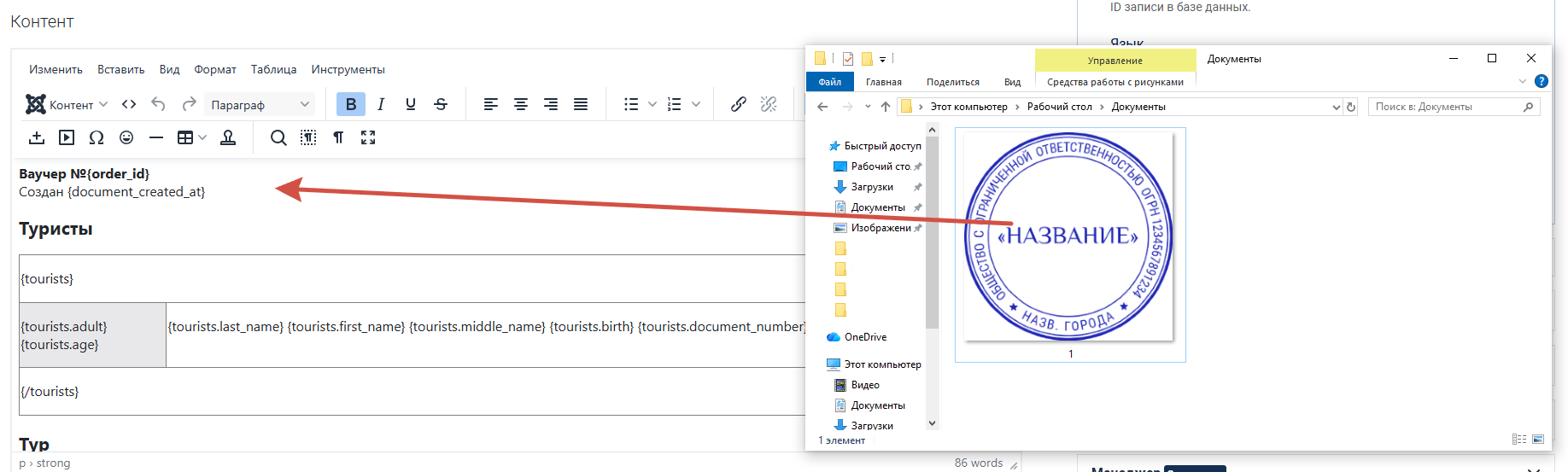
Изображение добавляется обычным перетаскиванием:
Поставьте курсор в то место, куда хотите поместить изображение. Откройте на вашем компьютере папку с изоражением, зажмите его левой кнопкой мыши и перетащите в окно редактирования документа.
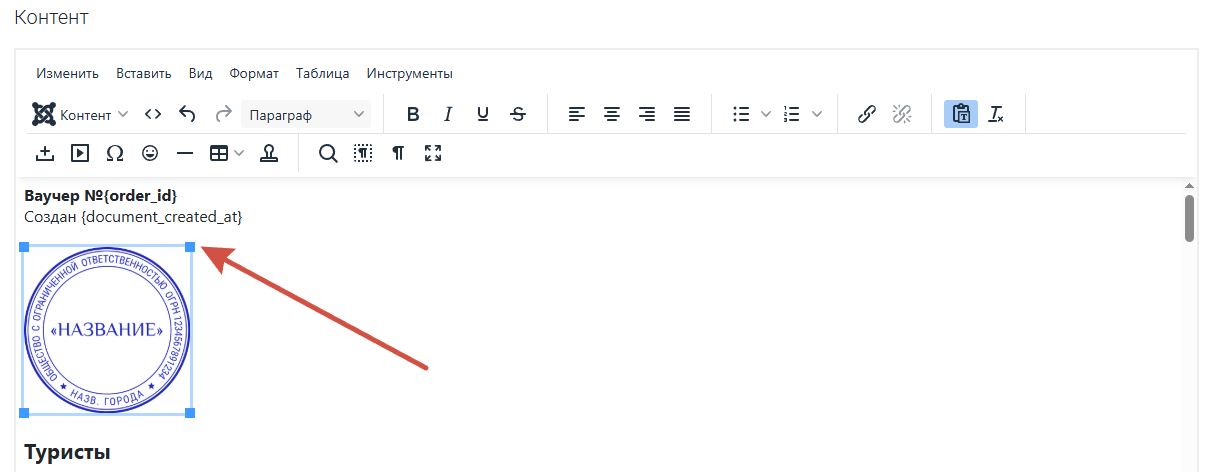
Чтобы изменить размер изображения — выделите его (щелкните по нему) и потяните за углы.
Настройка пакетов документов в личном кабинете АтомсТревел
Настройка производится в разделе «Настройки» — «Пакеты документов» https://atom-s.com/ru/operator/document_packages. По умолчанию к заказам генерируются стандартные документы, что включить документы из модуля, нужно установить переключатель в положение «Коннект».
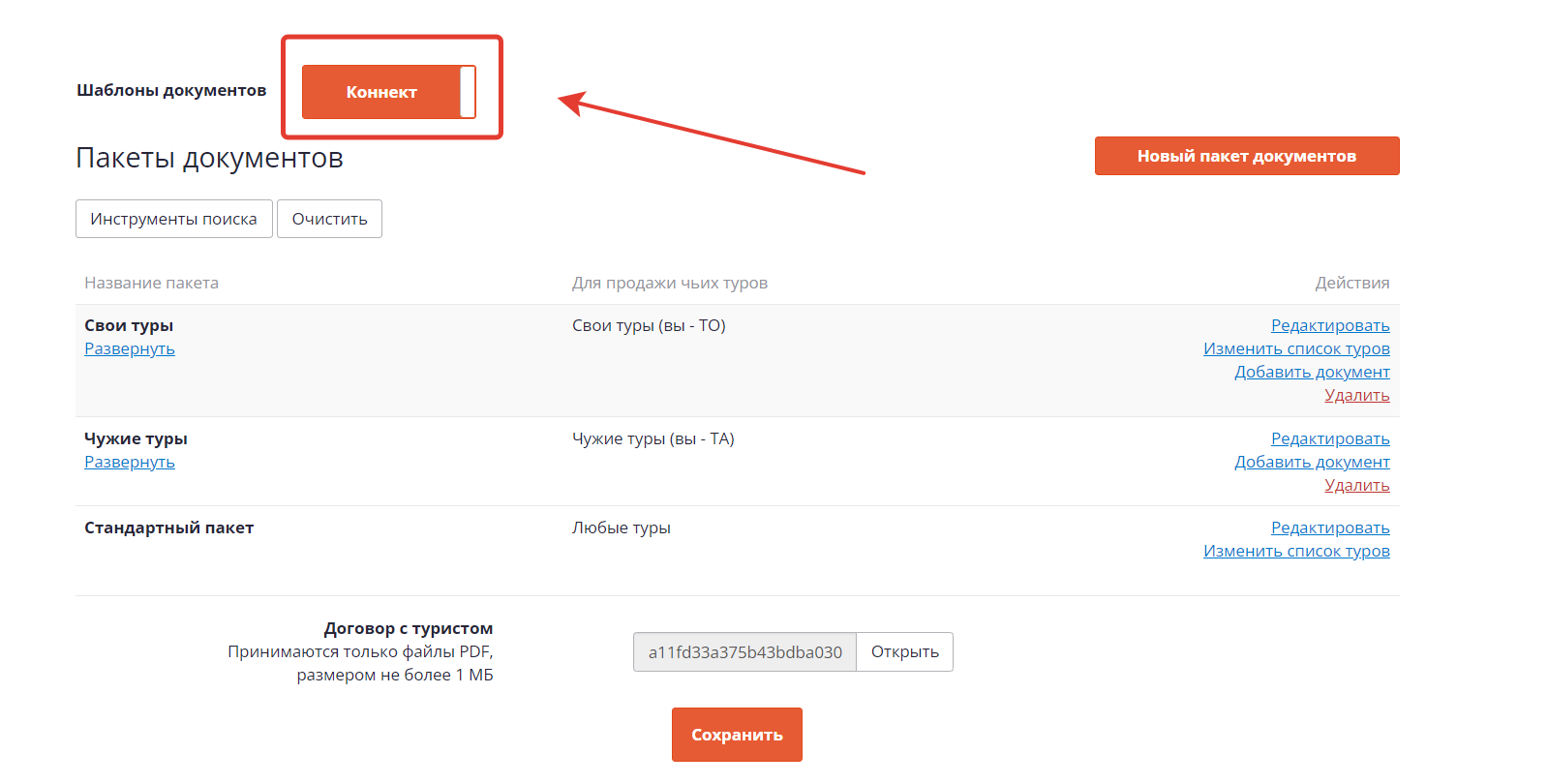
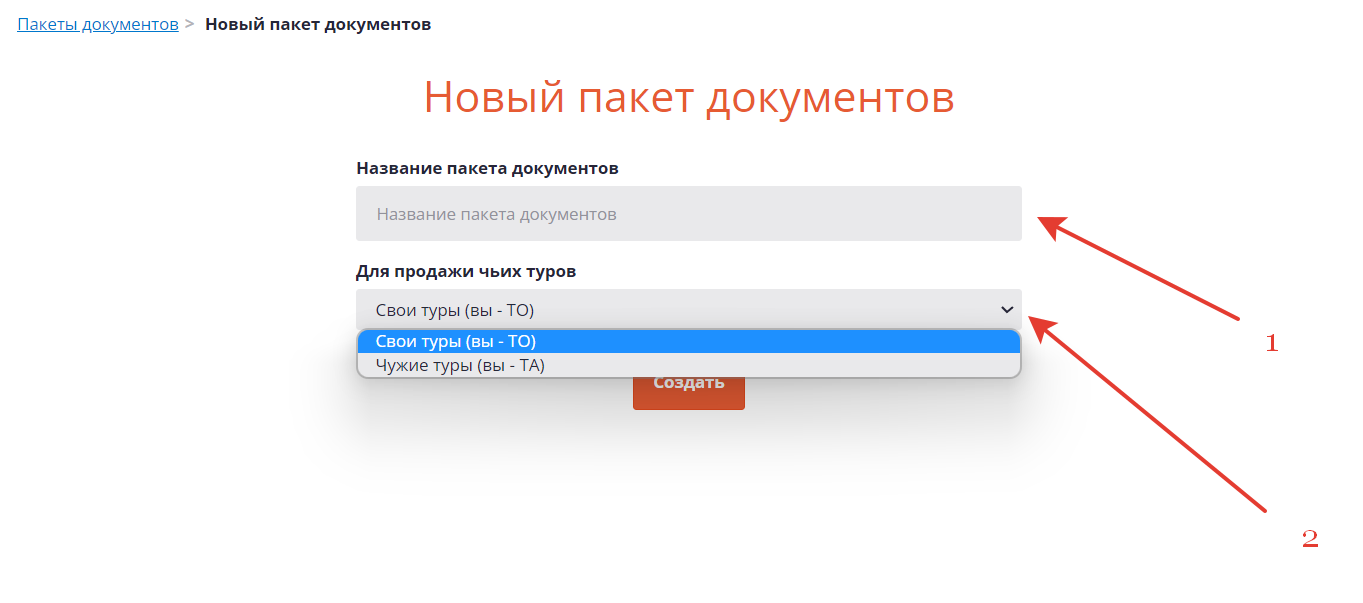
Чтобы создать пакет документов нажимаем «Новый пакет документов».
- Укажите название для пакета документов.
- Выберите, для продажи чьих туров он будет использоваться.
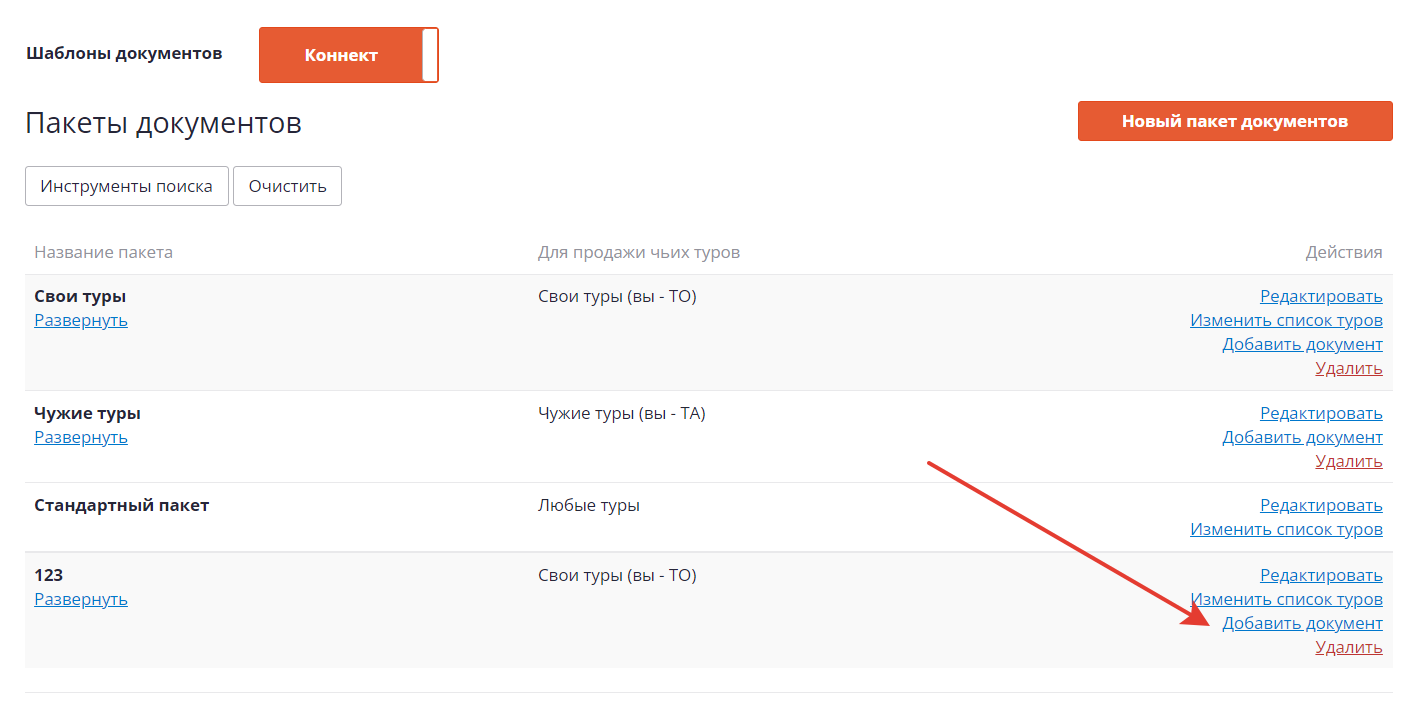
Чтобы добавить документы к созданному пакету, нажмите кнопку «Добавить документ».
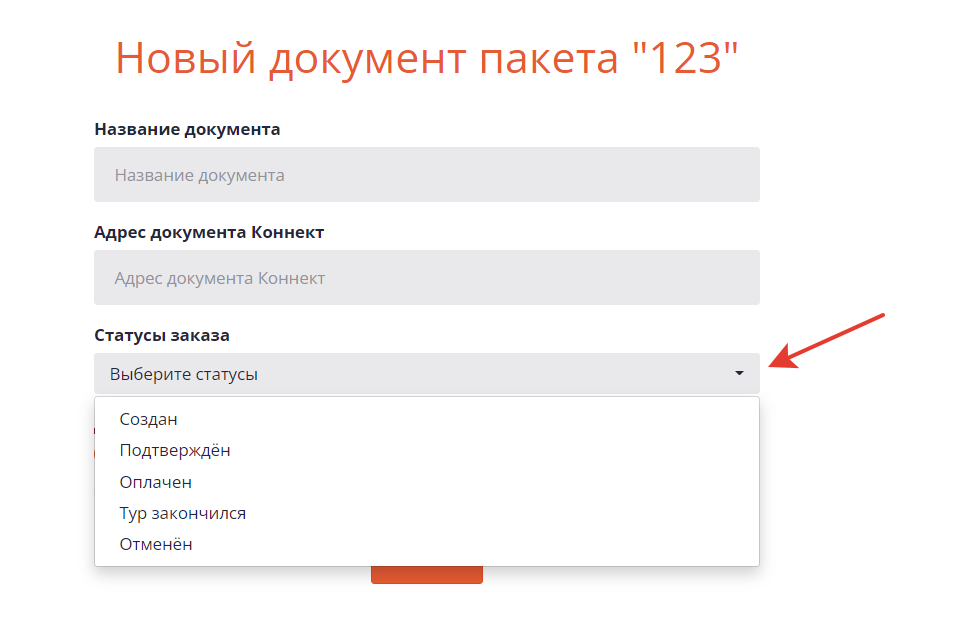
Укажите название документа.
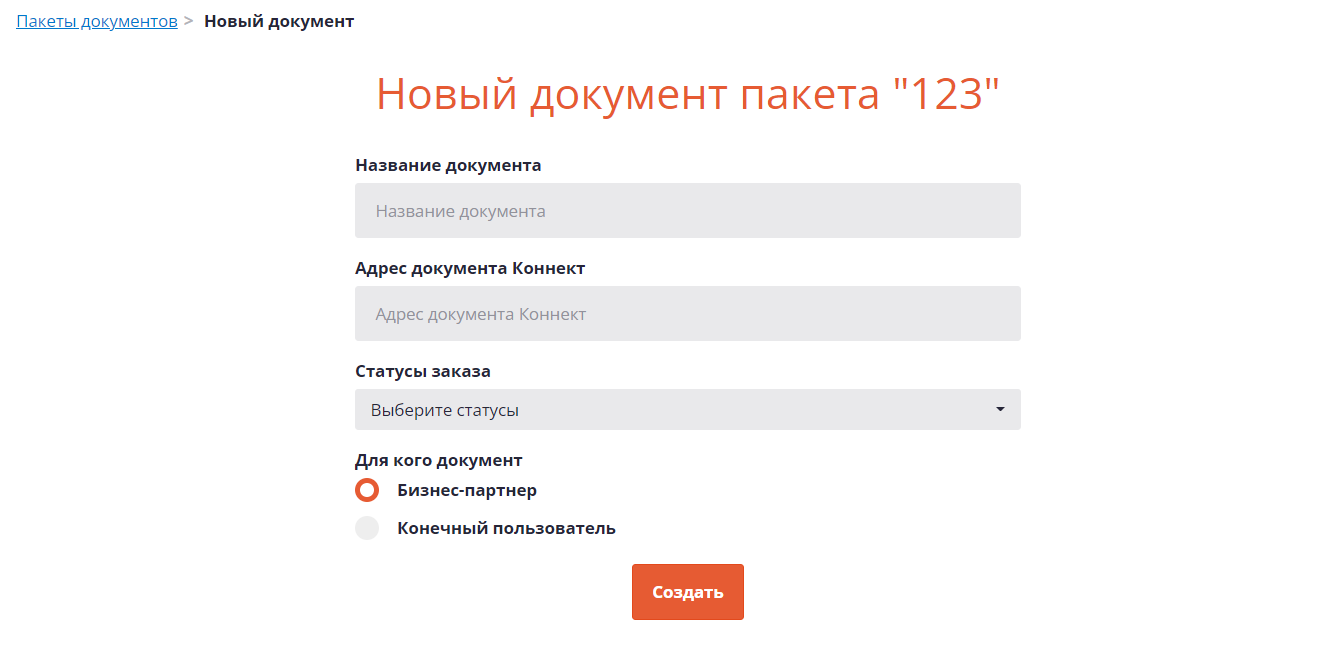
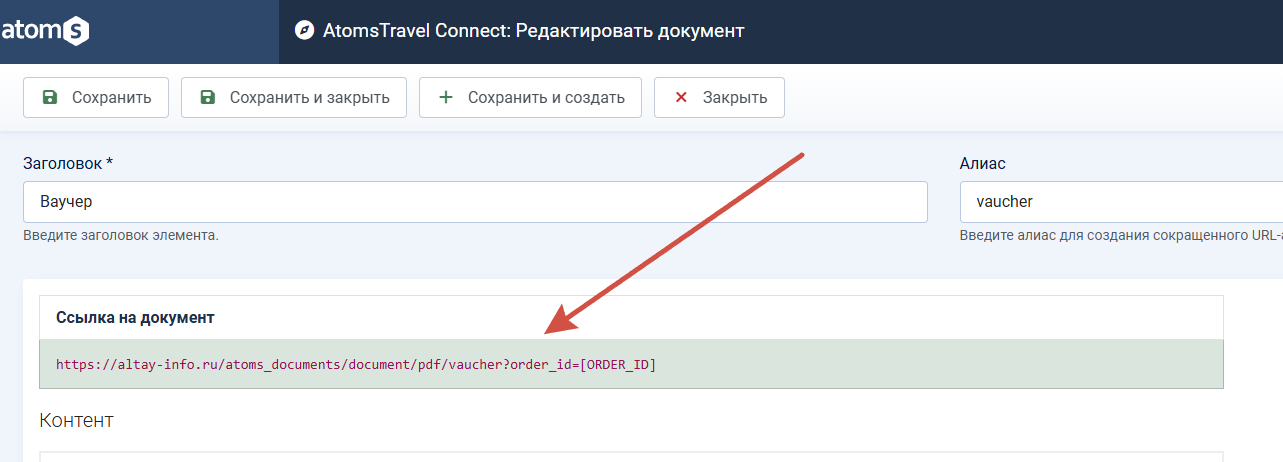
Добавьте ссылку на документ, её можно найти в модуле, на сайте АтомсТревел Коннект.
Выберите статусы, в которых будет отображаться документ в заказе.
Выберите, для кого этот документ - бизнес-партнёр или конечный пользователь.
Сохраните изменения.
Остальные документы можно добавить в пакет по тому же принципу.
Привязка пакета документов к турам
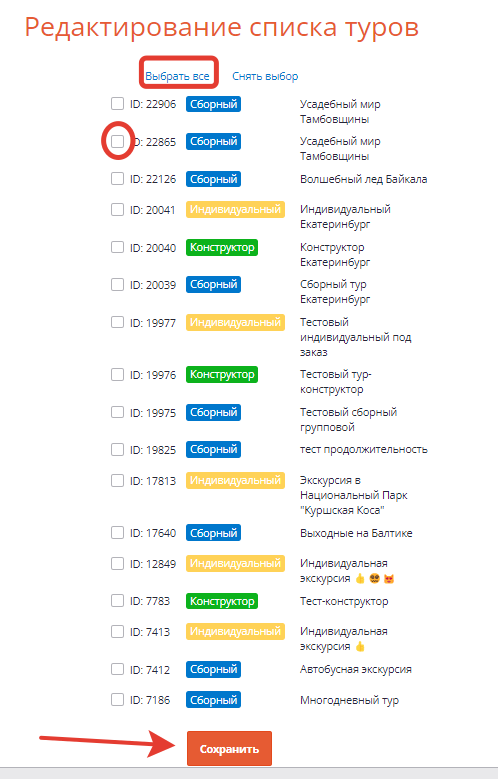
Вы можете сами определять к каким турам будет привязан тот или иной пакет документов. Для этого в нужном пакете документов нажмите «Изменить список туров».
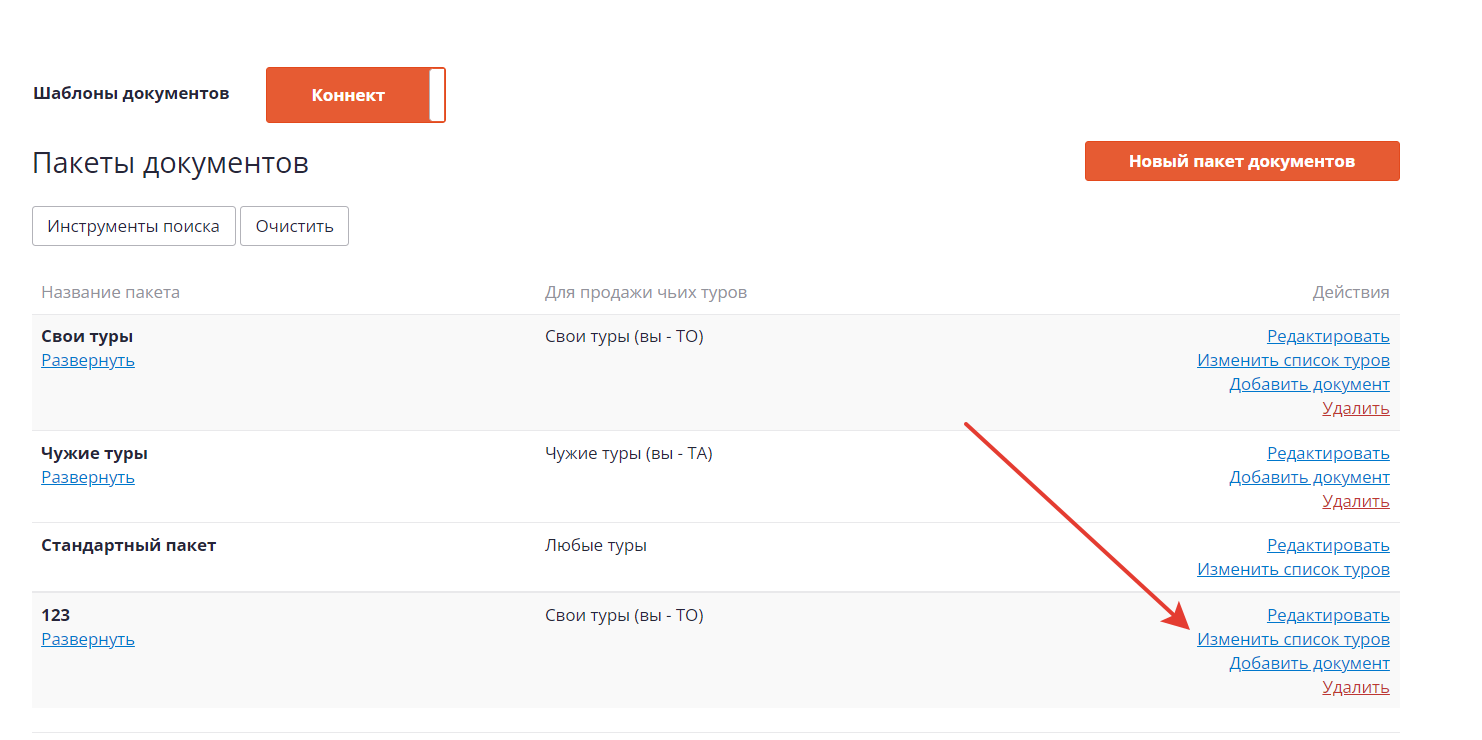
Отметьте галочками те туры, для которых будете использовать пакет документов или выберите сразу все туры. В конце не забудьте нажать «Сохранить».