-
Управление турами
- Добавление туров на сайт
- Локальные данные туров и экскурсий
- Автоматическая синхронизация туров
- Работа с категориями
- Распределение туров по категориям
- Настройка хештегов
- Сортировка туров в категории
- Мета-теги туров, категорий и пунктов меню
- Настройка взаимной связи между Коннект и ЛК АтомсТревел
- Как создать модуль с турами
- Как удалить тур с сайта
- Онлайн-оплата
-
Настройки сайта
- Как добавить свой HTML-код на страницу сайта
- Места показа
- Как добавить свою информацию в форму бронирования?
- Настройка перенаправлений
- Переопределение языковых констант
- Как создать баннер об использовании cookie-файлов
- Как настроить почтовый адрес оповещений с сайта
- Установка защиты от дублей страниц с турами
- Настройка отправки писем через SMTP-сервер
- Как подключить домен
- Как обновить версию Коннекта
- Как обновить версию CMS Joomla
- Модуль Похожие туры
- Добавление и настройка Яндекс Метрики на сайт
- Добавление сторонних скриптов на сайт
- Конструктор страниц
- Дополнительные модули
- Дополнительно
- Витрины с турами из Коннекта
Генератор фреймов
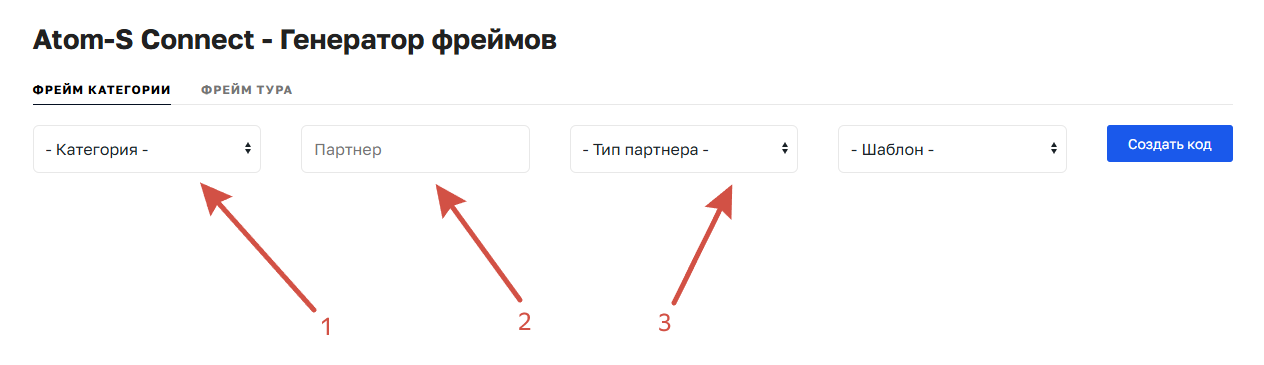
Генерация кода фрейма
- Выбрать категорию с турами/экскурсиями, которую Вы хотите передать в виде витрины. Это может быть ваша существующая категория или можно создать новую с уникальным набором продуктов, которую Вы хотите передать.
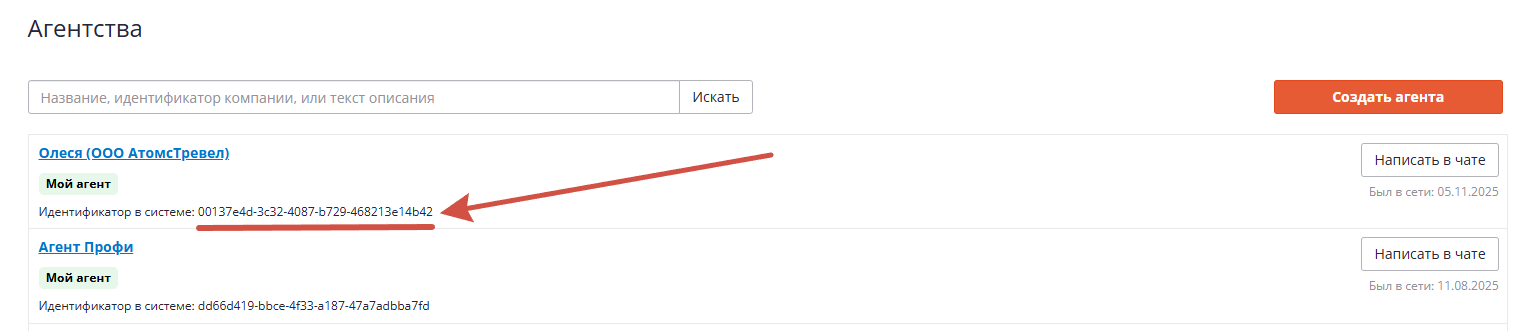
- Указать id субагента. Идентификатор Вы можете найти в ЛК АтомсТревел. Раздел «Продажи» — «Агентства». Для партнёра Вам нужно создать личный кабинет субагента, там он будет видеть все заявки, которые были сделаны на его сайте через витрину, которую Вы передали.
- Указать тип партнёра. Эта настройка влияет на сценарий работы с заявкой.
Агентство — компания-продавец оказывает сервис туристу: принимает у него деньги, выдаёт ему свой договор, переводит деньги за вычетом комиссии в пользу компании-организатору тура. В заказе турист видит, что работает с компанией-продавцом. Подойдёт для классических агентств.
Маркетплейс — компания-продавец сразу передаёт клиента компании-организатору тура. Компания организатор сама принимает оплату у клиента, выдаёт ему свой договор, выплачивает комиссию компании-продавцу. В заказе турист сразу видит, что работает с компанией-организатором тура.
После того как указали все настройки, нажимаете сгенерировать код. Копируете код и передаёте его техническому специалисту партнёра. Ему нужно просто добавить его в нужный раздел сайта.
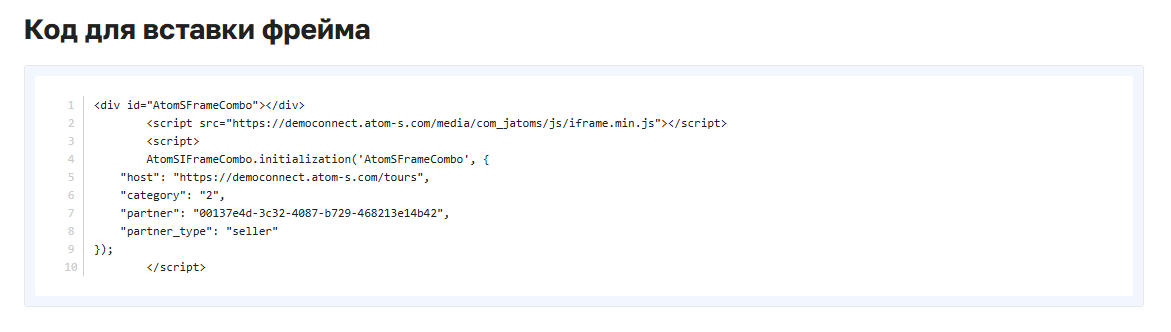
Установка кода на сайт
Установку кода лучше доверить специалисту, который управляет вашим сайтом.
Для установки вам нужно работать с исходным кодом целевой страницы (HTML-вид). Выберите нужную область для установки кода, вставьте код, полученный из генератора, сохраните изменения и проверьте результат.
При установке нескольких фреймов на одной странице следуйте указаниям ниже.
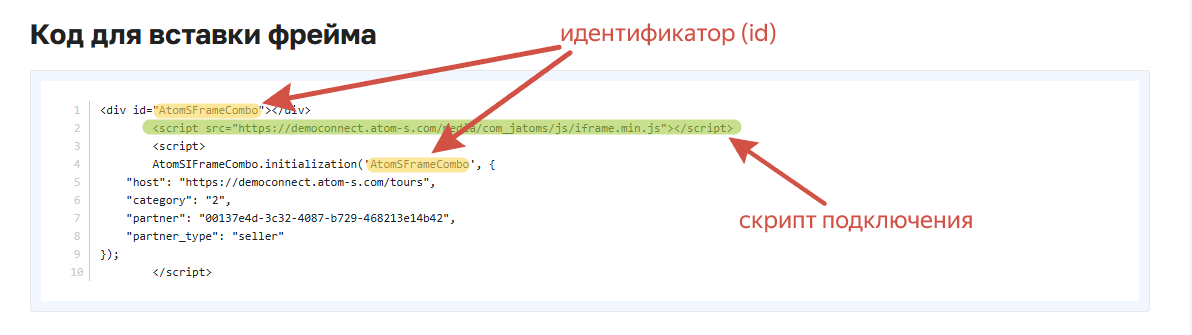
Установка нескольких фреймов на одной странице
Установка нескольких фреймов на 1 странице не рекомендуется, но технически возможна при соблюдении нескольких правил:
- нужно изменить id блока фрейма для каждой вставки
- скрипт инициализации фрейма должен быть подключен только 1 раз в первом фрейме
Идентификатор (ID) должен быть уникальным для каждого фрейма на странице. В блоке кода он меняется в двух местах. В одном блоке кода должно быть только одно, т.е. одинаковое, имя идентификатора.
Вы можете использовать цифры для изменения ID, например:
- AtomSFrameCombo
- AtomSFrameCombo1
- AtomSFrameCombo2
Скрипт подключения фрейма нужно оставить только у первого подключения и удалить у последующих.
Пример кода для размещения двух фреймов на одной странице:
<h2>Туры по России</h2>

<div id="AtomSFrameCombo"></div>
<script src="https://frame.atomsconnect.com/media/com_jatoms/js/iframe.min.js"></script>
<script>
AtomSIFrameCombo.initialization('AtomSFrameCombo', {
	"host": "https://frame.atomsconnect.com/po-rossii",
	"category": "2"
});
</script>

<h2>Экскурсии</h2>

<div id="AtomSFrameCombo1"></div>
<script>
AtomSIFrameCombo.initialization('AtomSFrameCombo1', {
	"host": "https://frame.atomsconnect.com/ekskursii",
	"category": "3"
});
</script>
Добавление UTM-меток в код фрейма
Вы можете посмотреть статистику продаж по партнерам в личном кабинете АтомсТревел, в поиске по партнеру вы получите весь список его заказов.
Для целей аналитики продаж обычно этого достаточно, однако если вам нужно собрать аналитику на уровне запросов к сайту, то могут помочь utm метки.
Пример кода с utm-метками:
<div id="AtomSFrameCombo"></div>
<script src="https://frame.atomsconnect.com/media/com_jatoms/js/iframe.min.js"></script>
<script>
    AtomSIFrameCombo.initialization("AtomSFrameCombo", {
        host: "https://frame.atomsconnect.com/vse-tury",
        category: "2",
        utm: {
            source: "Frame",
            medium: "organic",
            campaign: "HotelName",
        },
    });
</script>
Пример работы генератора фреймов
Для примера вы можете выбрать категорию Все.
Для генерации фрейма тура можно использовать один из этих ID: 7413, 19977, 7186