-
Управление турами
- Добавление туров на сайт
- Локальные данные туров и экскурсий
- Автоматическая синхронизация туров
- Работа с категориями
- Распределение туров по категориям
- Настройка хештегов
- Сортировка туров в категории
- Мета-теги туров, категорий и пунктов меню
- Настройка взаимной связи между Коннект и ЛК АтомсТревел
- Как создать модуль с турами
- Как удалить тур с сайта
- Онлайн-оплата
-
Настройки сайта
- Как добавить свой HTML-код на страницу сайта
- Места показа
- Как добавить свою информацию в форму бронирования?
- Настройка перенаправлений
- Переопределение языковых констант
- Как создать баннер об использовании cookie-файлов
- Как настроить почтовый адрес оповещений с сайта
- Установка защиты от дублей страниц с турами
- Настройка отправки писем через SMTP-сервер
- Как подключить домен
- Как обновить версию Коннекта
- Как обновить версию CMS Joomla
- Модуль Похожие туры
- Добавление и настройка Яндекс Метрики на сайт
- Добавление сторонних скриптов на сайт
- Конструктор страниц
- Дополнительные модули
- Дополнительно
- Витрины с турами из Коннекта
Настройка онлайн-оплаты Т-банк
Настройка взаимосвязи личного кабинета АтомсТревел и сайта Коннект
В первую очередь нужно настроить передачу информации о создаваемых заказах из ЛК АтомсТревел на сайт АтомсТревел Коннект.
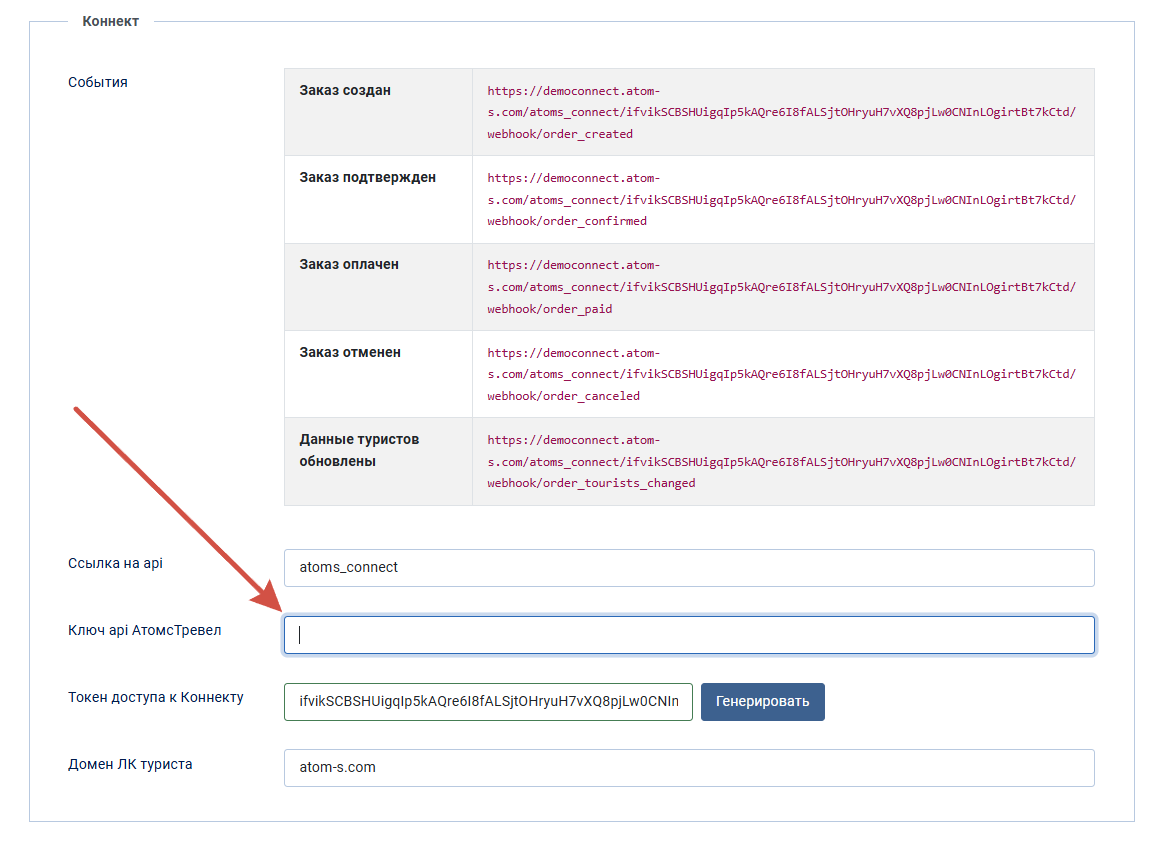
Для этого перейдите в раздел «АтомсТревел Коннект» — «Конфигурация» и перейдите на вкладку «Коннект». Изначально она имеет такой вид:
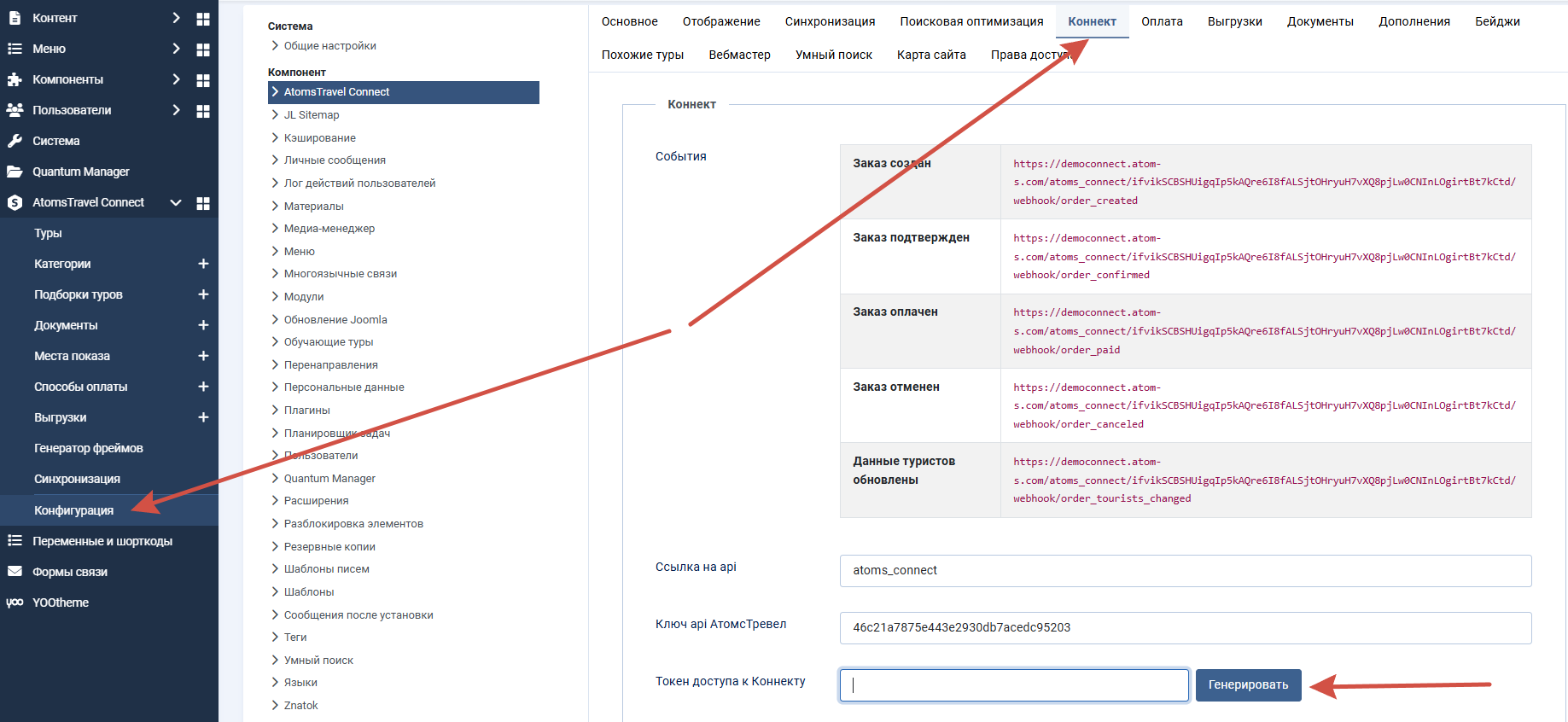
Сгенерируйте Токен доступа к Коннекту, нажмите кнопку «Генерировать», затем «Сохранить».
В результате на вкладке должны быть заполнены два поля: «События» и «Токен для доступа к Коннекту». Скопируйте ссылку из строки «Заказ создан».
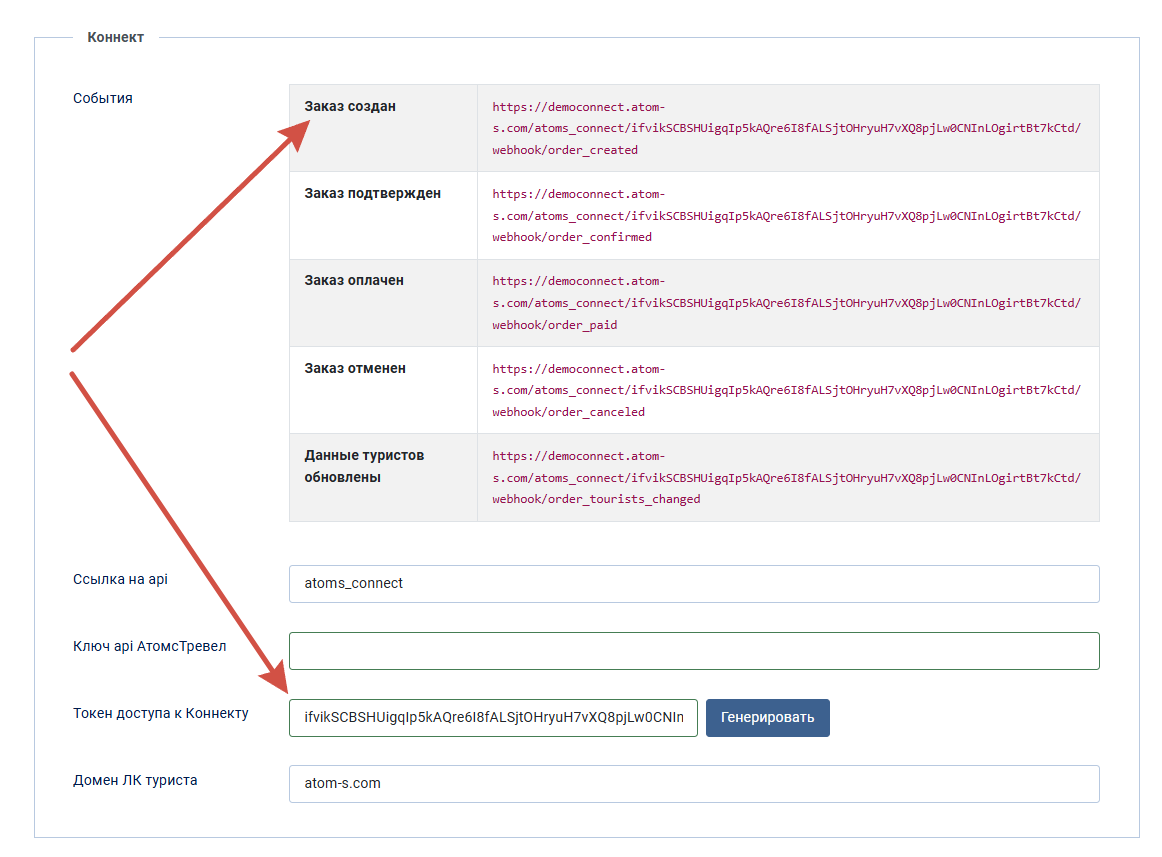
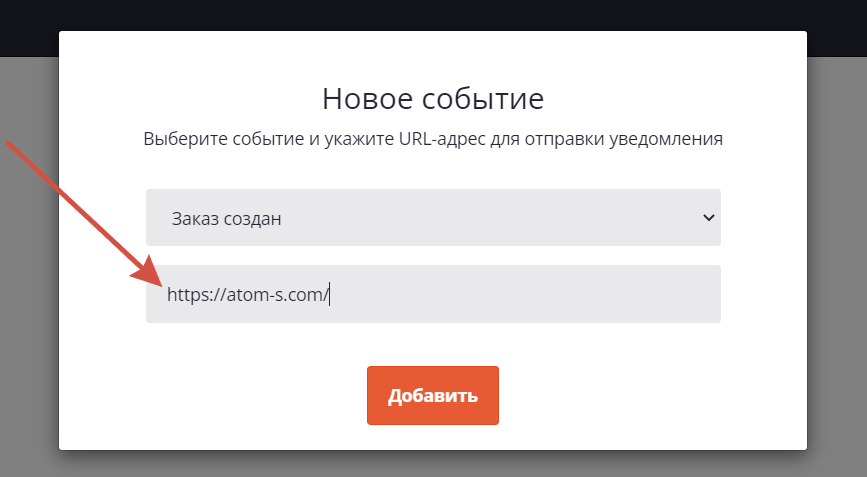
Перейдите в ЛК АтомсТревел, раздел «Настройки» — «События» и создайте «Новое событие». Вставьте скопированную из Коннекта ссылку:
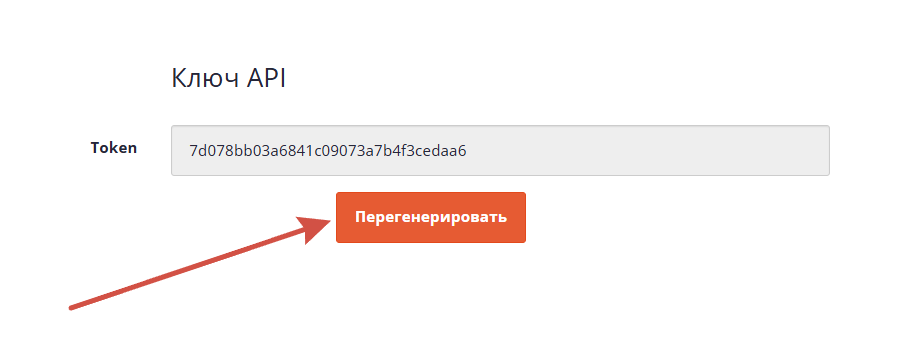
Здесь же, в ЛК АтомсТревел перейдите в раздел «Настройки» — «Ключ API» и нажмите «Перегенерировать». В поле выше появится токен (строка из букв и цифр), скопируйте её.
Вернитесь в систему управления сайтом, раздел «АтомсТревел Коннект» — «Конфигурация», вкладка «Коннект». Вставьте токен в поле «Ключ API АтомсТревел», нажмите «Сохранить»:
Теперь ЛК АтомсТревел будет передавать на ваш сайт Коннект информацию о создаваемых заказах. А сайт Коннект сможет запрашивать детальную информацию по нужным заказам.
Настройка модуля оплаты Т-банк на стороне сайта
Для настройки способа оплаты на стороне сайта перейдите в раздел «АтомсТревел Коннект» — «Способы оплаты» и создайте «Новый способ оплаты».
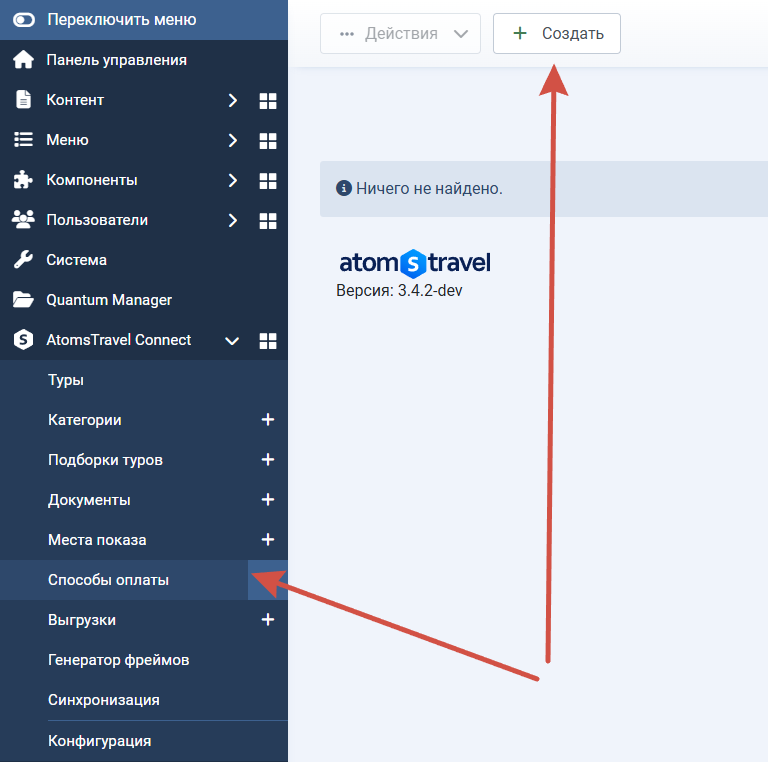
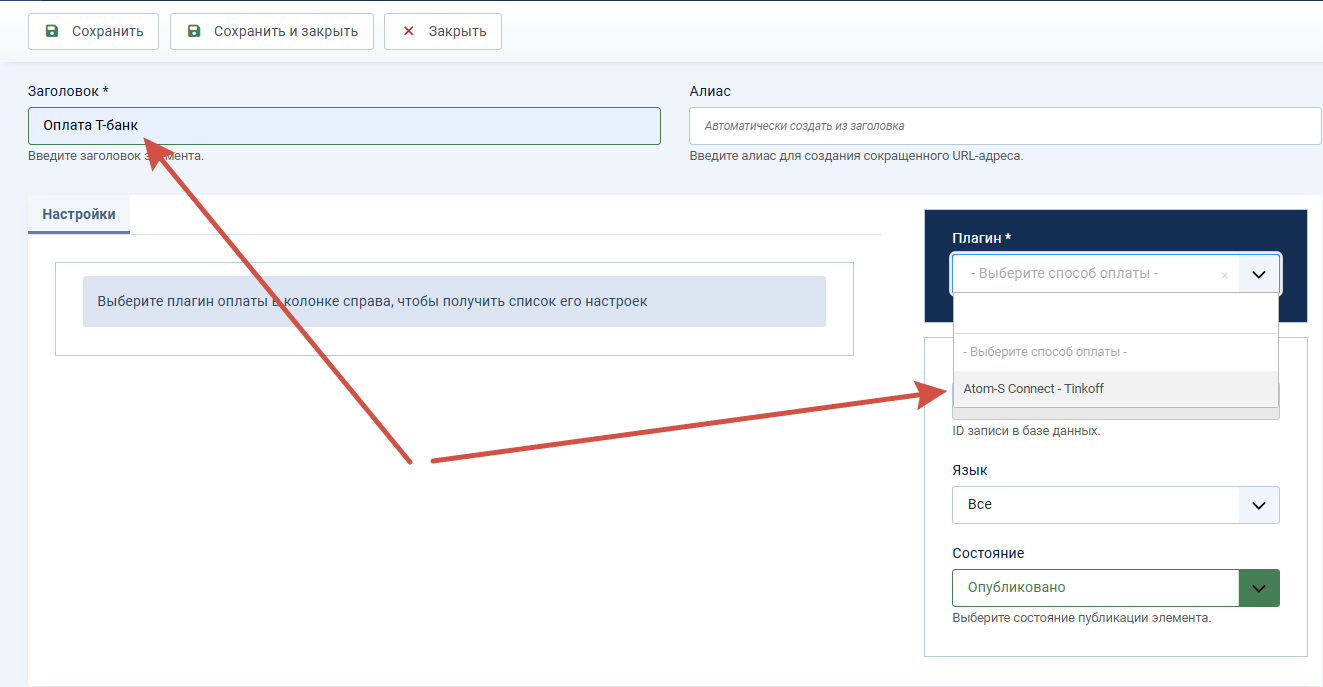
Заполните следующие поля:
- Заголовок элемента.
- Плагин: из выпадающего списка выберите плагин «AtomsTravel Connect - Tinkoff».
- Сохраните изменения.
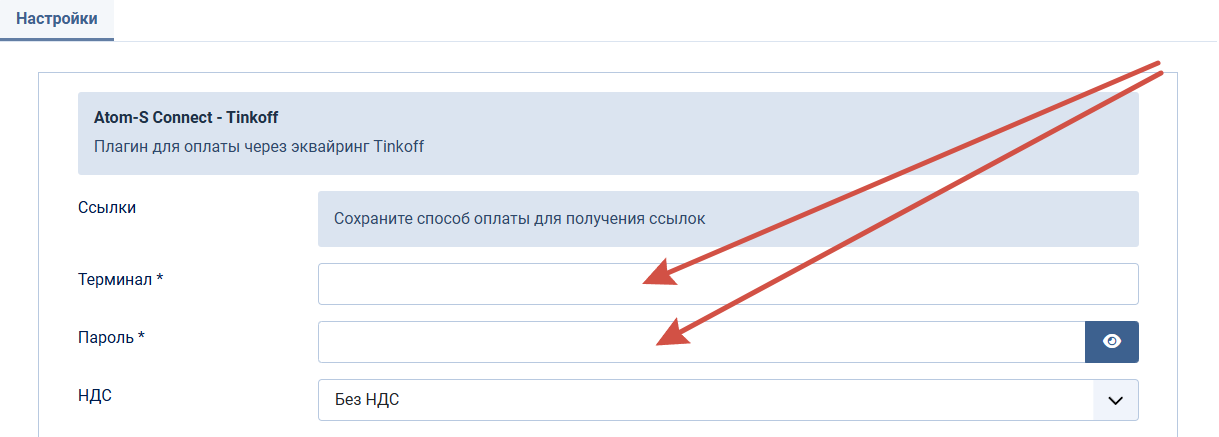
После того, как вы сохраните изменения на предыдущем шаге, у вас обновятся настройки плагина и появятся новые поля.
Здесь вам необходимо заполнить строки «Терминал*» и «Пароль*».
Взять данные для заполнения этих полей можно в личном кабинете Тинькофф в разделе «Интернет-эквайринг» — «Магазин».
ВАЖНО! Не используйте в этих полях ваши логин и пароль от ЛК Тинькофф! Здесь нужно использовать специальные логин и пароль для api.
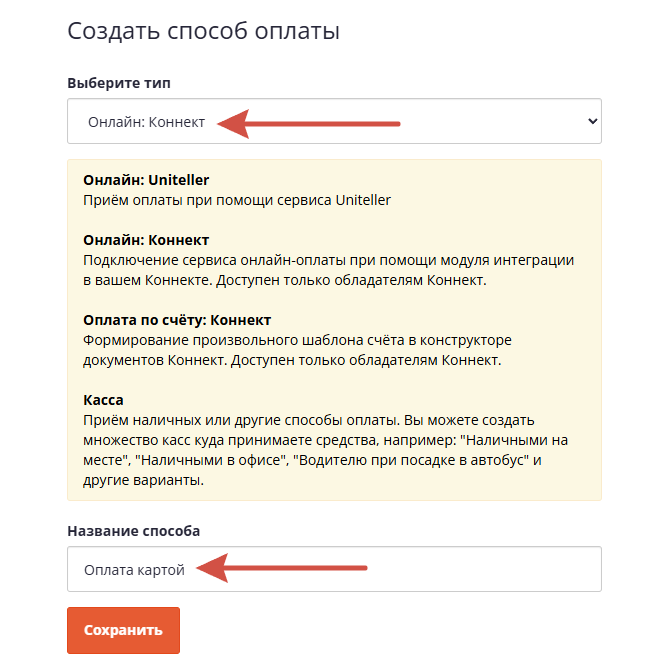
Добавление способа оплаты в ЛК АтомсТревел
Перейдите в ЛК АтомсТревел, раздел «Настройки» — «Способы оплаты». Создайте новый способ оплаты. Название будет видно туристам при выборе способа оплаты. Для простоты понимания туристами можно назвать просто «Оплата картой». В качестве способа выберите «Онлайн Коннект»:

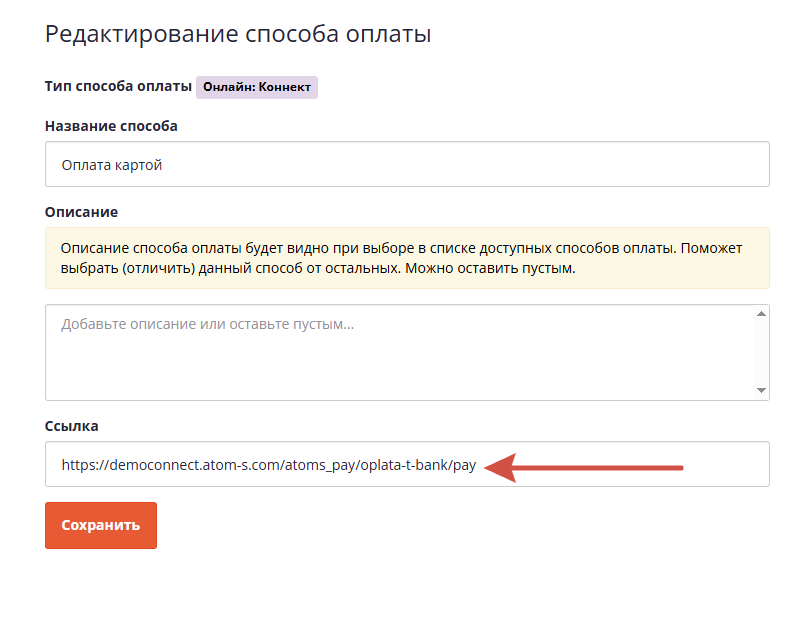
Затем настройте способ оплаты: введите ссылку из настроек Оплаты в компоненте АтомсТревел Коннект из поля /pay.
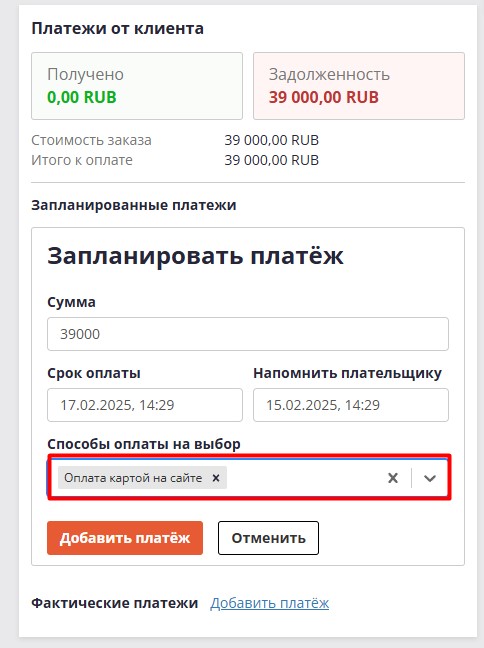
Проведение тестовых платежей
Забронируйте тур у себя на сайте или в личном кабинете АтомсТревел. Добавьте в заказ способ оплаты картой.
Оплата производится из личного кабинета туриста, доступы к нему будут в заказе. Перейдите по ссылке и введите пароль.
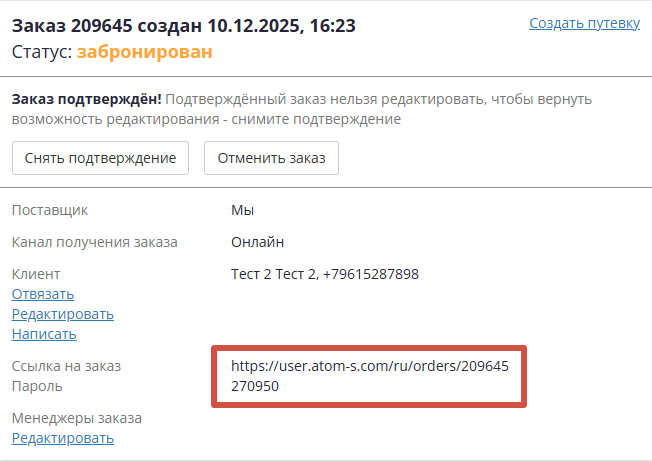
Для проведения тестового платежа используйте кнопку онлайн оплата и выбирайте ранее добавленный способ оплаты картой.
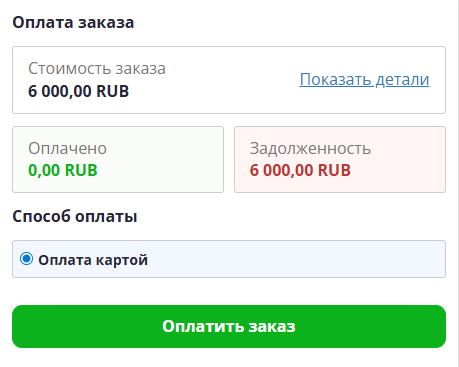
Мы подготовили с вами заказ для проведения тестов. Теперь можно перейти к тестам Т-банк.
В личном кабинете Т-банк, в разделе «Интернет-эквайринг» — «Магазины» Вы можете управлять своими терминалами.
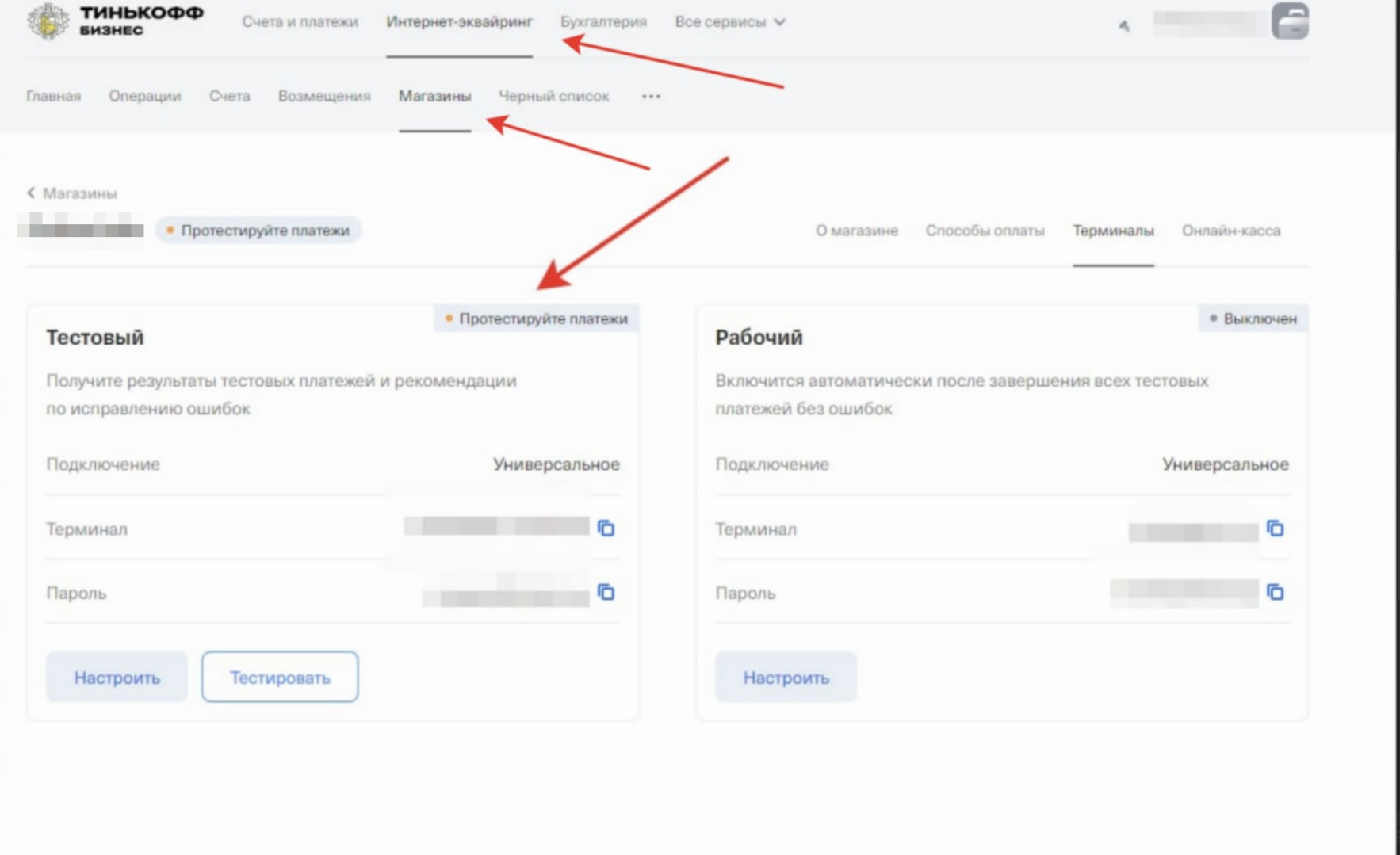
Изначально рабочий терминал выключен, он станет доступен после проведения тестовых платежей на тестовом терминале. Нажимаем «Тестировать».
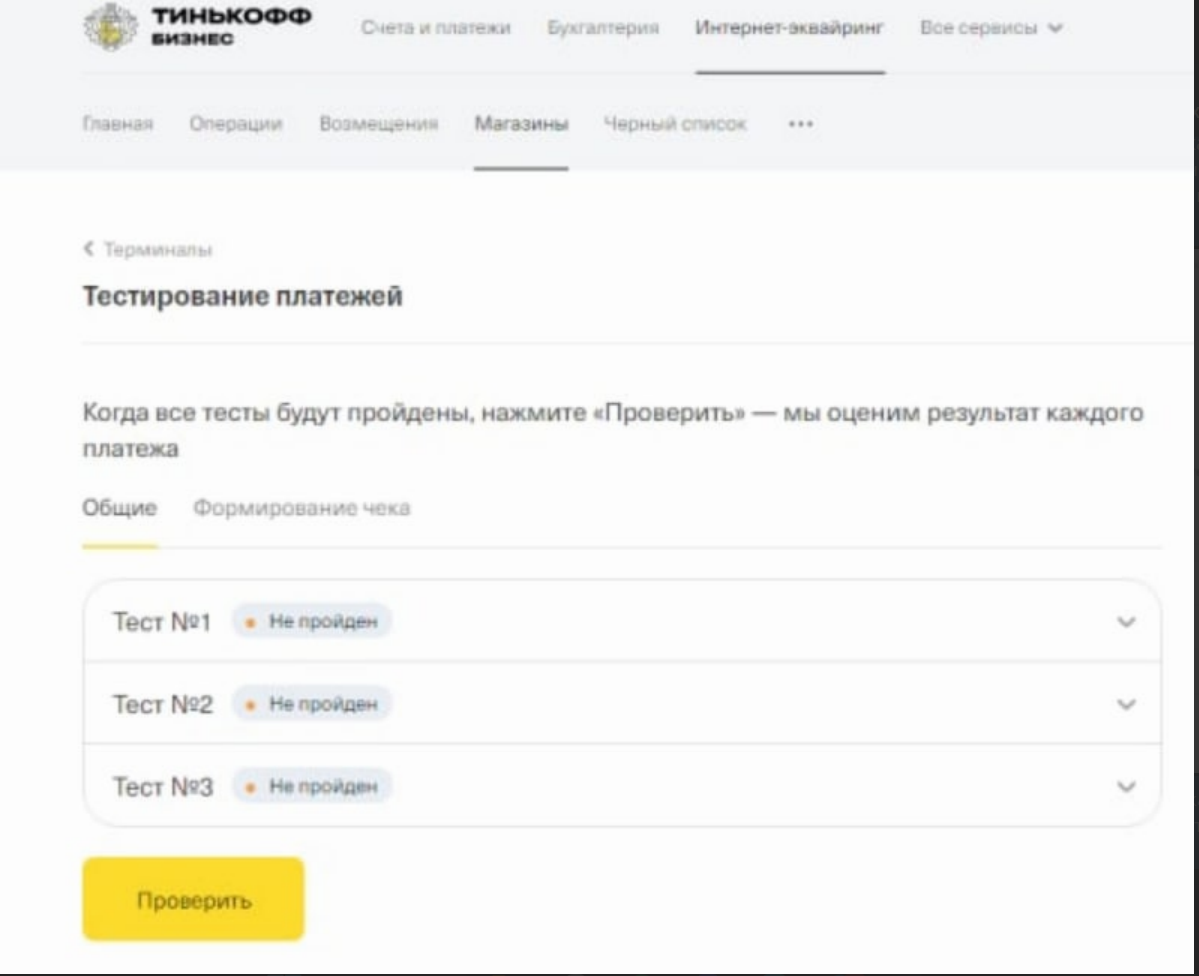
Перед нами появляется перечень необходимых тестов. Для каждого теста свои данные карты и разный результат оплаты:
- Заказ оплачен.
- Недостаточно средств.
- Нужно оплатить заказ и отменить оплату в личном кабинете Тинькофф.
Следуйте инструкциям для тестов и вносите оплату в личном кабинете туриста АтомсТревел, в тестовом заказе, который заранее создали.
После проведения всех тестов нажмите «Проверить». Для Вас станет доступен Рабочий терминал.
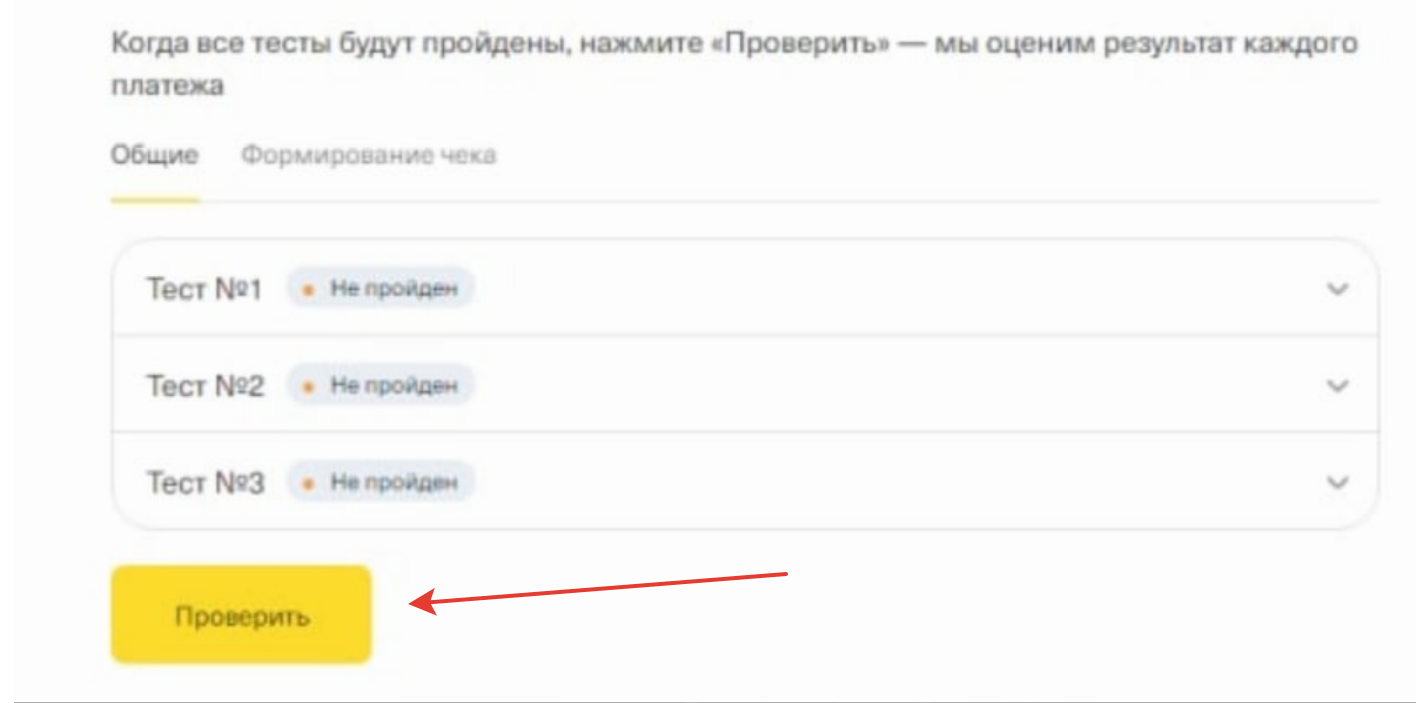
Установка рабочего терминала
У рабочего терминала другие доступы, поэтому их нужно обновить в настройках способа оплаты. Вернитесь на сайт в раздел «АтомсТревел Коннект» — «Способы оплаты». Зайдите в настройки способа оплаты, который создавали ранее и обновите там поля «Терминал*» и «Пароль*» данными из рабочего магазина.
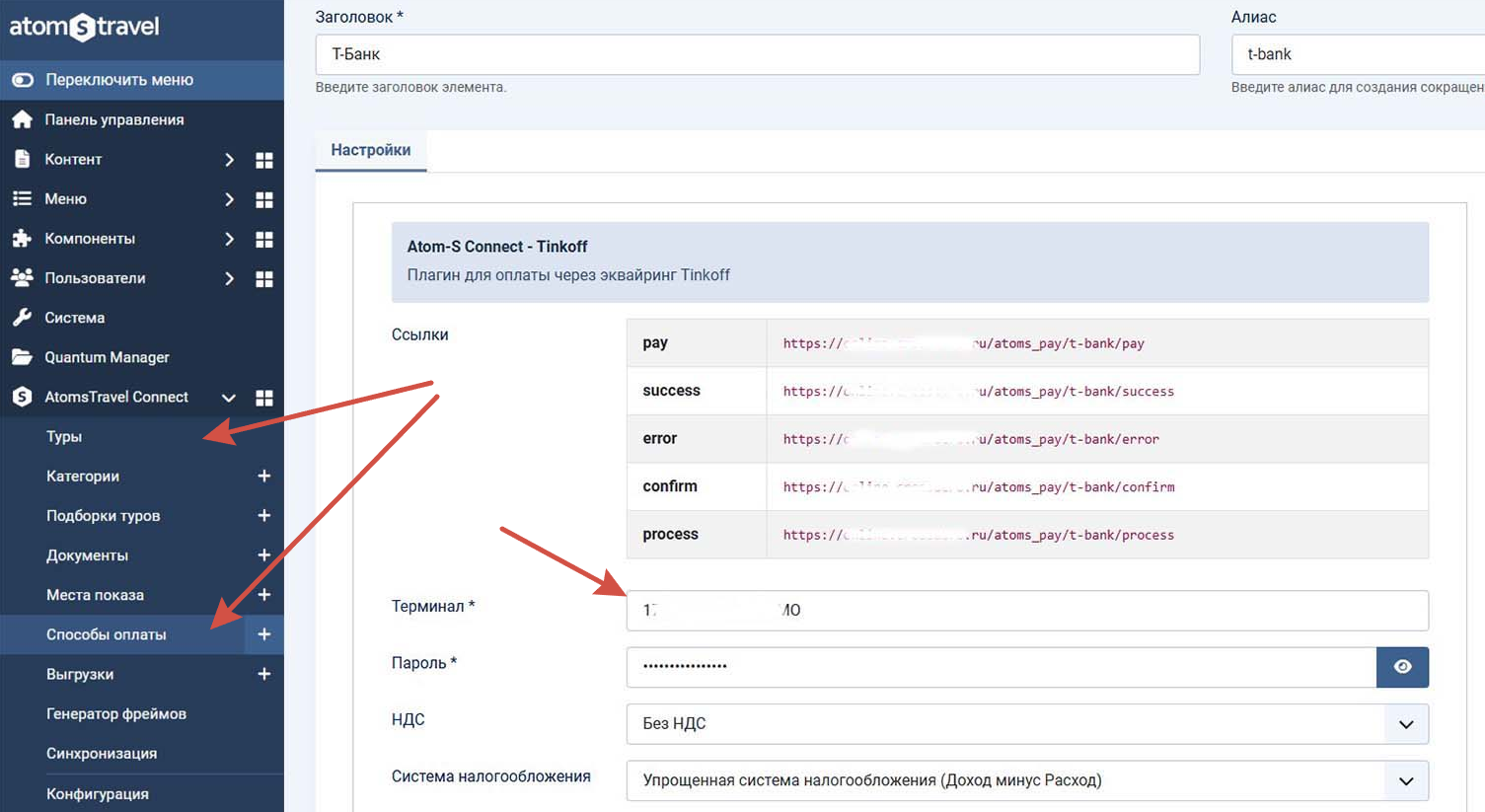
Настройки завершены, теперь можно принимать оплату. Осталось только настроить Callback.
Настройка Callback
Чтобы АтомсТревел мог автоматически получать статус платежей и помечать заказы, как оплаченные, нужно настроить отправку уведомлений в АтомсТревел из Тинькофф.
Если этого не сделать, то принимать оплату вы всё равно сможете, только вам придётся вручную проверять статусы оплаты каждого заказа, и так же вручную вносить эти данные в АтомсТревел для учёта заказов.
Настройка Callback производится в вашем личном кабинете Тинькофф. Нажимаем «Настроить» под рабочим терминалом.
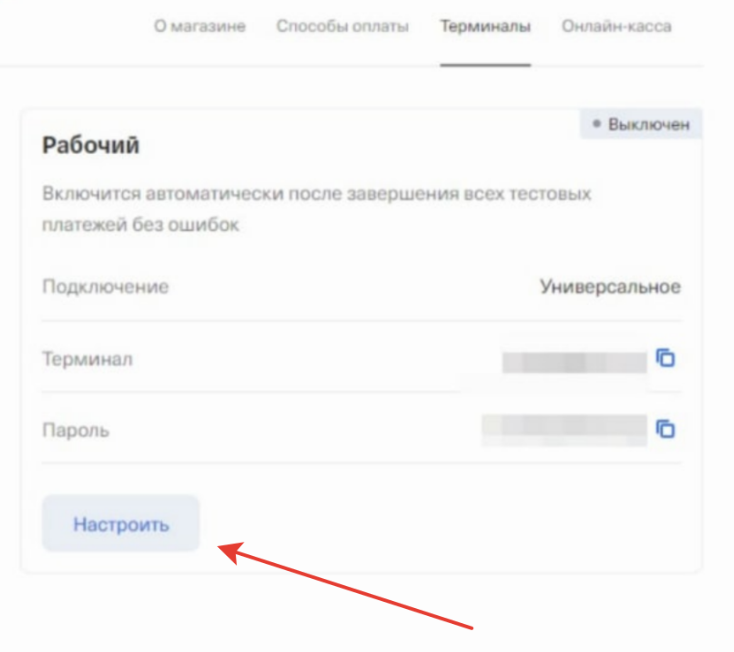
Перед нами открывается окно настройки.
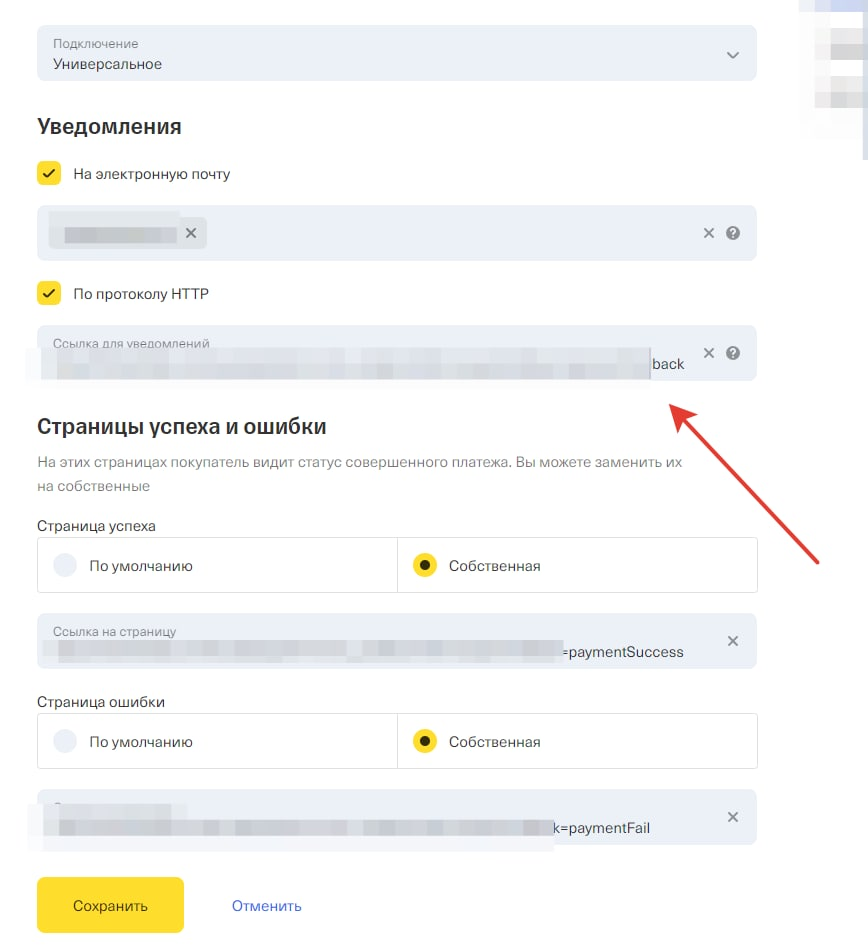
- Подключение — «Универсальное».
- Уведомления — необходимо поставить галочку «На электронную почту» и указать свою почту для уведомлений.
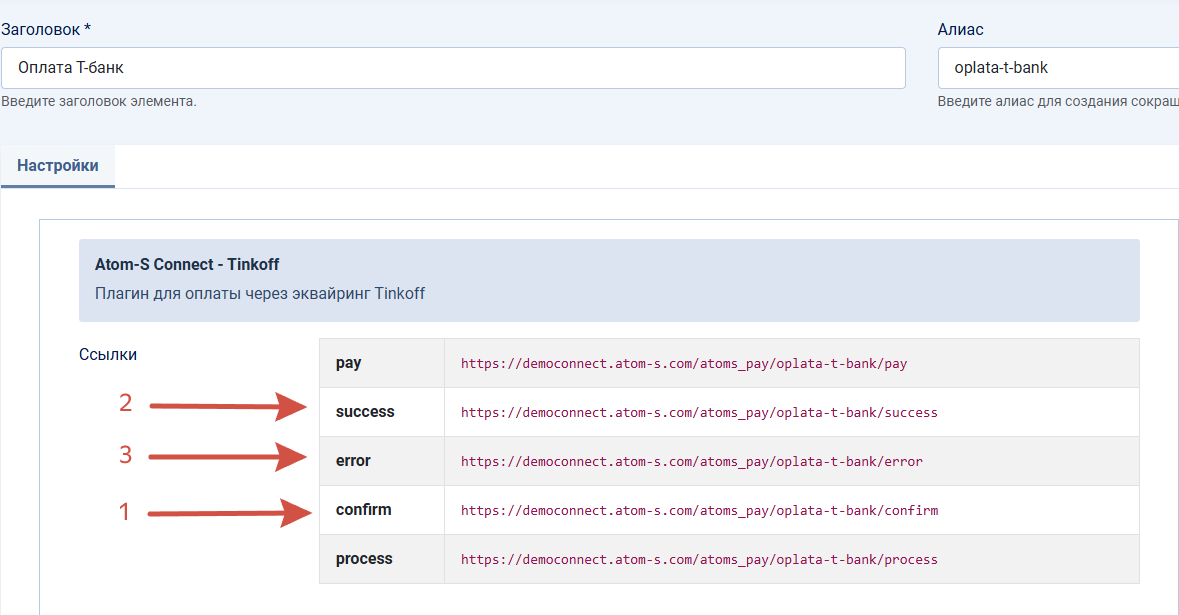
- Для остальных настроек понадобятся ссылки из настройки оплаты в Коннекте:
- По протоколу HTTP — указываем ссылку из поля /confirm.
- Страницы успеха — выбираем «Собственная» и указываем ссылку /success.
- Страница ошибки — выбираем «Собственная» и указываем ссылку из поля /error.
- Сохраните изменения