-
Управление турами
- Добавление туров на сайт
- Локальные данные туров и экскурсий
- Автоматическая синхронизация туров
- Работа с категориями
- Распределение туров по категориям
- Настройка хештегов
- Сортировка туров в категории
- Мета-теги туров, категорий и пунктов меню
- Настройка взаимной связи между Коннект и ЛК АтомсТревел
- Как создать модуль с турами
- Как удалить тур с сайта
- Онлайн-оплата
-
Настройки сайта
- Как добавить свой HTML-код на страницу сайта
- Места показа
- Как добавить свою информацию в форму бронирования?
- Настройка перенаправлений
- Переопределение языковых констант
- Как создать баннер об использовании cookie-файлов
- Как настроить почтовый адрес оповещений с сайта
- Установка защиты от дублей страниц с турами
- Настройка отправки писем через SMTP-сервер
- Как подключить домен
- Как обновить версию Коннекта
- Как обновить версию CMS Joomla
- Модуль Похожие туры
- Добавление и настройка Яндекс Метрики на сайт
- Добавление сторонних скриптов на сайт
- Конструктор страниц
- Дополнительные модули
- Дополнительно
- Витрины с турами из Коннекта
Конструктор сайтов «Коннект»
Настройка онлайн-оплаты Uniteller
Создайте способ оплаты
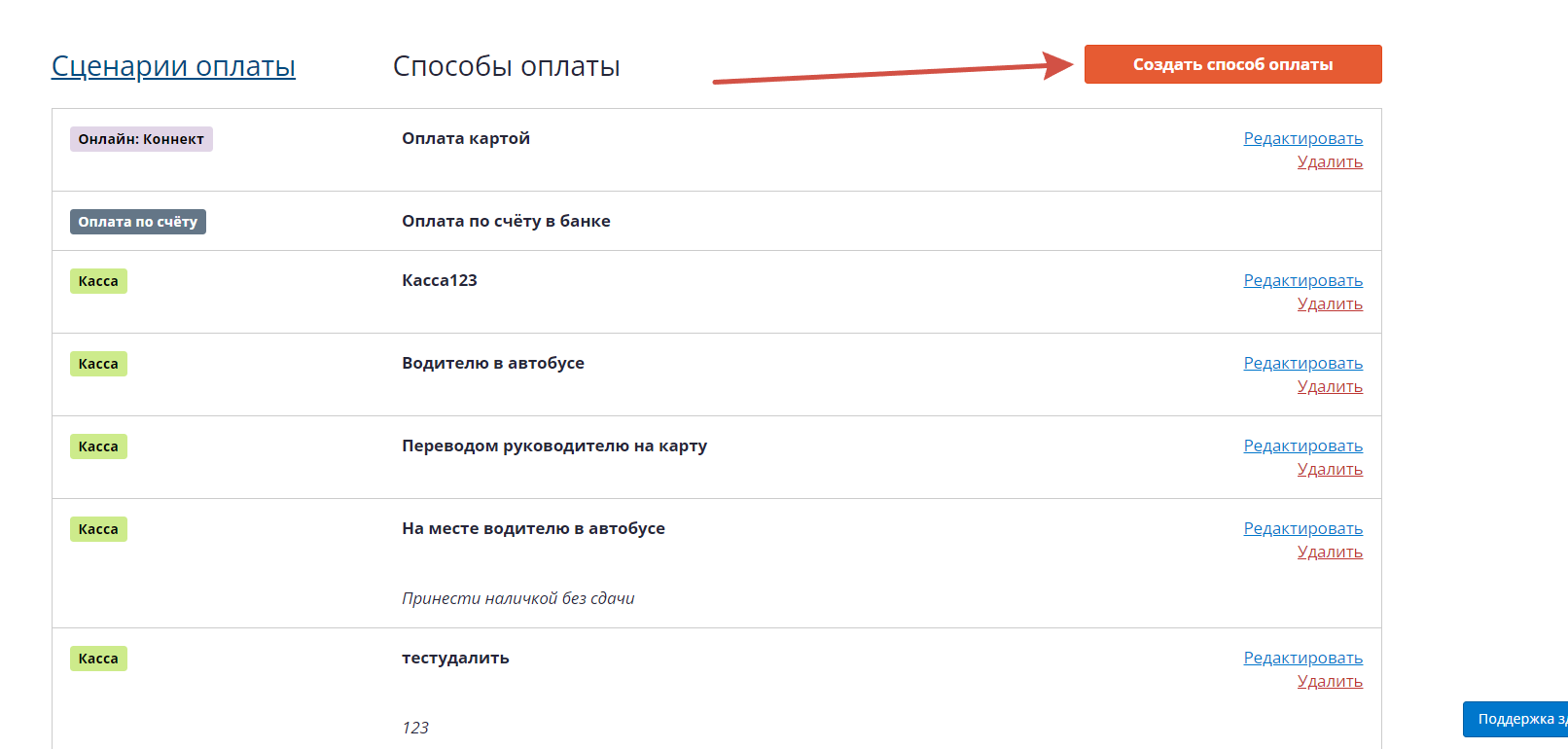
В разделе «Настройки» — «Оплата» перейдите на вкладку «Способы оплаты» и нажмите «Создать способ оплаты».
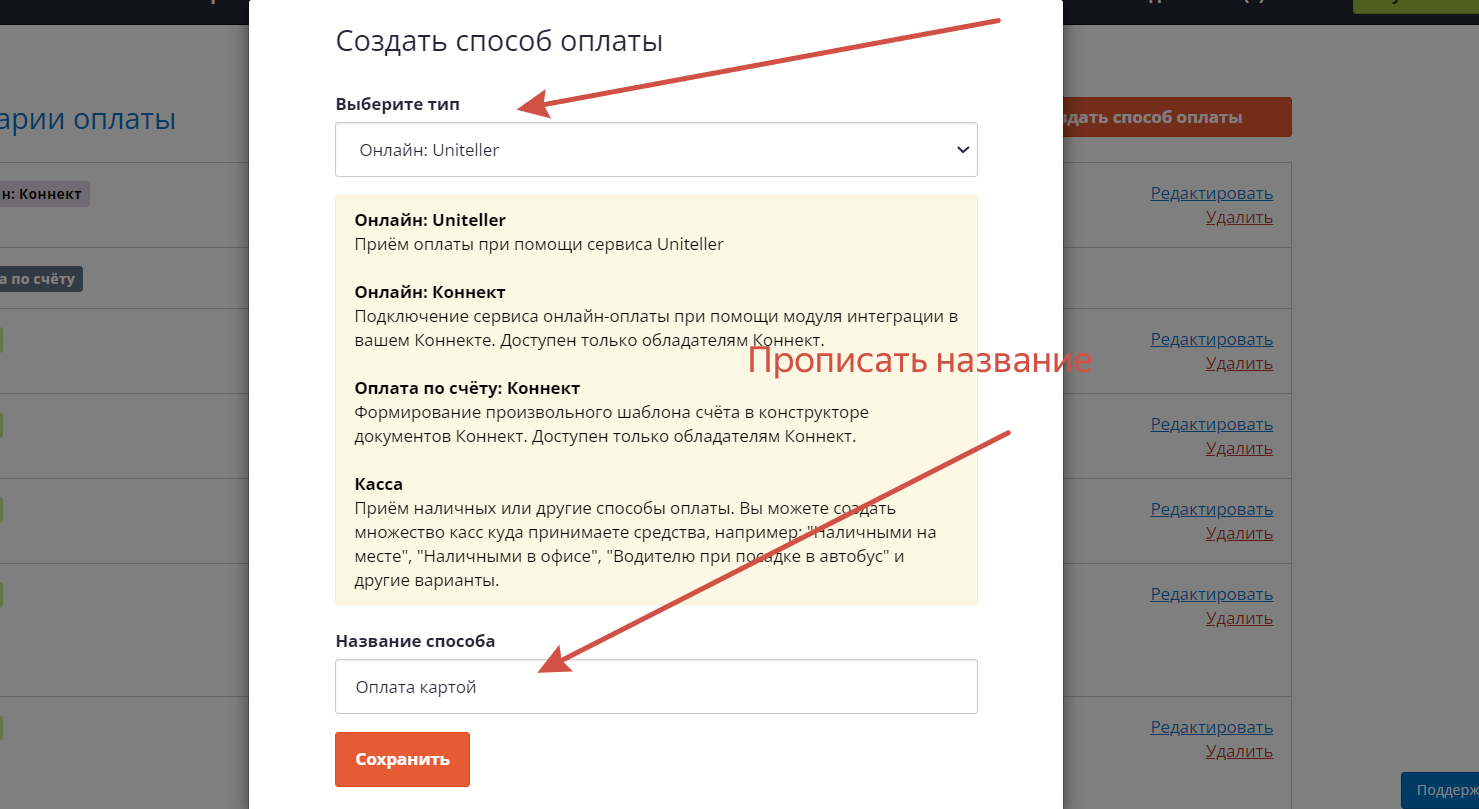
В открывшемся окне выберите тип оплаты «Онлайн: Uniteller» и укажите название способа оплаты.
Настройка способа оплаты
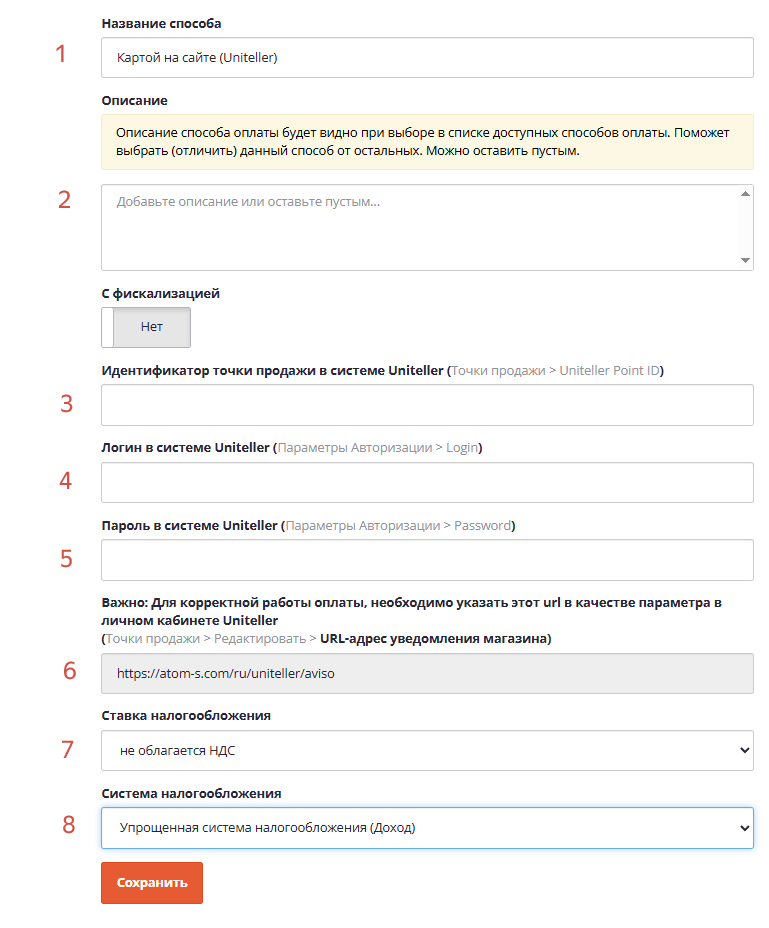
- Укажите название. Например «Онлайн-оплата картой».
- Дайте кроткое описание способа оплаты. Его будет видеть турист в списке доступных способов оплаты.
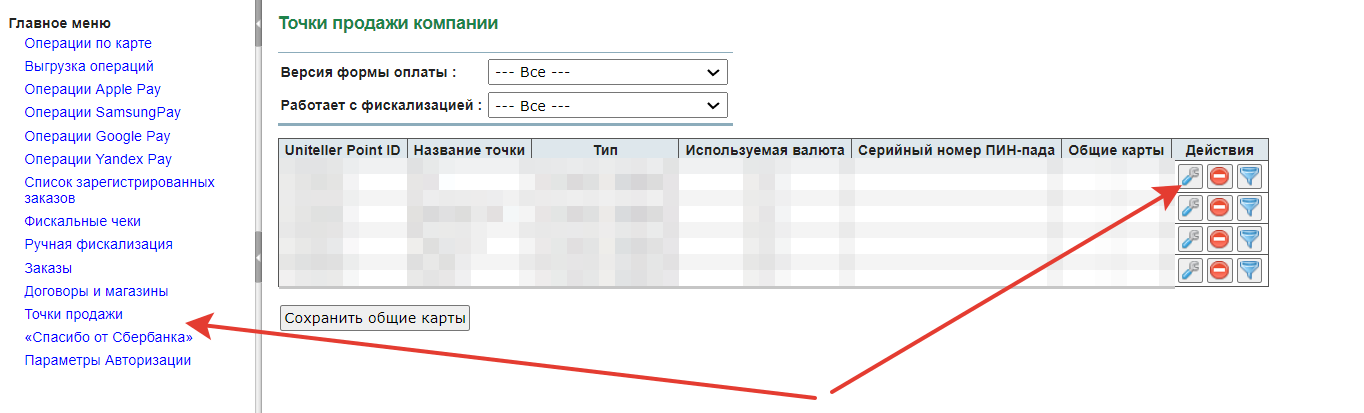
- Внесите Uniteller Point ID. Его можно найти в ЛК Uniteller, в разделе «Точки продажи».
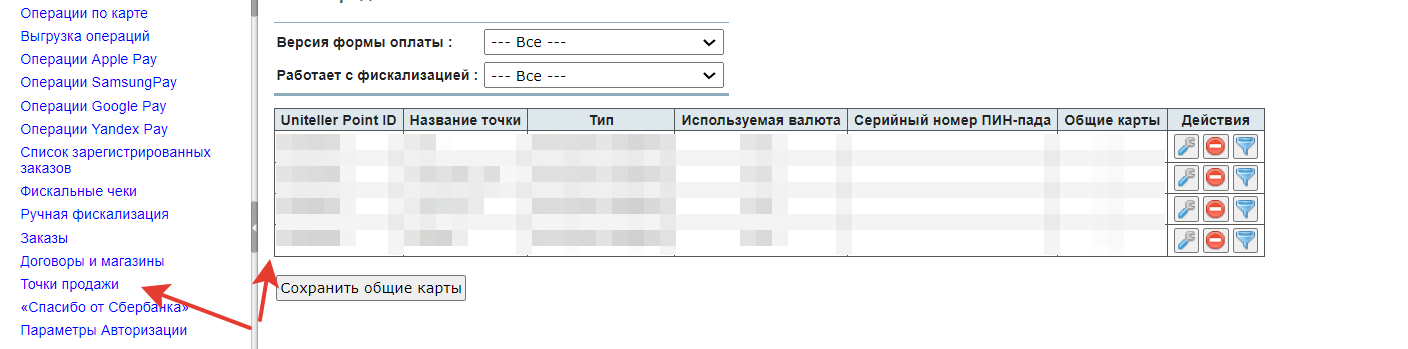
- Введите логин Uniteller. Его можно найти в ЛК Uniteller в разделе «Параметры Авторизации».
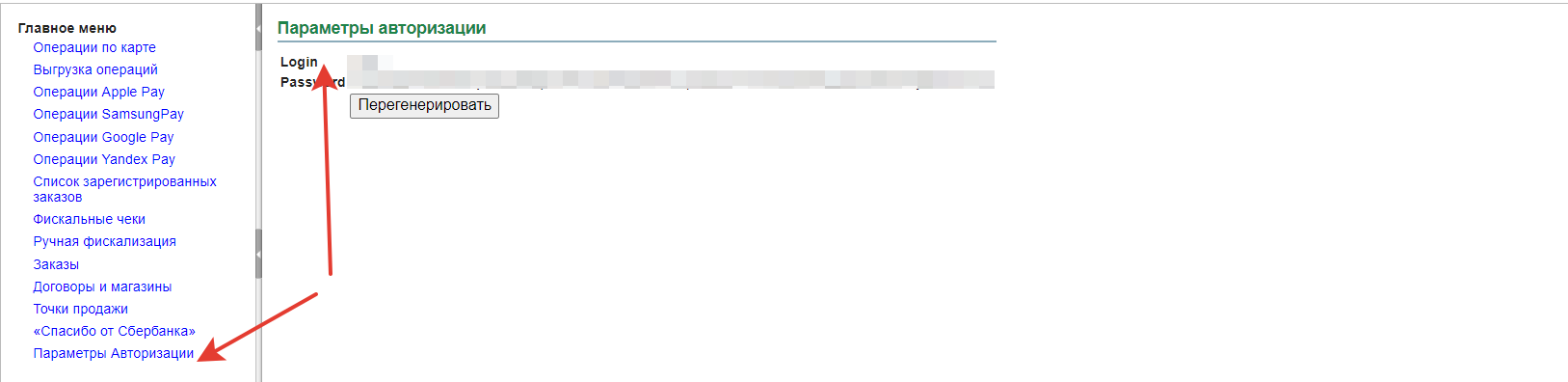
- Пароль можно найти так же в разделе «Параметры Авторизации».
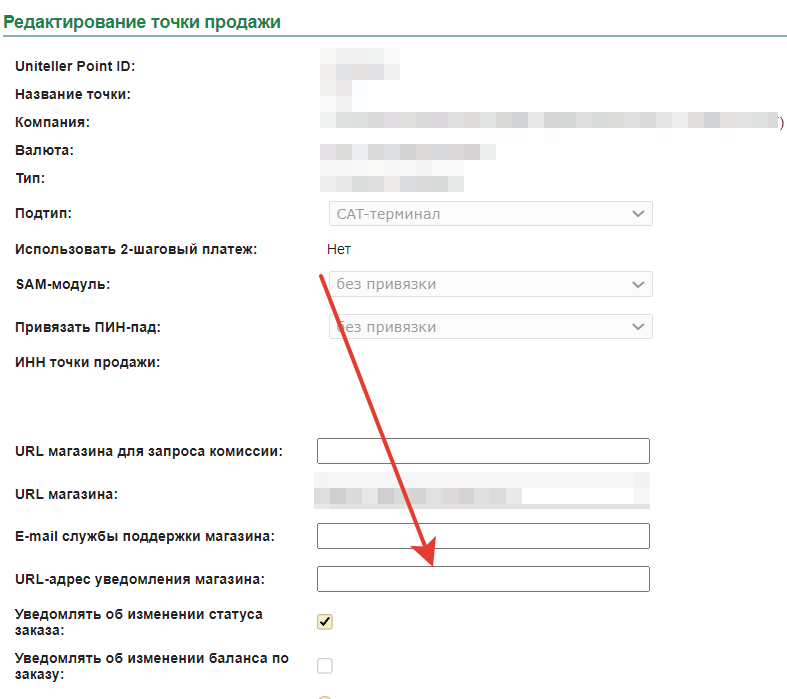
- Скопируйте ссылку https://atom-s.com/ru/uniteller/aviso. Перейдите в ЛК Uniteller в раздел «Точки продаж». Нажмите «Редактировать».
Добавьте скопированную ссылку в поле «URL-адрес уведомления магазина».
- Из выпадающего списка выберите ставку налогообложения: НДС не облагается, либо ставку по которой облагается НДС.
- Из выпадающего списка выберите систему налогообложения.
Сохраните изменения. Настройка способа онлайн-оплаты Uniteller завершена.