-
Управление турами
- Добавление туров на сайт
- Локальные данные туров и экскурсий
- Автоматическая синхронизация туров
- Работа с категориями
- Распределение туров по категориям
- Настройка хештегов
- Сортировка туров в категории
- Мета-теги туров, категорий и пунктов меню
- Настройка взаимной связи между Коннект и ЛК АтомсТревел
- Как создать модуль с турами
- Как удалить тур с сайта
- Онлайн-оплата
-
Настройки сайта
- Как добавить свой HTML-код на страницу сайта
- Места показа
- Как добавить свою информацию в форму бронирования?
- Настройка перенаправлений
- Переопределение языковых констант
- Как создать баннер об использовании cookie-файлов
- Как настроить почтовый адрес оповещений с сайта
- Установка защиты от дублей страниц с турами
- Настройка отправки писем через SMTP-сервер
- Как подключить домен
- Как обновить версию Коннекта
- Как обновить версию CMS Joomla
- Модуль Похожие туры
- Добавление и настройка Яндекс Метрики на сайт
- Добавление сторонних скриптов на сайт
- Конструктор страниц
- Дополнительные модули
- Дополнительно
- Витрины с турами из Коннекта
Настройка онлайн-оплаты ПСБ
Настройка взаимосвязи личного кабинета АтомсТревел и сайта Коннект
В первую очередь нужно настроить передачу информации о создаваемых заказах из ЛК АтомсТревел на сайт АтомсТревел Коннект.
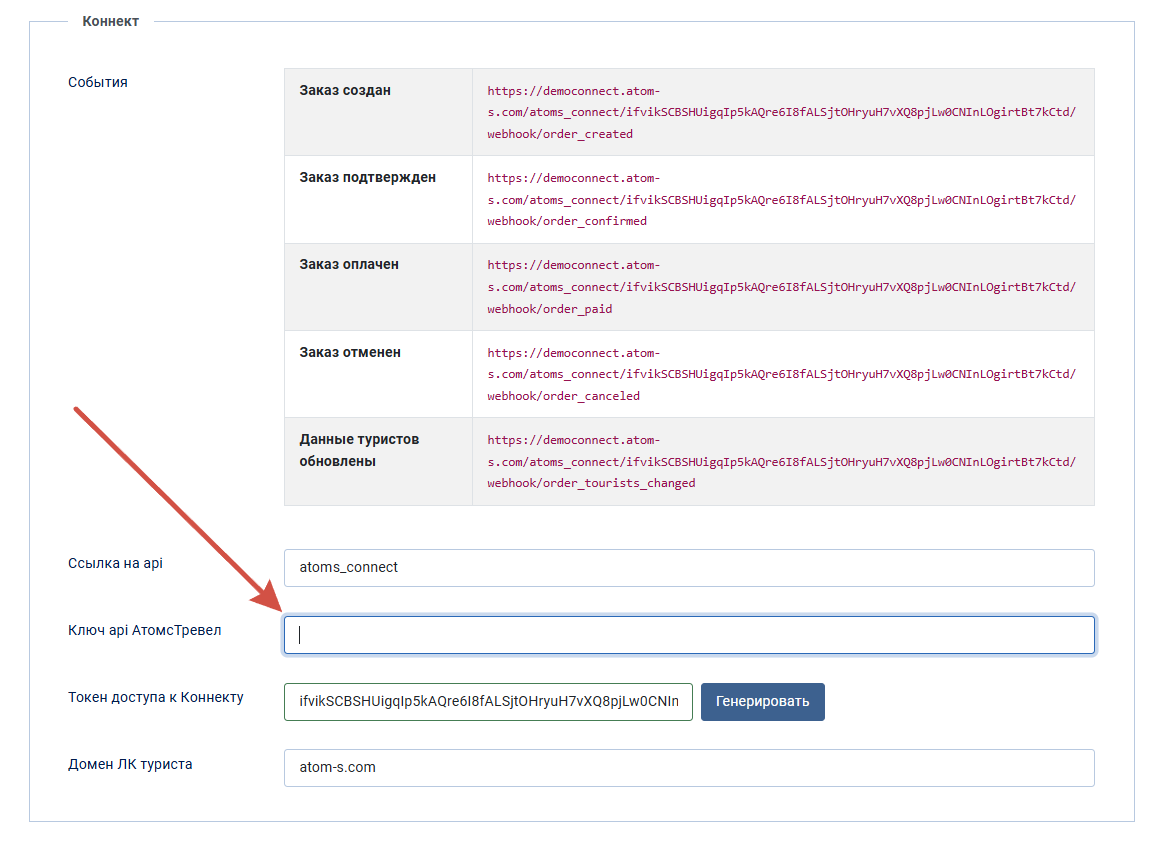
Для этого перейдите в раздел «АтомсТревел Коннект» — «Конфигурация» и перейдите на вкладку «Коннект». Изначально она имеет такой вид:
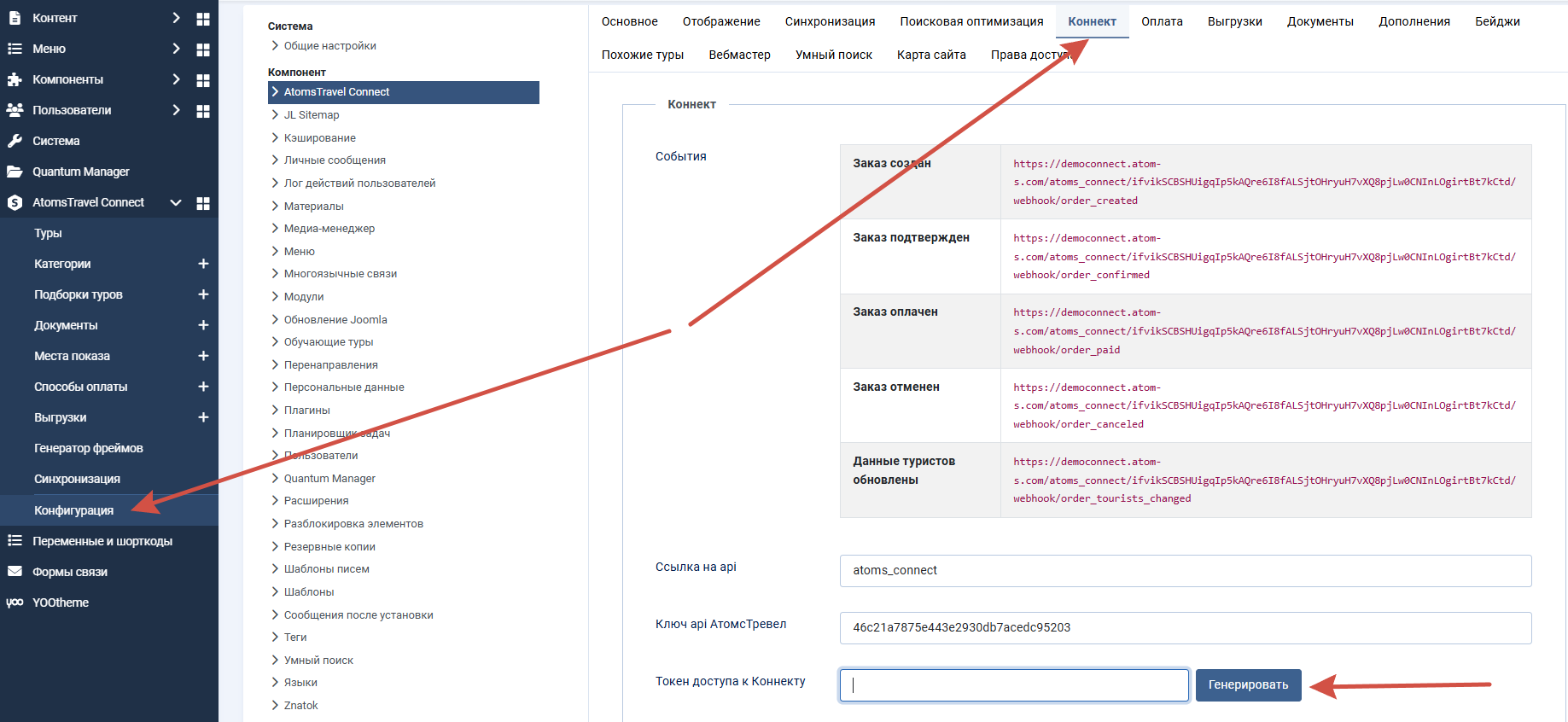
Сгенерируйте Токен доступа к Коннекту, нажмите кнопку «Генерировать», затем «Сохранить».
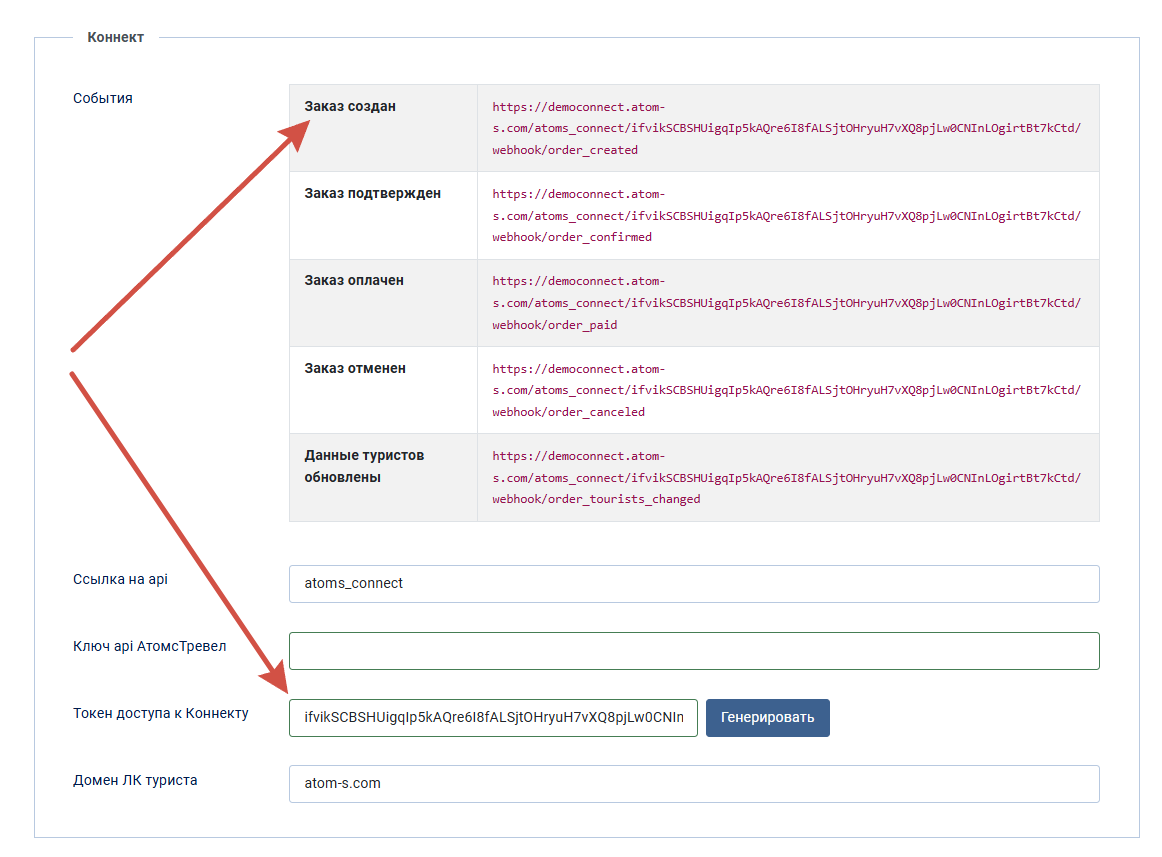
В результате на вкладке должны быть заполнены два поля: «События» и «Токен для доступа к Коннекту». Скопируйте ссылку из строки «Заказ создан».
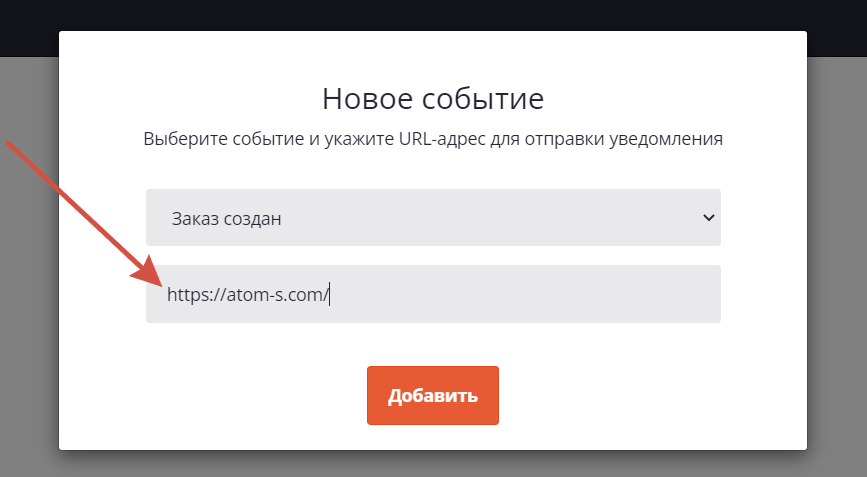
Перейдите в ЛК АтомсТревел, раздел «Настройки» — «События» и создайте «Новое событие». Вставьте скопированную из Коннекта ссылку:
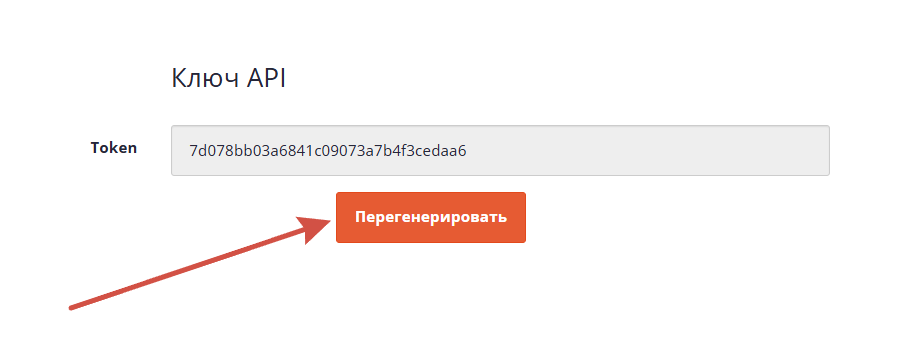
Здесь же, в ЛК АтомсТревел перейдите в раздел «Настройки» — «Ключ API» и нажмите «Перегенерировать». В поле выше появится токен (строка из букв и цифр), скопируйте её.
Вернитесь в систему управления сайтом, раздел «АтомсТревел Коннект» — «Конфигурация», вкладка «Коннект». Вставьте токен в поле «Ключ API АтомсТревел», нажмите «Сохранить»:
Теперь ЛК АтомсТревел будет передавать на ваш сайт Коннект информацию о создаваемых заказах. А сайт Коннект сможет запрашивать детальную информацию по нужным заказам.
Настройка модуля оплаты Промсвязьбанк на стороне сайта
Получение доступов для производственной среды
На стороне ЛК магазина необходимо написать в поддержку и запросить доступы для производственной среды.
Примерный текст сообщения:
"Добрый день.
Мы хотим получить доступы для производственной среды интернет-экваринга ПСБ.
Тестирование интеграции с тестовыми доступами в соответствии с инструкцией https://www.psbank.ru/qpstorage/psb/images/Interaction_procedure_standard.pdf провели."
Техподдержка пришлёт доступы на вашу электронную почту.
После получения доступов можно перейти к настройке модуля оплаты на сайте Коннект.
Создание способа оплаты на сайте Коннект
Для настройки способа оплаты на стороне сайта перейдите в раздел «АтомсТревел Коннект» — «Способы оплаты» и создайте «Новый способ оплаты».
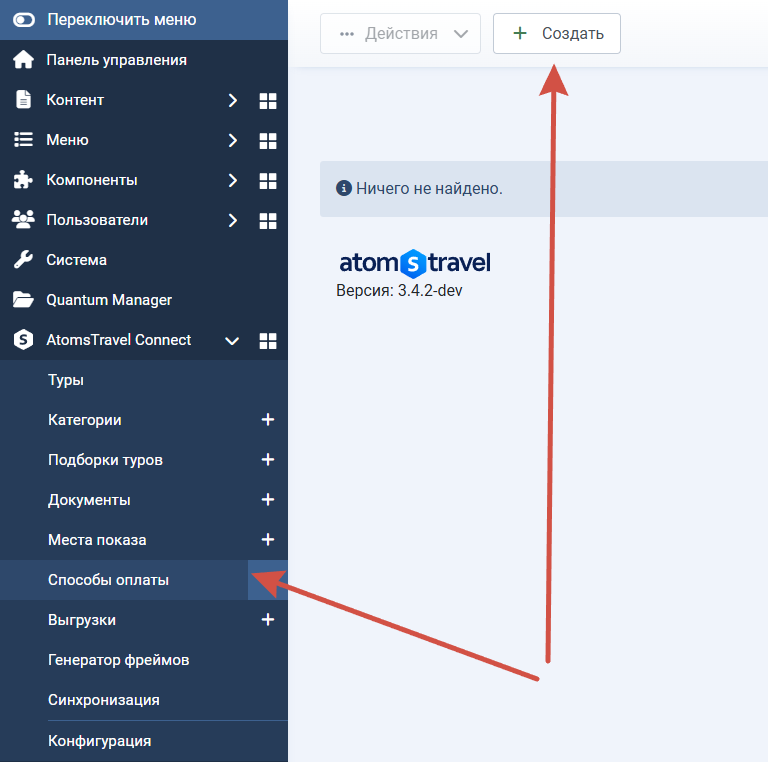
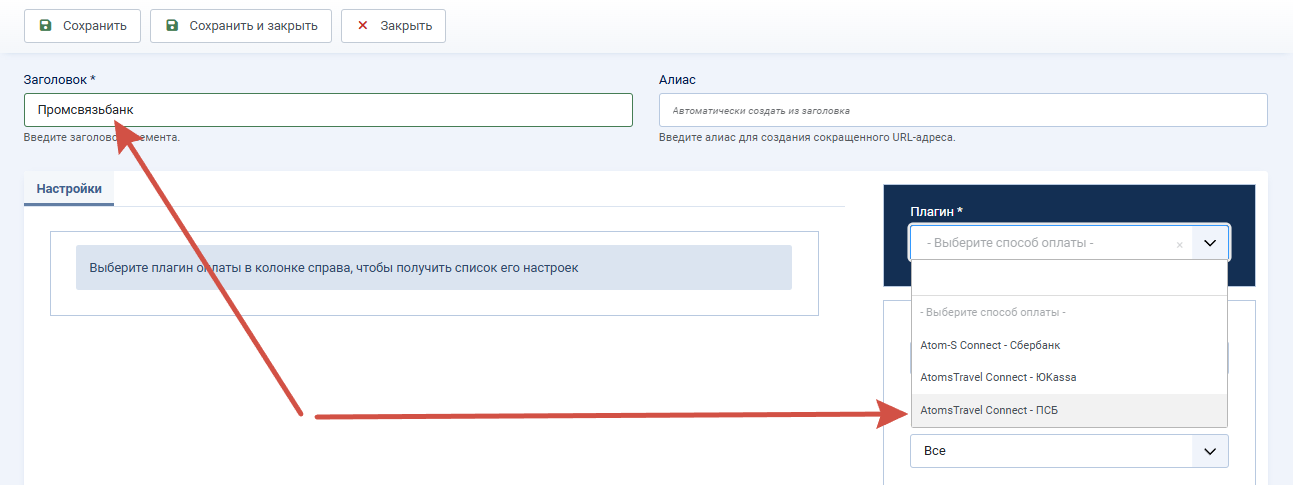
Заполните следующие поля:
- Заголовок элемента.
- Плагин: из выпадающего списка выберите плагин «AtomsTravel Connect - ПСБ».
- Сохраните изменения.
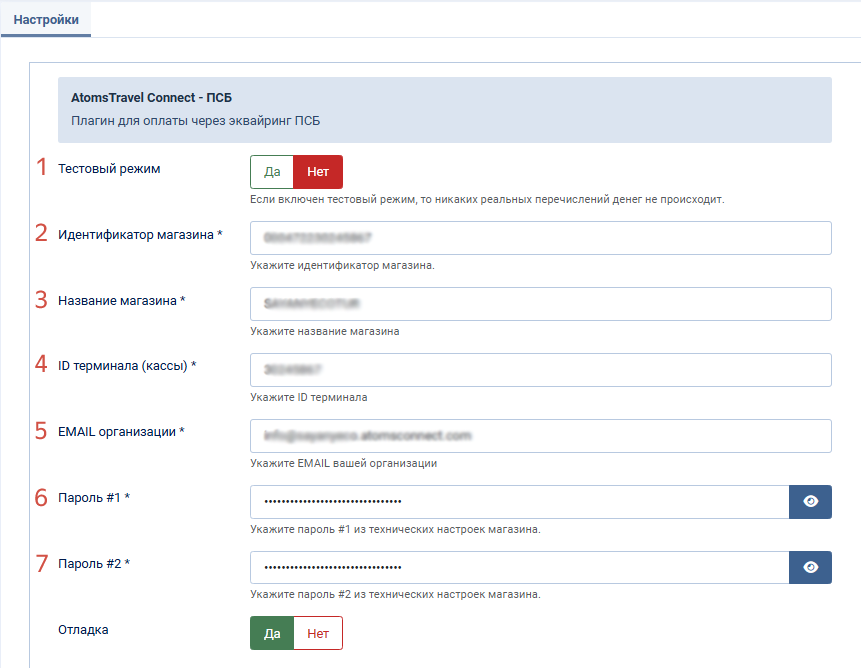
После сохранения изменений в элементе появятся новые строки, которые понадобятся для последующей настройки эквайринга. Информацию для заполения этих строк необходимо взять из письма техподдержки с доступами к производственной среде, которые вы запрашивали ранее:
- Тестовый режим в настройках нужно выключить — выбираем вариант «нет»;
- Идентификатор магазина — берем из письма значение переменной «MERCHANT», копируем и вставляем;
- Название магазина — в письме этому параметру соотвествует значение переменной «MERCH_NAME»;
- ID Терминала (кассы) — указываем значение переменной «TERMINAL»;
- Email организации — укажите почту, на которую будут поступать системные уведомления;
- Пароль 1 — скопируйте в вставьте содержимое архива 1, который был направлен вам в письме вместе с доступами к производственной среде;
- Пароль 2 — скопируйте в вставьте содержимое архива 2, который был направлен вам в письме вместе с доступами к производственной среде.
Сохраните изменения.
Настройка способа оплаты на стороне сайта завершена.
Добавление способа оплаты в ЛК АтомсТревел
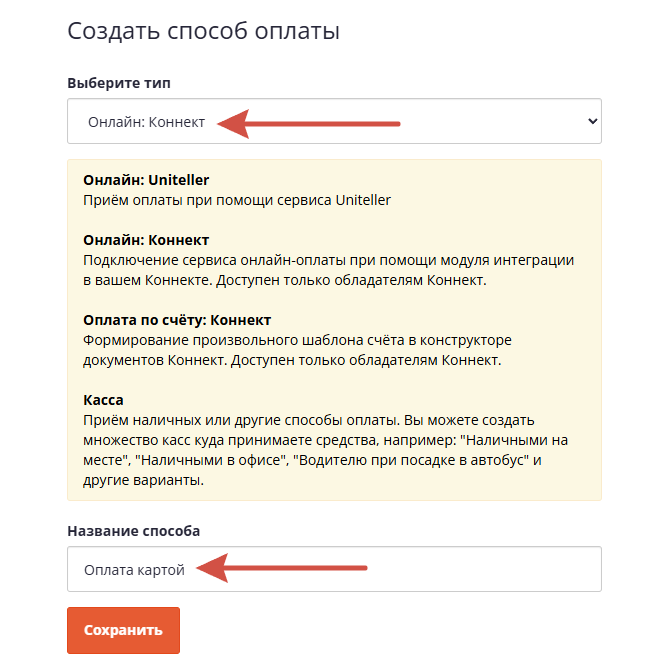
Перейдите в ЛК АтомсТревел, раздел «Настройки» — «Способы оплаты». Создайте новый способ оплаты. Название будет видно туристам при выборе способа оплаты. Для простоты понимания туристами можно назвать просто «Оплата картой». В качестве способа выберите «Онлайн Коннект»:

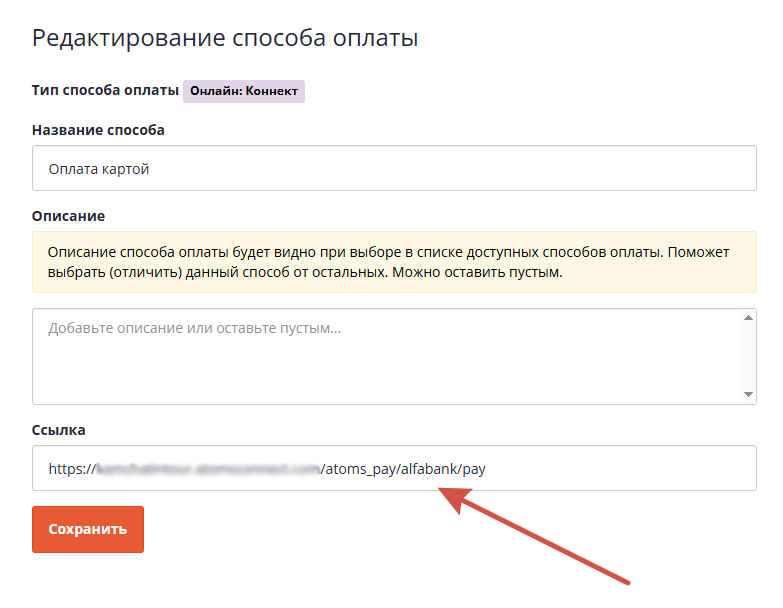
Затем настройте способ оплаты: введите ссылку из настроек Оплаты в компоненте АтомсТревел Коннект из поля /pay.
Проведение тестовых платежей
Забронируйте тур у себя на сайте или в личном кабинете АтомсТревел. Добавьте в заказ способ оплаты картой.
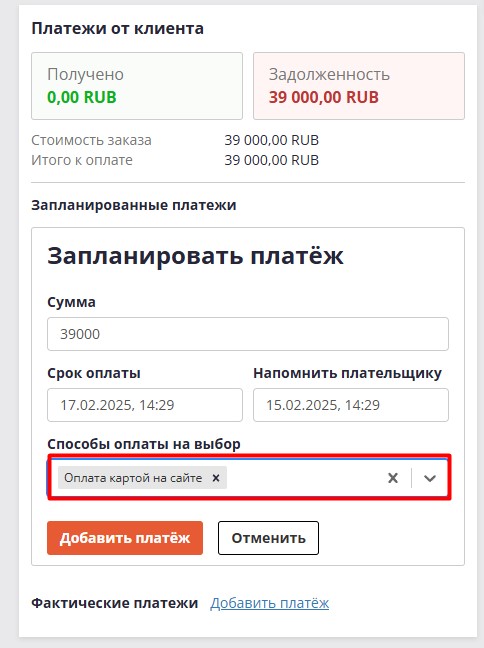
Оплата производится из личного кабинета туриста, доступы к нему будут в заказе. Перейдите по ссылке и введите пароль.
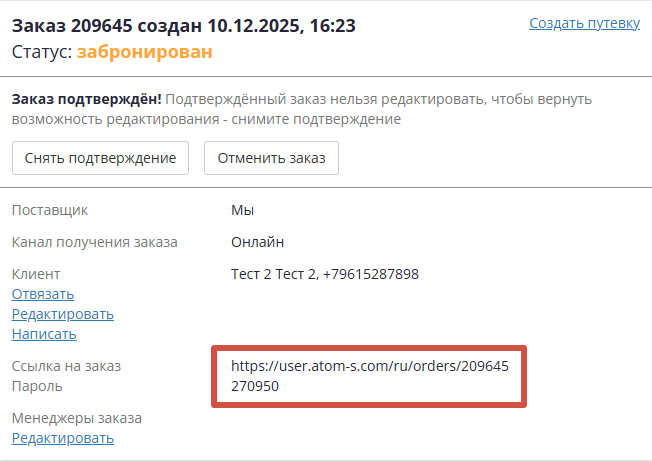
Для проведения тестового платежа используйте кнопку онлайн оплата и выбирайте ранее добавленный способ оплаты картой.