-
Управление турами
- Добавление туров на сайт
- Локальные данные туров и экскурсий
- Автоматическая синхронизация туров
- Работа с категориями
- Распределение туров по категориям
- Настройка хештегов
- Сортировка туров в категории
- Мета-теги туров, категорий и пунктов меню
- Настройка взаимной связи между Коннект и ЛК АтомсТревел
- Как создать модуль с турами
- Как удалить тур с сайта
- Онлайн-оплата
-
Настройки сайта
- Как добавить свой HTML-код на страницу сайта
- Места показа
- Как добавить свою информацию в форму бронирования?
- Настройка перенаправлений
- Переопределение языковых констант
- Как создать баннер об использовании cookie-файлов
- Как настроить почтовый адрес оповещений с сайта
- Установка защиты от дублей страниц с турами
- Настройка отправки писем через SMTP-сервер
- Как подключить домен
- Как обновить версию Коннекта
- Как обновить версию CMS Joomla
- Модуль Похожие туры
- Добавление и настройка Яндекс Метрики на сайт
- Добавление сторонних скриптов на сайт
- Конструктор страниц
- Дополнительные модули
- Дополнительно
- Витрины с турами из Коннекта
Создание партнёрских ссылок для агентов
На сайтах АтомсТревел Коннект реализована возможность формирования ссылок для ведения агентских продаж. Такие ссылки можно размещать в сети Интернет или превратить в QR-коды и использовать на стендах, афишах, в гостиницах и т.д. Заказы, созданные туристами, перешедшими по ссылкам или QR-кодам, будут проводиться, как агентская продажа, и отображаться в ЛК агента и в ЛК поставщика.
1. Формирование ссылки
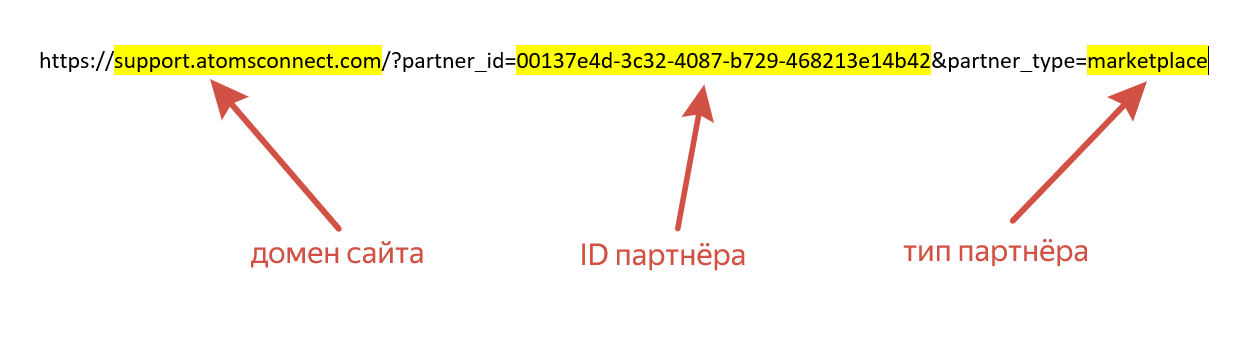
Чтобы сформировать ссылку для вашего агента, необходимо в ссылку стандартного вида «https://домен_вашего_сайта/?partner_id=________&partner_type=_______» вместо пробелов подставить:
- Домен Вашего сайта Коннект, на котором будут бронироваться туры;
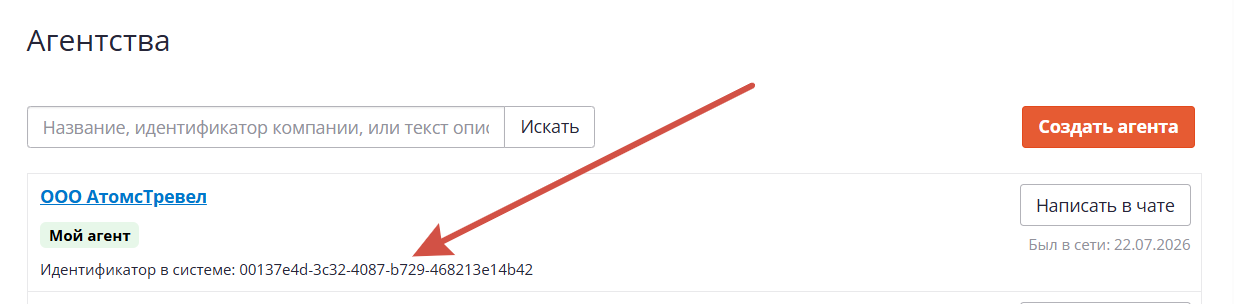
- Идентификатор агента (partner_id). Его можно найти в личном кабинете АтомсТревел в разделе «Агентства» https://atom-s.com/ru/operator/agents.
- Тип партнёра выбираете исходя из того, какую роль агент выполняет при продаже:
- Агенство — seller.
Компания-продавец оказывает сервис туристу: принимает у него деньги, выдаёт ему свой договор, переводит деньги за вычетом комиссии в пользу компании-организатору тура. В заказе турист видит, что работает с компанией-продавцом. Подойдёт для классических агентств. - Маркетплейс — marketplace.
Компания — продавец сразу передаёт клиента компании — организатору тура. Компания организатор сама принимает оплату у клиента, выдаёт ему свой договор, выплачивает комиссию компании — продавцу. В заказе турист сразу видит, что работает с компанией — организатором тура.
Пример сформированной ссылки:
2. Формирование QR-кода
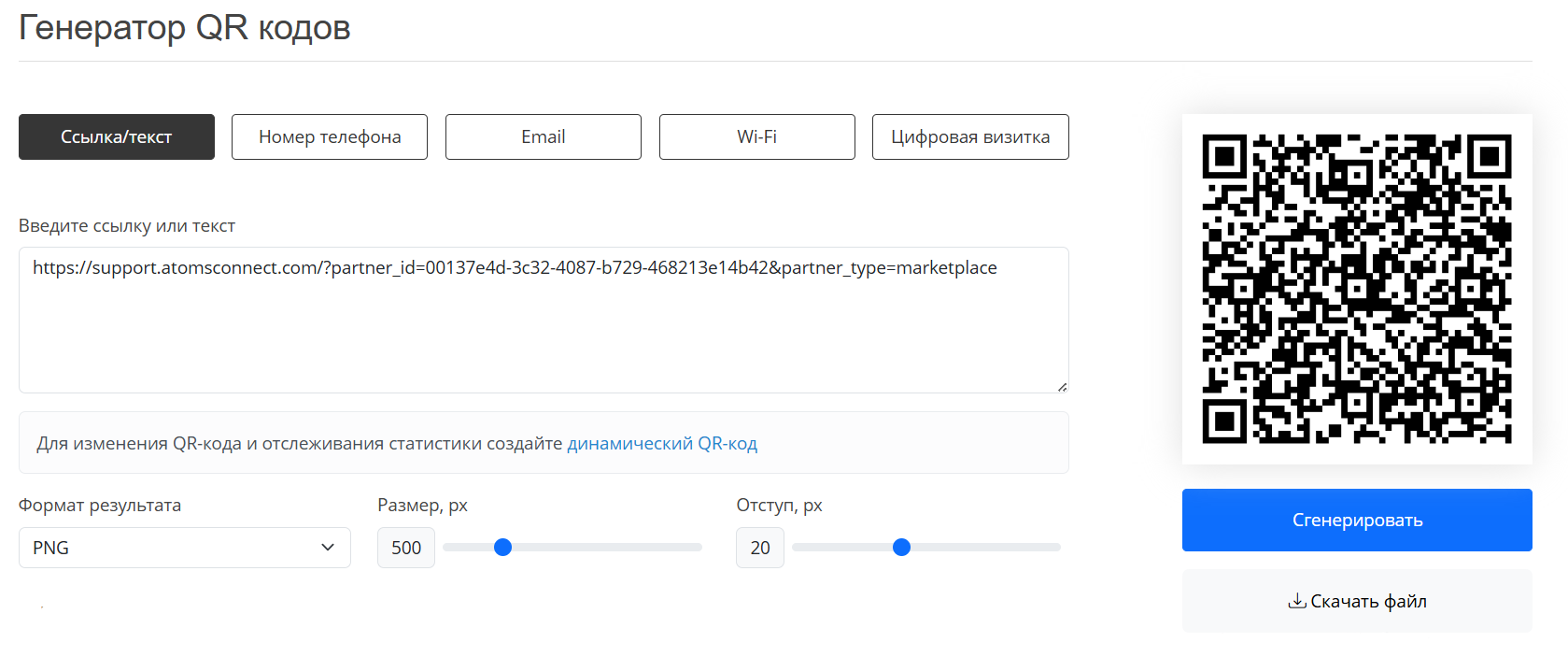
Из сформированных ссылок можно формировать QR-коды. Для формирования QR-кода можно воспользоваться любым онлайн-сервисом. Например: https://code-qr.ru/.
Вставьте готовую ссылку в поле «Ссылка/текст». Если необходимо, задайте дополнительные настройки. Нажмите «Сгенерировать».
Готовый QR-код можно скачать и передавать вашим агентам.
3. Использование ссылки или созданного из неё QR-кода
Вы передаете сформированную ссылку или QR-код Вашему агенту. Агент размещает ссылку у себя в офисе, на стенде, в гостинице и т.д.
Туристы смогут переходить по ссылке или созданному из неё QR коду, просматривать сайт и бронировать самостоятельно понравившиеся продукты. Таким заказам автоматически присваиваются данные агента из системы. Заказ попадает в ЛК агента и в ЛК поставщика с пометкой «Агент».