-
Управление турами
- Добавление туров на сайт
- Локальные данные туров и экскурсий
- Автоматическая синхронизация туров
- Работа с категориями
- Распределение туров по категориям
- Настройка хештегов
- Сортировка туров в категории
- Мета-теги туров, категорий и пунктов меню
- Настройка взаимной связи между Коннект и ЛК АтомсТревел
- Как создать модуль с турами
- Как удалить тур с сайта
- Онлайн-оплата
-
Настройки сайта
- Как добавить свой HTML-код на страницу сайта
- Места показа
- Как добавить свою информацию в форму бронирования?
- Настройка перенаправлений
- Переопределение языковых констант
- Как создать баннер об использовании cookie-файлов
- Как настроить почтовый адрес оповещений с сайта
- Установка защиты от дублей страниц с турами
- Настройка отправки писем через SMTP-сервер
- Как подключить домен
- Как обновить версию Коннекта
- Как обновить версию CMS Joomla
- Модуль Похожие туры
- Добавление и настройка Яндекс Метрики на сайт
- Добавление сторонних скриптов на сайт
- Конструктор страниц
- Дополнительные модули
- Дополнительно
- Витрины с турами из Коннекта
Добавление и настройка Яндекс Метрики на сайт
Яндекс.Метрика нужна для анализа посещаемости, поведения пользователей и эффективности рекламных кампаний, чтобы принимать обоснованные решения по улучшению ресурса и достижению бизнес-целей. Она позволяет понять, откуда приходят посетители, какие страницы просматривают, что мешает им совершить покупку, и как оптимизировать сайт для улучшения показателей.
Установка метрики на сайт
Для установки счетчика Яндекс.Метрики на Коннект необходимо предварительно зарегистрироваться в личном кабинете Яндекс.Метрики и создать там счётчик. Ссылка на сервис: https://yandex.ru/adv/metrika
Инструкция — https://yandex.ru/support/metrica/ru/general/creating-counter.html
Затем созданный счётчик необходимо установить на ваш сайт.
Для того, чтобы установить счетчик Яндекс.Метрики на сайт, в панели управления сайтом перейдите в раздел «АтомсТревел Коннект» — «Конфигурация» и зайдите на вкладку «Вебмастер».
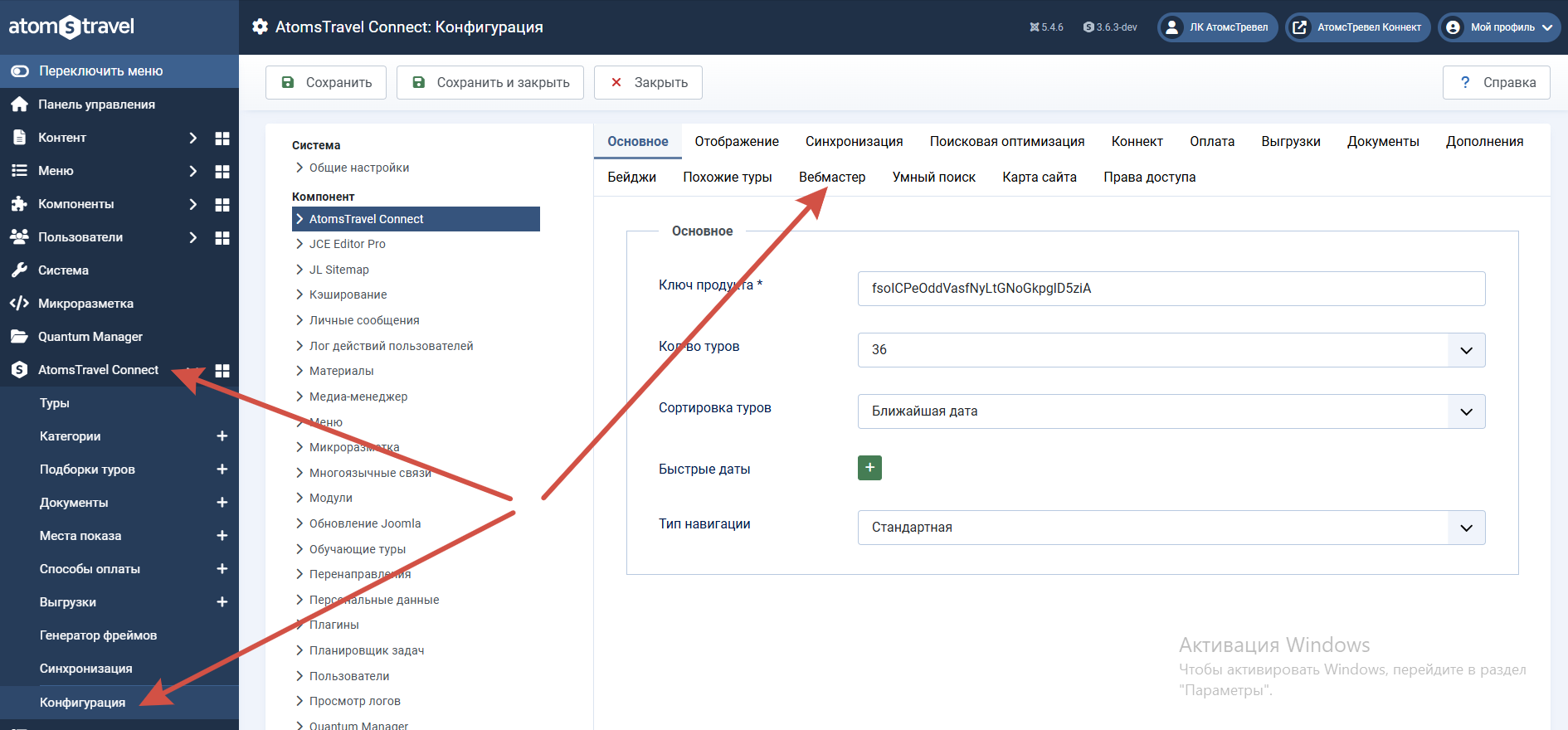
Перед вами откроется форма, в которой вы сможете указать номер счетчика, а так же задать дополнительные настройки:
- Номер счётчика
- Позиция кода счётчика —
- Режим отладки —
- Отложенная загрузка —
- Вебвизор —
- Карта кликов —
- Отслеживать хеш в адресной строке браузера —
- Отслеживать переходы по внешним ссылкам —
- Автоматическая отправка данных при инициализации —
- Точный показатель отказов —
- Запись содержимого iframe —
- Отключить для Администратора —
- Передавать IP клиента —
- Включить обход по счётчикам —
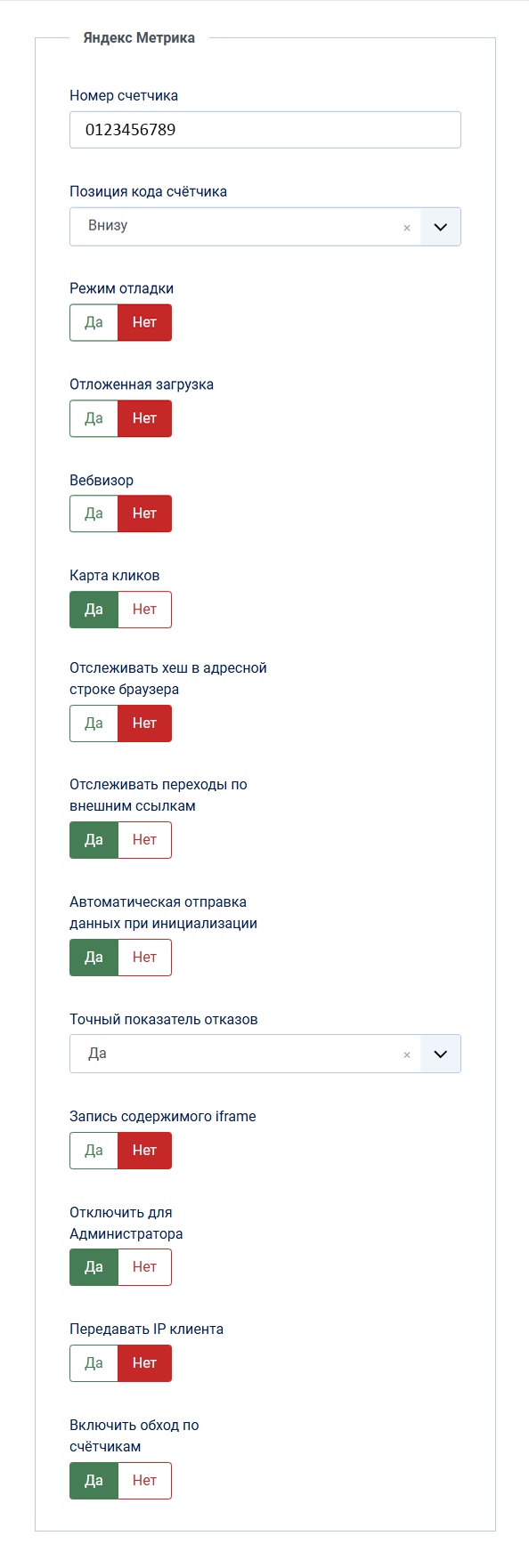
После того, как все настройки будут заданы, сохраните изменения.
Статистика действий на странице тура в Коннекте
С помощью целей можно отслеживать все значимые события на сайте и анализировать, как пользователи себя ведут и какие действия совершают: например, как часто нажимают на целевые кнопки, какие страницы просматривают чаще всего, после каких этапов уходят с сайта, ничего не купив.
Цели помогают не только анализировать путь пользователя, но и улучшать работу рекламных кампаний.
Инструкция по настройке целей в Яндекс.Метрике — https://yandex.ru/support/metrica/ru/general/goals.html
В конструкторе сайтов АтомсТревел Коннект настроены события, которые срабатывают при выполнении определенных действий пользователя. Ниже представлен список этих действий:
- jatoms_tour_click — переход на страницу тура из любого места на сайте;
ВАЖНО: Вы можете передавать идентификаторы конкретных туров, чтобы отслеживать переходы на конкретные туры; - jatoms_tour_all_dates_click — клик на «Все даты» на карточке тура с переходом на страницу тура;
- jatoms_tour_availability_click — клик на кнопке «Показать расписание» на странице тура;
- jatoms_tour_order_click — клик по кнопке «Забронировать» рядом с заголовком тура;
- jatoms_tour_booking_click — клик по кнопке «Забронировать» из блока Даты и наличие мест.
Как добавлять цели в метрике для отслеживания бронирования туров
Такой код будет отслеживать отправку конкретного тура и вызывать событие в зависимости от его ID:
document.addEventListener('AtomSTrigger', function (event) {
    if (event.detail && event.detail.action) {
        let action = event.detail.action;

        if (action === 'atoms_booking_place_order') {
            let tour_id = event.detail.tour_id;

            if (tour_id === 20265) {
                ym(12345678,'reachGoal','event1');
            } else if (tour_id === 20581) {
                ym(12345678,'reachGoal','event2');
            } else if (tour_id === 20597) {
                ym(12345678,'reachGoal','event3');
            } else if (tour_id === ID_НОВОГО_ТУРА) {
                ym(НОМЕР_СЧЁТЧИКА,'reachGoal','ИДЕНТИФИКАТОР');
            }

            ym(12345678,'reachGoal','order');
        }
    }
});
Для того чтобы добавить сюда новый тур, для которого будет вызваться событие метрики, необходимо добавить условие:
else if (tour_id === ID_НОВОГО_ТУРА) {
    ym(НОМЕР СЧЁТЧИКА,'reachGoal','ИДЕНТИФИКАТОР');
 }
Вместо ID_НОВОГО_ТУРА нужно подставить id тура, вместо НОМЕР_СЧЕТЧИКА — номер счетчика Яндекс Метрики, вместо ИДЕНТИФИКАТОР — идентификатор события.
Отправка событий
Добавьте скрипт на сайт для отправки целей и проверьте их отправку.
Инструкция по добавлению скриптов на сайт — https://atomstravel.com/help/konstruktor-sajtov-konnekt/nastrojki-sajta/dobavlenie-storonnikh-skriptov-na-sajt
Для того чтобы отправить событие при обнаружении триггера, необходим следующий JS-код:
<script>
  document.addEventListener("AtomSTrigger", function (event) {
    // Слушаем событие документа
    if (event.detail && event.detail.action) {
        // Проверяем что есть действие
        let action = event.detail.action; // Действие в переменную

        if (action === "jatoms_tour_click") {
            ym(123456, "reachGoal", "jatoms_tour_click"); // отправка событий в Яндекс.Метрику
            console.log("Клик по туру");
        } else if (action === "jatoms_tour_availability_click") {
            ym(123456, "reachGoal", "jatoms_tour_availability_click"); // отправка событий в Яндекс.Метрику
            console.log("Клик по Показать расписание");
        } else if (action === "jatoms_tour_booking_click") {
            ym(123456, "reachGoal", "jatoms_tour_booking_click"); // отправка событий в Яндекс.Метрику
            console.log("Клик по Забронировать в расписании");
        } else if (action === "jatoms_tour_order_click") {
            ym(123456, "reachGoal", "jatoms_tour_order_click"); // отправка событий в Яндекс.Метрику
            console.log("Клик по кнопке Забронировать");
        }
    }

    // и далее через else if прописываем каждый триггер, который нужно отслеживать.
});
</script>
Проверка отправки событий
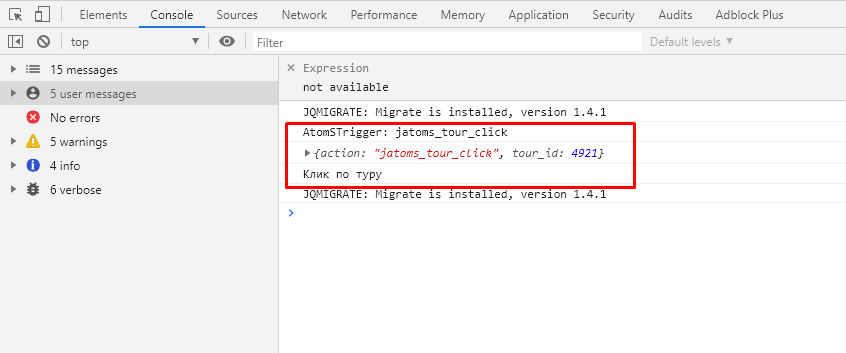
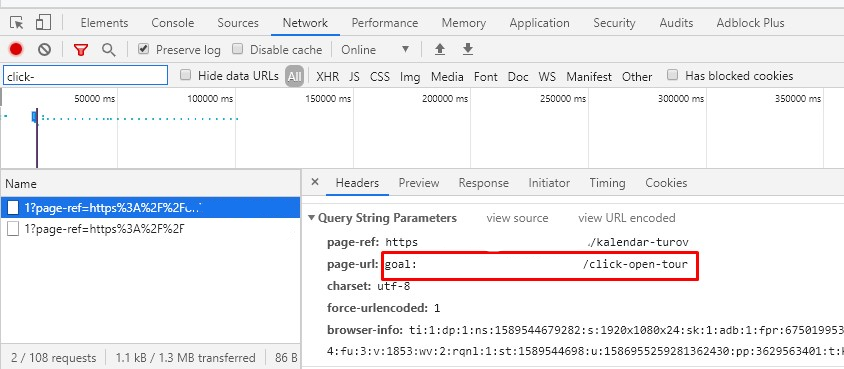
После того как вы прописали указанный код и добавили в него отправку ваших событий, вы можете зайти на сайт, открыть консоль разработчика, подтвердить действие и посмотреть результат.