-
Управление турами
- Добавление туров на сайт
- Локальные данные туров и экскурсий
- Автоматическая синхронизация туров
- Работа с категориями
- Распределение туров по категориям
- Настройка хештегов
- Сортировка туров в категории
- Мета-теги туров, категорий и пунктов меню
- Настройка взаимной связи между Коннект и ЛК АтомсТревел
- Как создать модуль с турами
- Как удалить тур с сайта
- Онлайн-оплата
-
Настройки сайта
- Как добавить свой HTML-код на страницу сайта
- Места показа
- Как добавить свою информацию в форму бронирования?
- Настройка перенаправлений
- Переопределение языковых констант
- Как создать баннер об использовании cookie-файлов
- Как настроить почтовый адрес оповещений с сайта
- Установка защиты от дублей страниц с турами
- Настройка отправки писем через SMTP-сервер
- Как подключить домен
- Как обновить версию Коннекта
- Как обновить версию CMS Joomla
- Модуль Похожие туры
- Добавление и настройка Яндекс Метрики на сайт
- Добавление сторонних скриптов на сайт
- Конструктор страниц
- Дополнительные модули
- Дополнительно
- Витрины с турами из Коннекта
Модуль Календарь
Календарь позволяет выводить на сайт расписание по турам и экскурсиям в виде интерактивной календарной сетки.
На сайте это может выглядеть так:
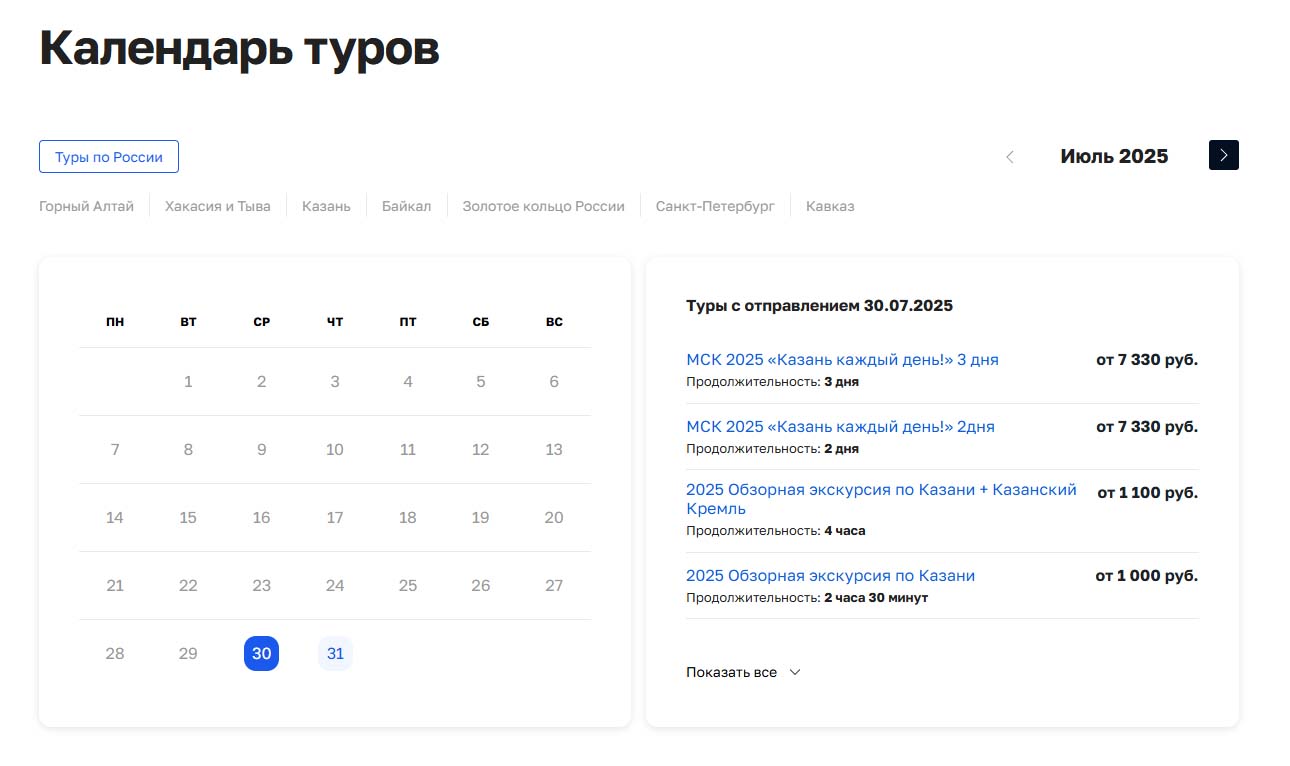
Чтобы вывести календарь на сайт, нужно создать и настроить модуль в панели управления сайта и добавить его на сайт с помощью конструктора YOOTheme.
1. Создание и настройка модуля
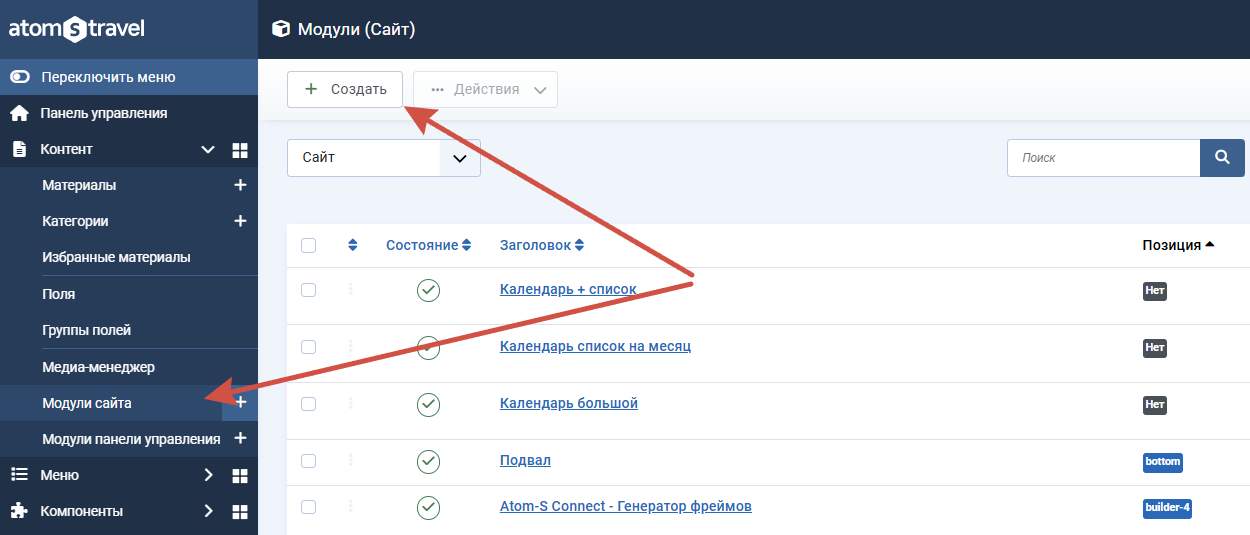
Создайте новый модуль в разделе «Контент» — «Модули сайта».
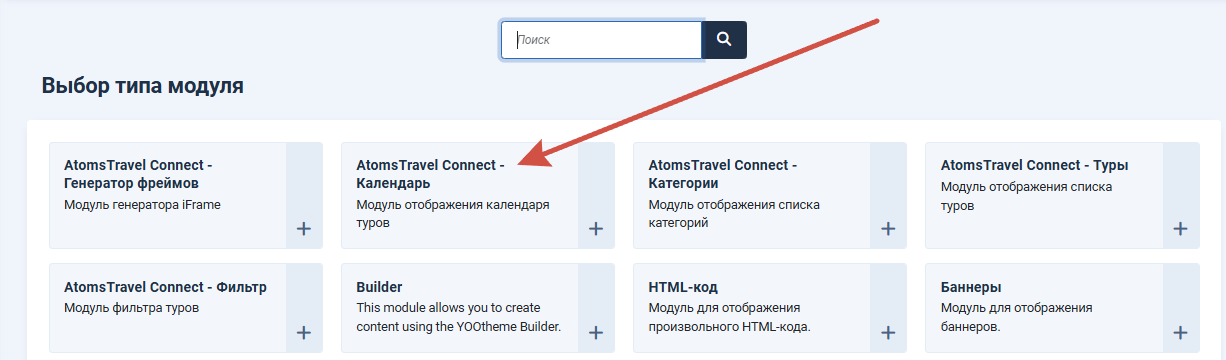
Выберите тип модуля «AtomsTravel Connect» — «Календарь».
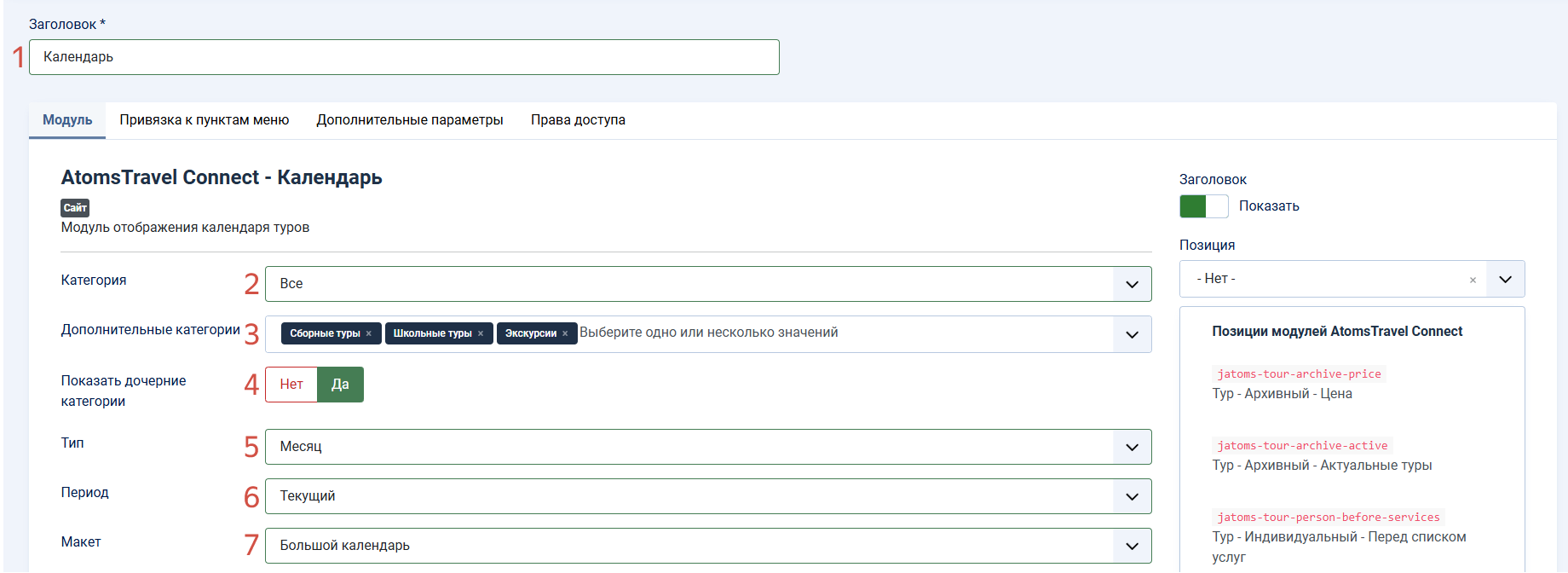
В модуле сделайте следующие настройки:
- Укажите заголовок.
- Выберите основную категорию с турами. Туры из этой категории будут выводиться по умолчанию при открытии страницы.
- Выберите Дополнительные категории — туры из этих категорий будут расположены рядом с основной категорией и на них можно переключиться, кликнув по ним мышкой.
- Функция «Показать дочерние категории» предназначена для вывода дочерних категорий, содержащихся в основной и дополнительных категориях.
- Выберите тип календаря.
- Выберите период.
- Выберите макет.
Сохраните настройки.
2. Вывод календаря на сайт
С помощью конструктора страниц YOOTheme можно добавить календарь на любую страницу, которая не является категорией АтомсТревел.
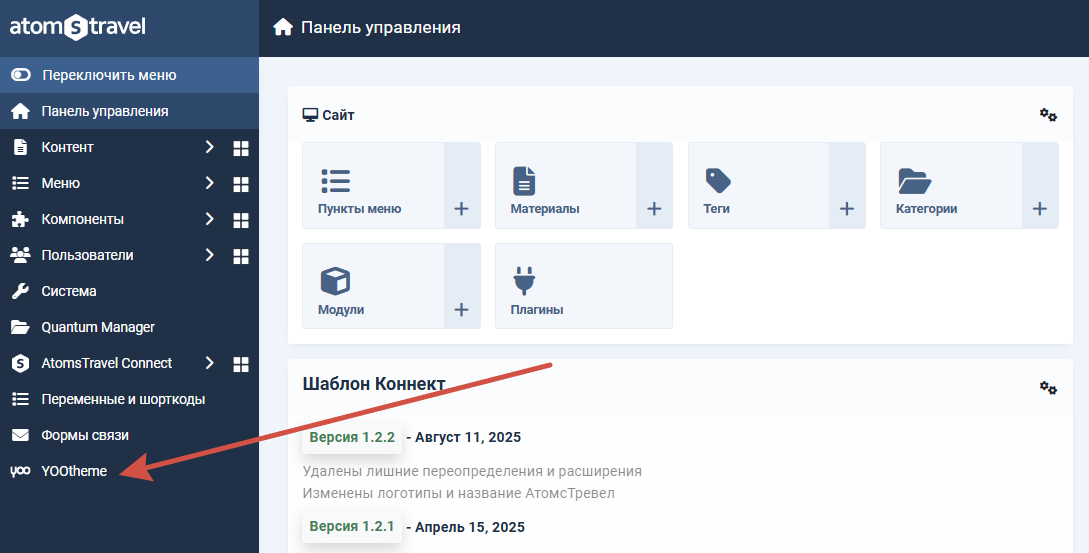
В панели управления сайта откройте конструктор YOOTheme.
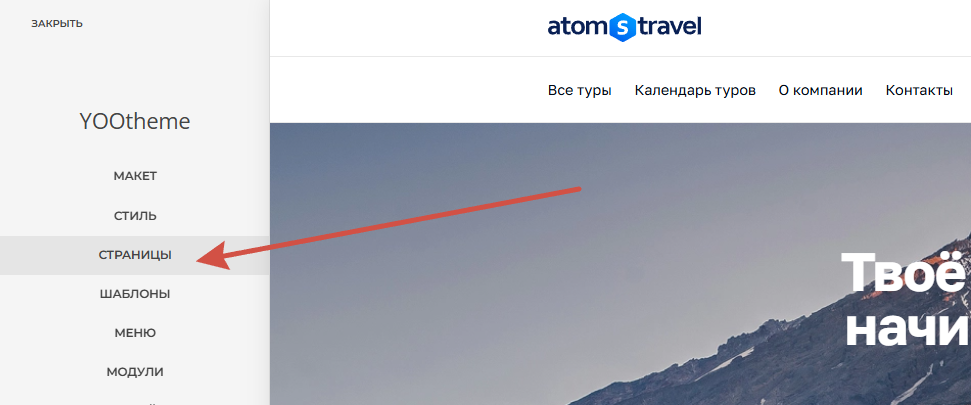
В меню конструктора перейдите в раздел «Страницы» и выберите страницу сайта, на которую хотите добавить календарь.
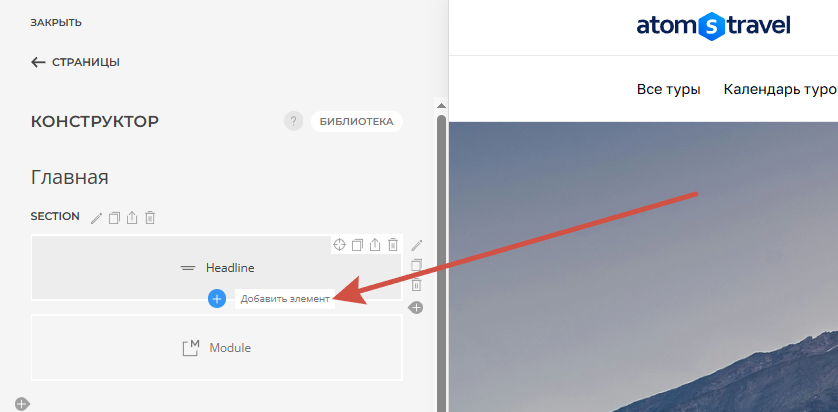
Добавьте новый элемент в том месте, где будет отображаться календарь.
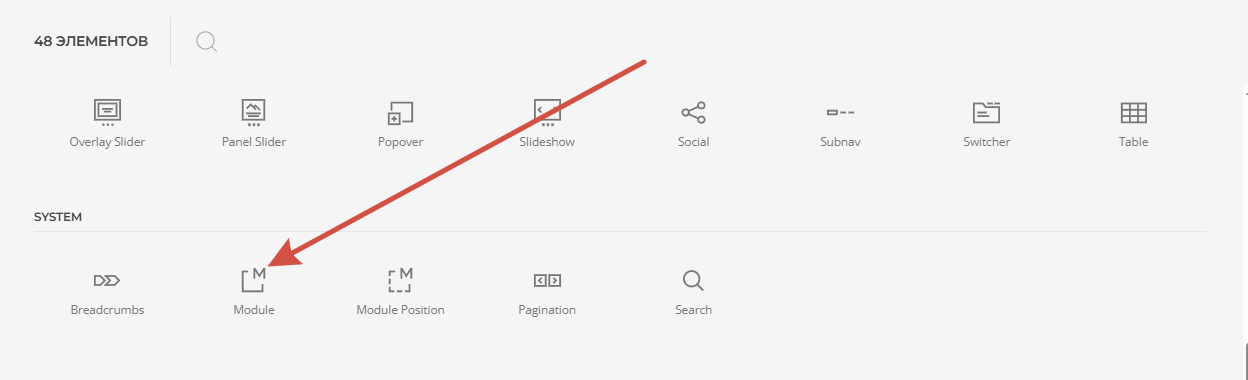
В открывшемся списке выберите элемент «Module».
Нажмите на раздел с модулем и из выпадающего списка выберите модуль календаря, который создавали ранее. Сохраните макет.
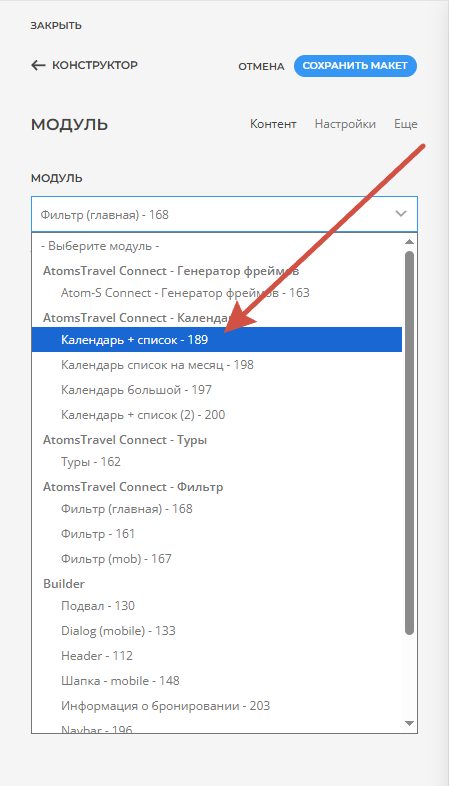
3. Вывод модуля Календарь внутри фрейма
По умолчанию во фрейме можно показать список туров только в режиме списка или набор карточек. Также вы можете вывести все туры в режиме календаря.
Фрейм показывает любую информацию из категории туров: заголовок, описание, а также элементы фильтрации и переключения вида отображения туров. Модули сайта можно встраивать в части других страниц сайта с помощью конструктора страниц и/или шорткодов.
3.1 Создайте и настройте модуль Календарь
Установите настройку «Позиция» — «Нет».
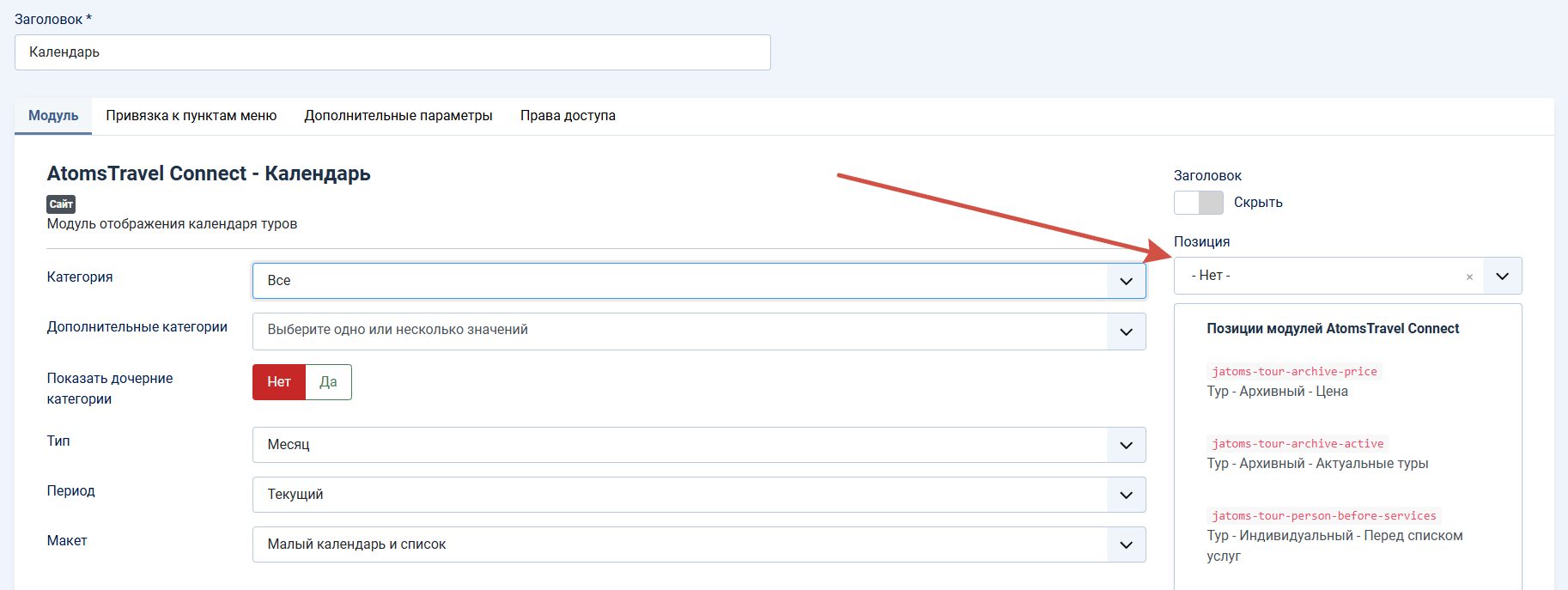
Перейдите в раздел «Привязка к пунктам меню» и установите настройку «На всех страницах».
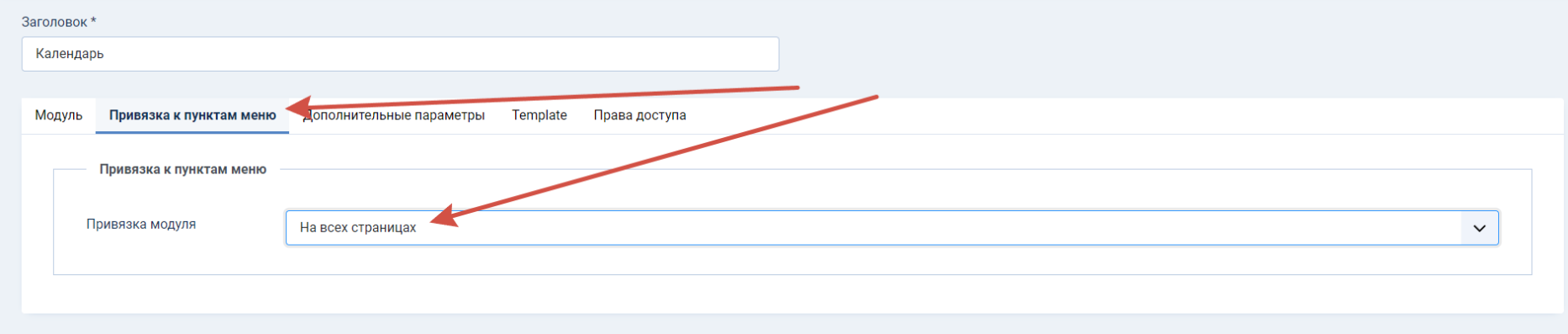
Сохраните модуль и запомните его ID.
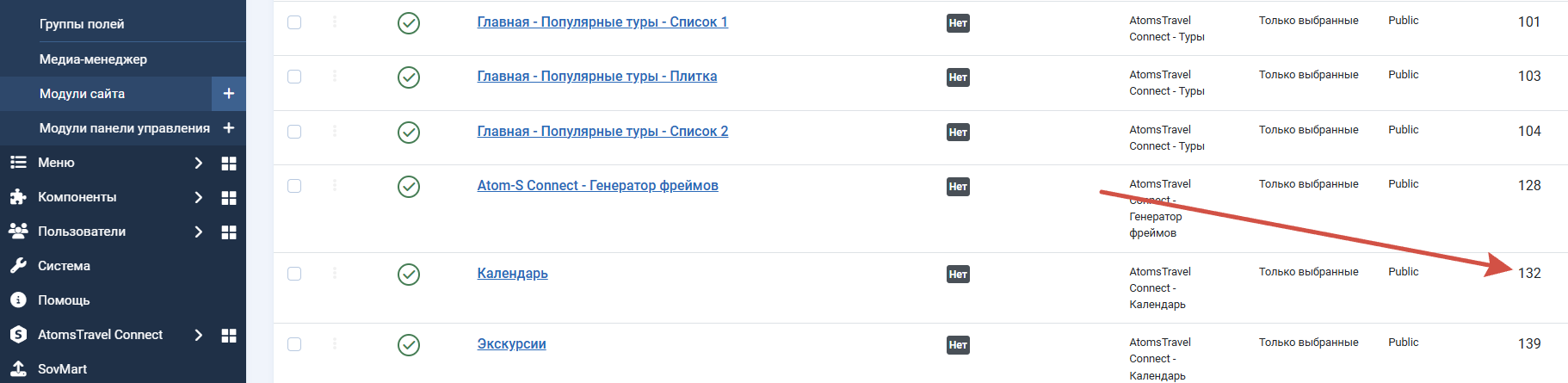
3.2 Создайте служебную категорию для вывода календаря туров
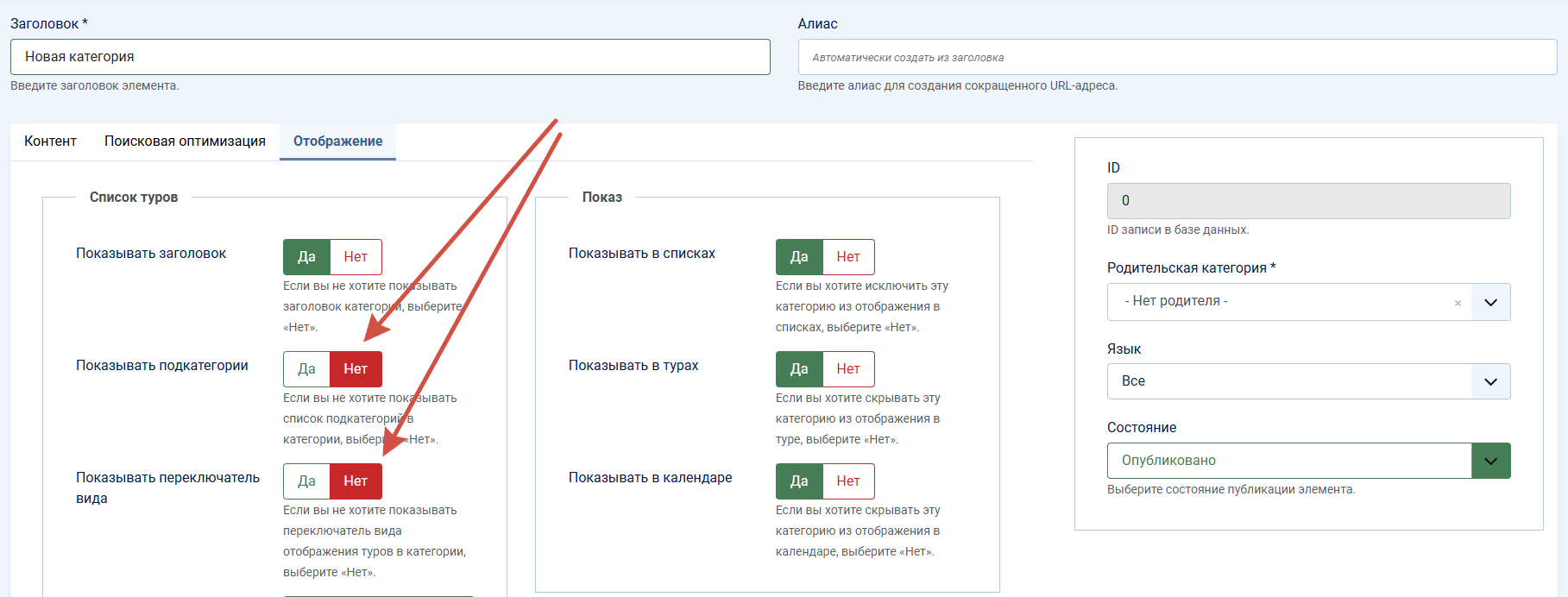
В настройках отображения категории выключите показ подкатегорий и переключателя вида.
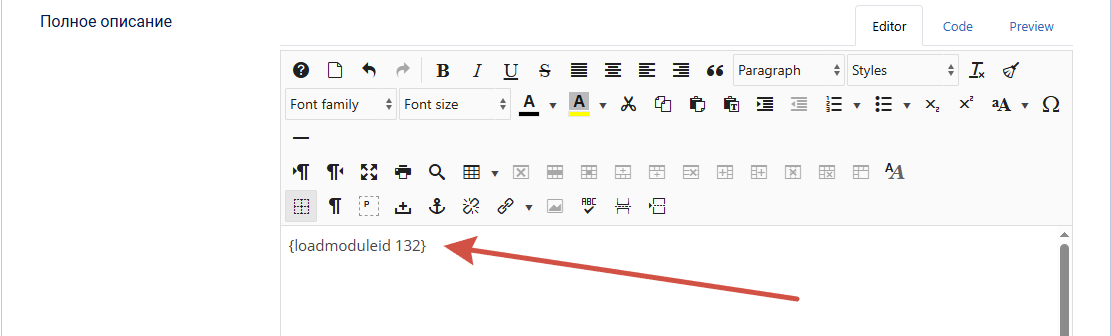
На вкладке «Контент» в полном опиcании категории напишите шорткод для вставки модуля в формате {loadmoduleid ID} (вместо ID укажите идентификатор модуля) и сохраните категорию.
3.3 Добавьте скрытый пункт меню для созданной категории
Создайте пункт меню с типом «AtomsTravel Connect» — «Категория» и прикрепите к нему категорию календаря.
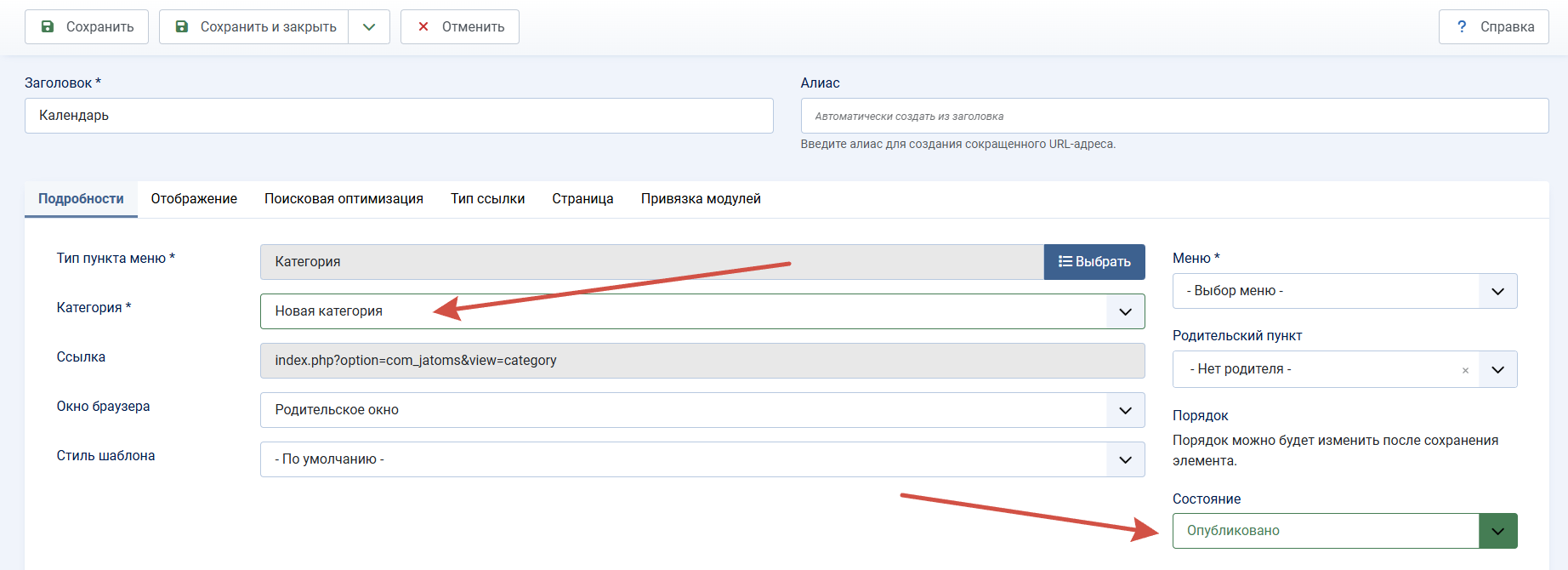
В пункте меню перейдите на вкладку «Тип ссылки» и скройте отображение данного пункта в меню.

