-
Управление турами
- Добавление туров на сайт
- Локальные данные туров и экскурсий
- Автоматическая синхронизация туров
- Работа с категориями
- Распределение туров по категориям
- Настройка хештегов
- Сортировка туров в категории
- Мета-теги туров, категорий и пунктов меню
- Настройка взаимной связи между Коннект и ЛК АтомсТревел
- Как создать модуль с турами
- Как удалить тур с сайта
- Онлайн-оплата
-
Настройки сайта
- Как добавить свой HTML-код на страницу сайта
- Места показа
- Как добавить свою информацию в форму бронирования?
- Настройка перенаправлений
- Переопределение языковых констант
- Как создать баннер об использовании cookie-файлов
- Как настроить почтовый адрес оповещений с сайта
- Установка защиты от дублей страниц с турами
- Настройка отправки писем через SMTP-сервер
- Как подключить домен
- Как обновить версию Коннекта
- Как обновить версию CMS Joomla
- Модуль Похожие туры
- Добавление и настройка Яндекс Метрики на сайт
- Добавление сторонних скриптов на сайт
- Конструктор страниц
- Дополнительные модули
- Дополнительно
- Витрины с турами из Коннекта
Регистрация UTM-меток в заказах
UTM-метки — это параметры, которые добавляются в URL-адреса для получения подробной информации о трафике.
Как можно использовать UTM-метки:
Чтобы ваш сайт принимал UTM-метку, она должна находится в адресе ссылки. Эти параметры Вы добавляете к ссылке, которую где-то оставляете для перехода.
Например, Вы проводите рекламную кампанию и в этой рекламной кампании ссылку подкрашиваете UTM-метками. Когда люди переходят по ссылкам с UTM-метками, то их визит регистрируется соответствующим образом, им присваиваются эти метки. Если такой человек создаст заказ на сайте, то Атом сохранит в заказ эти UTM-метки.
Как сделать UTM-метку:
Для примера, добавим UTM-метки к ссылке на категорию https://democonnect.atom-s.com/tours. Добавляем к ней «?» и вставляем UTM-метки, разделяя их знаком «&». Зададим в значении меток название компании и слово, по которому совершался поиск. Получится следующая ссылка — https://democonnect.atom-s.com/tours?utm_campaign=test&utm_term=test.
Проверяем полученную информацию:
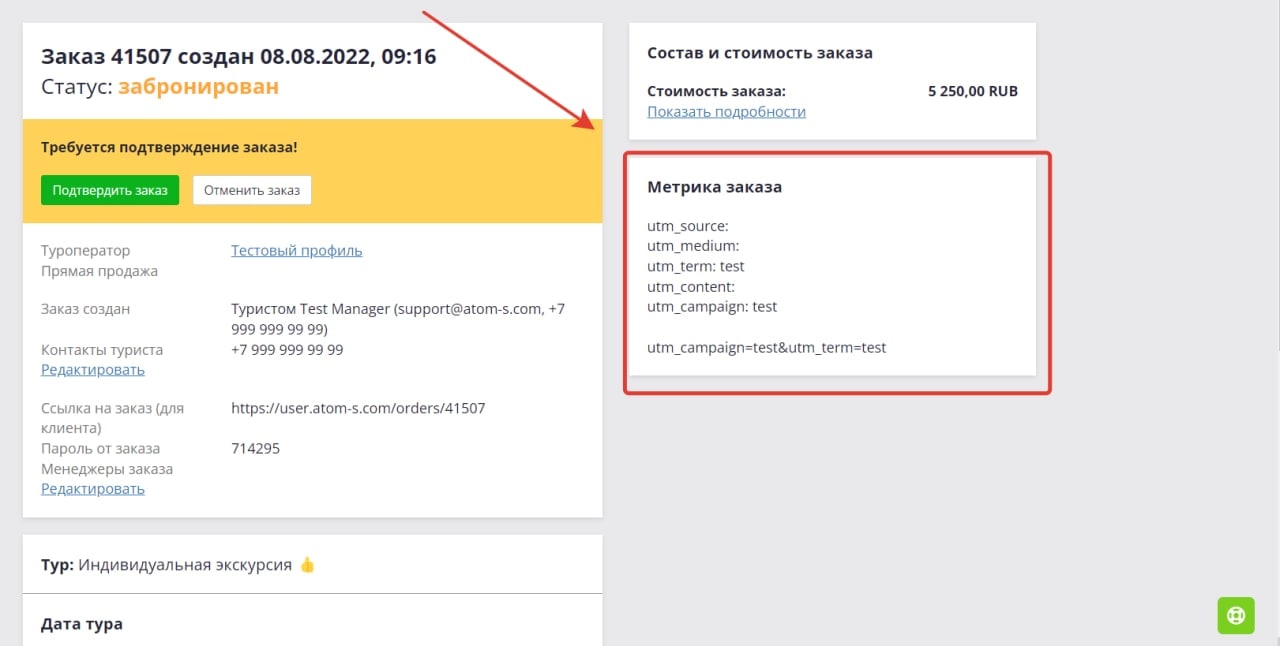
В личном кабинете АтомсТревел, в созданном заказе, видим соответствующие UTM-метки. АтомсТревел сохраняет все регулярные UTM-метки, а также целиком параметры ссылки, по которой совершался заказ.
Ниже метрик заказа сохранилась ещё одна строка. Если Вы добавите в ссылку какие-то другие параметры, кроме UTM-меток, то мы сохраним всё целиком. Если у Вас есть какие-либо свои собственные идентификаторы, то их можно будет передать таким образом.